📅 Last Updated: 24 9 月, 2026 (Published: 29 9 月, 2026)
✅ Reviewed by: Zoom Editorial Team
搞定 Zoom 企业专属背景,记住这三点就够了:
- 最佳尺寸与格式:优先选择 1920×1080 像素(16:9 比例)、格式为 JPG 或 24-bit PNG(单文件必须控制在 2MB 以内)。
- LOGO 绝不能居中:受人体遮挡和底部工具栏影响,企业 LOGO 必须放置在右上角或左上角(留出 10% 边缘安全区)。
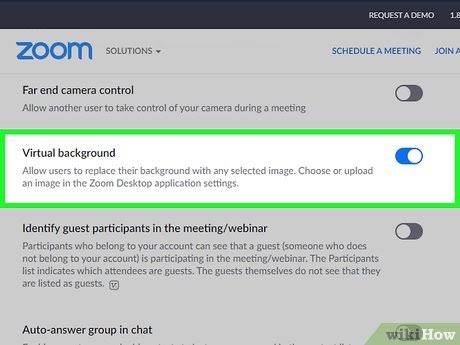
- 全员批量下发:管理员直接登录 Zoom 管理后台,依次进入“账户管理” -> “账户设置” -> “会议中(高级)”,开启“虚拟背景”并上传默认品牌图并点击“锁定”,即可防止员工私自更改。
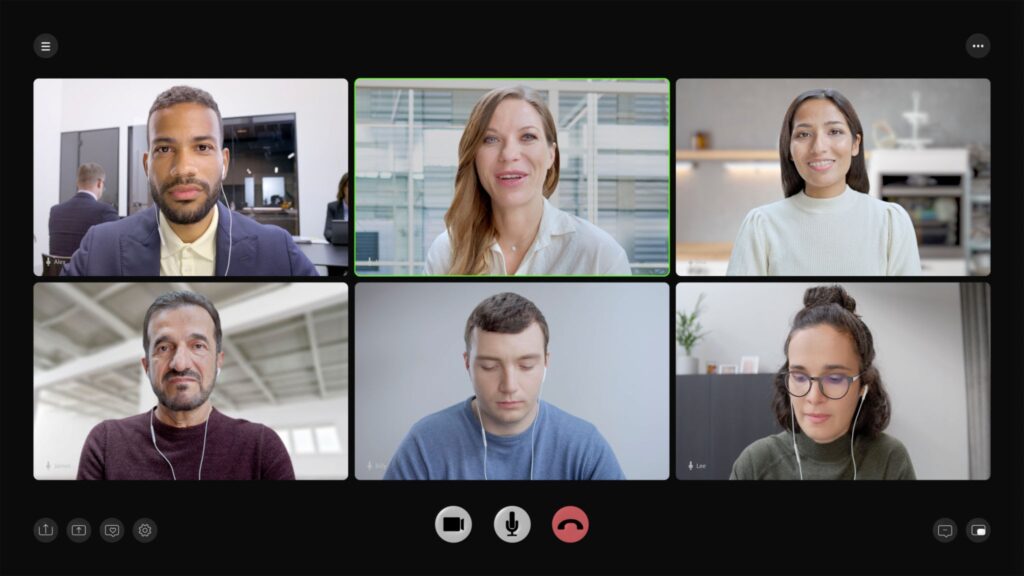
在现代商务对接中,视频会议窗口就是公司的第一门面。一个拉胯、变形甚至带有个人随意风格的背景,会在无形中削弱客户对你们专业度的信任。
我过去几年帮几十家企业搭建过远程办公的品牌规范。今天我不谈虚的,直接把 2026 年最新踩坑得出的 Zoom 企业专属背景设计规范与后台配置全流程 拆解给你们。
为什么你的 Zoom 虚拟背景看起来极其“廉价”?
很多初学者第一步就错了:随手拿一张官网的宣发海报或者办公环境图当背景。结果一进会议,图片被强制拉伸变质,LOGO 刚好被自己的脑袋挡得严严实实。
我们在测试不同分辨率与渲染机制时发现,Zoom 客户端对输入图像会进行二次硬件加速与实时缩放。如果你使用的尺寸与摄像头的原生比例不匹配,软件就会强行裁剪或垫黑边。有关视觉设计标准与色彩渲染的底层原理,可以参考 Adobe 品牌视觉与图像设计指南 了解更多像素匹配细节。
2026 Zoom 虚拟背景最新尺寸与设计规范
设计一套合格的企业背景,必须严格遵循以下硬性参数:
| 参数项 | 标准建议值 | 踩坑避雷提醒 |
| 分辨率 (Resolution) | 1920 × 1080 px (全高清) | 除非全员 4K 摄像头,否则不需要 3840×2160,高分辨率只会徒增 CPU 算力开销导致卡顿。 |
| 宽高比 (Aspect Ratio) | 16:9 | 千万别用 4:3。如果摄像头输出 16:9,4:3 的图会被强行裁剪两侧,LOGO 直接被切掉。 |
| 文件大小 (Size) | < 2 MB(上限 5MB) | 建议压到 1.5MB 以内。体积过大在网络不稳定时加载会出现数秒的“黑屏”或默认白背景。 |
| 文件格式 (Format) | JPG / 24-bit PNG | 避免使用带透明通道的 PNG(透明区域在 Zoom 中会被渲染成黑色纯块)。 |
企业 LOGO 摆放的“黄金安全区”与 3 大避坑铁律
设计背景图绝不是把图片做好看就行,你必须把“坐姿人体遮挡”计算进去。
黄金摆放位置
-
右上角(第一推荐):符合绝大多数人的视线习惯,且基本不受视讯窗口界面元素的遮挡。
-
左上角(备选):同样安全,但需注意留足边距。
绝不能踩的 3 个设计死穴
-
死穴一:LOGO 放置在正上方或正中间
-
原因:你的头和肩膀刚好挡在正中间。会议中你稍微一动,LOGO 就时隐时现,视觉体验非常鬼畜。
-
-
死穴二:贴边太紧,忽视“安全边距 (Safety Margin)”
-
原因:Zoom 在不同客户端(Mac/Win/iOS/Android)上会对背景进行微幅裁切。必须在上下左右边缘留出至少 100px(约 10%)的空白缓冲区。
-
-
死穴三:背景底色太杂、光影过于复杂
-
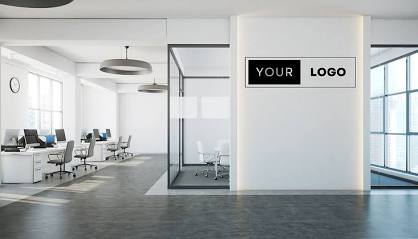
原因:Zoom 的 AI 抠图算法需要识别边缘。如果背景包含复杂的几何线条或对比度极高的杂物,算法识别就会出错,导致参会者的头发边缘出现严重的“锯齿”和“撕裂感”。建议使用微模糊的现代办公室实景图或高质感纯色低饱和微渐变底色。
-
管理员如何统一配置并强行下发全员背景?
如果你希望全公司(或某个部门)统一使用带 LOGO 的背景,且不许员工私自更换,必须通过 Zoom Web 管理后台进行全局配置。详细的官方 API 与管控权限规范也可参阅 Zoom 支持中心官方虚拟背景设置文档。
极客进阶:结合 AI 与音视频的高级品牌化打法
统一背景只是第一步,如果你想打造顶级的远程会议体验,还可以配合以下两个企业级配置:
-
自动生成会议摘要:除了视觉上的专业度,会议后的产出效率同样影响品牌口碑。如果你经常需要与外部客户开会,可以了解 Zoom 智能 AI Companion 3步极速设置教程,实现开完会系统自动生成结构化 Summary,直接抄送给客户。
-
高质量音视频存档:对于有培训、播客录制或高管对齐需求的企业,纯视觉背景还不够,音频质量同样关键。建议参阅 2026 最新 Zoom 音视频分轨录制指南,在导出背景统一的视频同时,拿到无损的独立语音轨道。
企业背景上线前 SOP 检查清单 (Checklist)
在把背景图推给全公司使用前,请设计或 IT 部门逐项核对:
-
[ ] 分辨率确认:图片分辨率是否正好为
1920 × 1080? -
[ ] 比例确认:宽高比是否严格符合
16:9(非 4:3 或正方形)? -
[ ] 体积控制:文件大小是否已压缩至
2 MB以下? -
[ ] 安全区域测试:LOGO 是否放在右上角/左上角,且距离边缘留有至少 100px 间距?
-
[ ] 实测人像遮挡:设计人员亲自打开摄像头预览,坐姿正常时 headshot 是否遮挡 LOGO?
-
[ ] 镜像反转测试:在 Zoom 客户端设置中勾选/取消“镜像我的视频”(Mirror my video),确认 LOGO 文本方向是否正常。
-
[ ] 权限锁定:管理员后台是否已点击“小锁”图标,防止员工误操作替换?
FAQ(常见问题解答)
Q1: 为什么我在 Zoom 里看到的 LOGO 是左右颠倒(反向)的?
这是因为你开启了本地的 “镜像我的视频” (Mirror my video) 功能。Zoom 为了符合人类照镜子的习惯,默认会把你自己看到的画面进行水平翻转。请放心,对方(其他参会者)看到的 LOGO 顺序是完全正常的正字。如果你看着不习惯,可以在 Zoom 的“视频设置”中将“镜像我的视频”取消勾选。
Q2: 为什么有的员工开启背景后,边缘撕裂严重,甚至人脸也变成了背景?
这通常由两个原因导致:
-
光线问题:面部光线过暗,或者背景光比过大。建议补光。
-
硬件算力限制:如果电脑没有独立显卡或 CPU 性能较旧,算法无法实时识别边缘。解决方法是在客户端设置中,勾选 “我有绿幕” (I have a green screen) 并配合真实的物理绿幕,或者在后台为该员工降级使用“背景模糊”功能。
Q3: 免费版 Zoom 账号可以设置企业统一背景吗?
个人免费版账号可以在自己的客户端手动上传并使用背景,但无法使用管理员后台的“全局下发与强制锁定”功能。批量下发和锁定背景功能需要购买 Zoom Pro、Business 或 Enterprise 企业级订阅账户。
Q4: 企业的背景图可以用 GIF 动图或 MP4 视频吗?
可以。Zoom 支持 MP4 或 MOV 格式的动态视频背景(建议分辨率 1080p,无声,循环自然)。但不建议企业全员默认开启动态背景,因为动态背景会显著增加客户端电脑的 CPU/GPU 占用率,容易导致老旧设备在多人在线时出现声音卡顿和掉帧。