
在 Windows 或 Mac 上进入 Zoom 会议后,点击会议工具栏中的“共享屏幕”,选择要展示的桌面或应用窗口;需要播放电脑声音时,勾选共享音频,再开始共享。演示结束后,点击“停止共享”。
Zoom 屏幕共享会把选定的桌面、应用窗口或文档显示给会议参与者。讲解多个程序之间的操作流程时,可共享整个桌面;只展示某个程序或文件时,选择对应窗口通常更合适。下面按准备、选择内容、设置声音和结束共享的顺序说明 Zoom 会议共享屏幕的操作方法。
如果你想先了解不同共享方式,可查看 Zoom 屏幕共享指南;需要加入会议时,可参考 Zoom 会议加入说明。
第一步:进入会议并找到共享入口
打开 Windows 或 Mac 上的 Zoom 桌面客户端,加入现有会议,或发起一场会议。进入会议后,在会议工具栏中查找“共享屏幕”或“共享”按钮。若工具栏暂时隐藏,将鼠标移到会议窗口中即可查看控制栏。
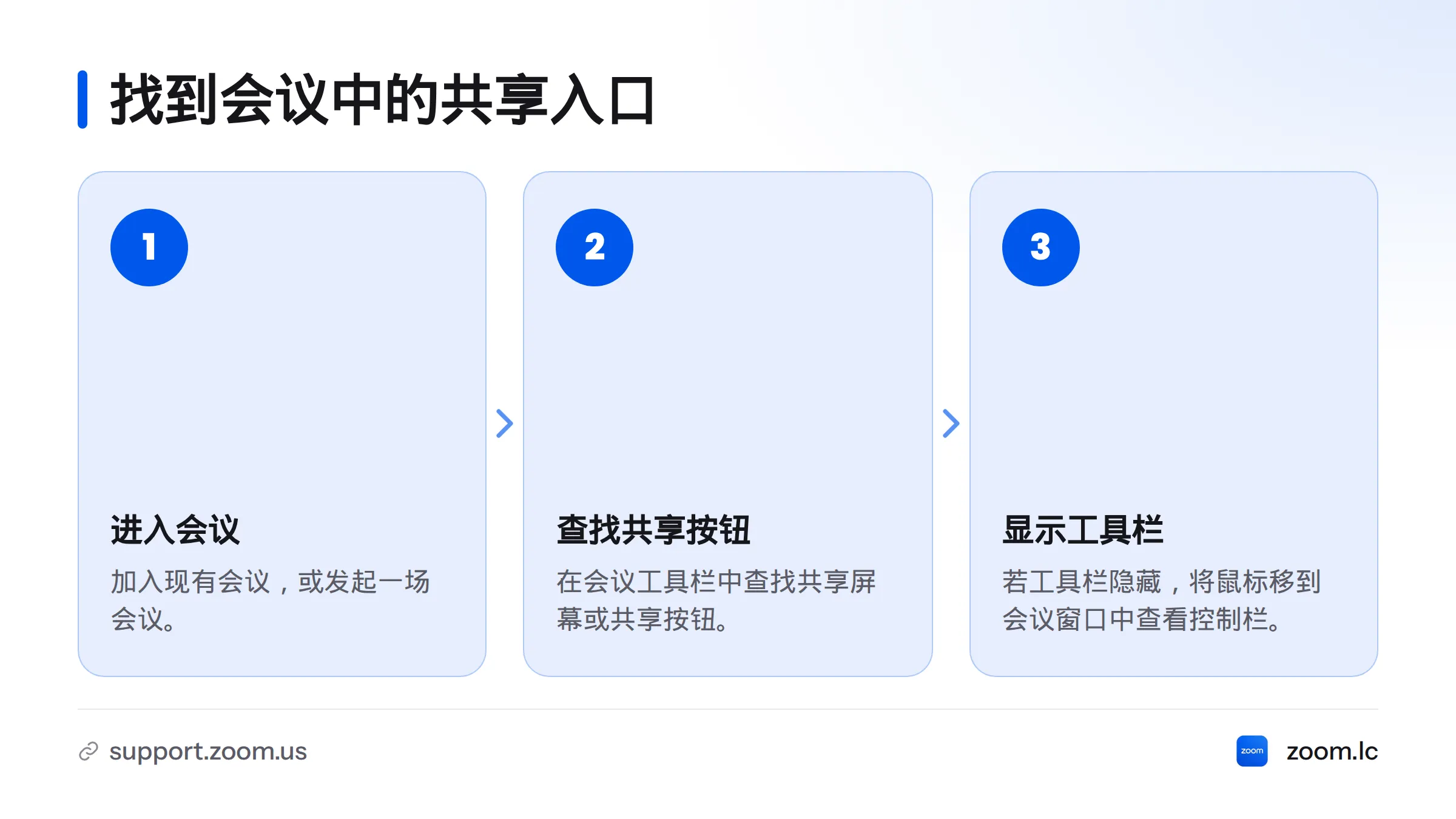
按钮名称和位置可能因客户端版本、语言设置或窗口布局而不同。找不到入口时,请核对 Zoom 官方屏幕共享说明 中的当前界面,不要只依赖旧版截图。
第二步:选择桌面、应用窗口或文档
点击“共享屏幕”后,Zoom 会显示可共享内容的选择界面。根据演示需要选择范围:
| 共享内容 | 适用情况 | 参与者看到的内容 |
|---|---|---|
| 整个桌面 | 需要切换多个程序,或演示完整操作流程 | 所选显示器上的桌面画面 |
| 单个应用窗口 | 只讲解某个程序 | 选中的应用窗口 |
| 文档或演示文稿 | 展示已打开的文件或幻灯片 | 文件所在的窗口或选择界面中的对应内容 |
需要在程序之间切换时,选择桌面;只展示一个程序时,选择该应用窗口。共享 Word 文档或幻灯片前,先打开文件,再从共享列表中选择它所在的窗口。若列表没有单独的文档选项,就选择相应应用窗口,不必假设每个版本都会显示独立文件项目。
使用多台显示器时,确认选中的是准备展示的那一块屏幕。Windows 和 Mac 的基本流程相近,但具体选项可能随客户端版本和系统设置变化。macOS 的系统背景可参阅苹果电脑操作系统简介;共享步骤仍应以 Zoom 当前界面和官方说明为准。
第三步:按需共享电脑声音
如果演示包含带声音的视频、音频片段,或需要让参会者听到电脑播放的声音,请在共享选择界面中查找“共享声音”或类似复选框,并在开始前勾选。只展示网页、文字或幻灯片时,若不需要传出电脑声音,通常可以不选。
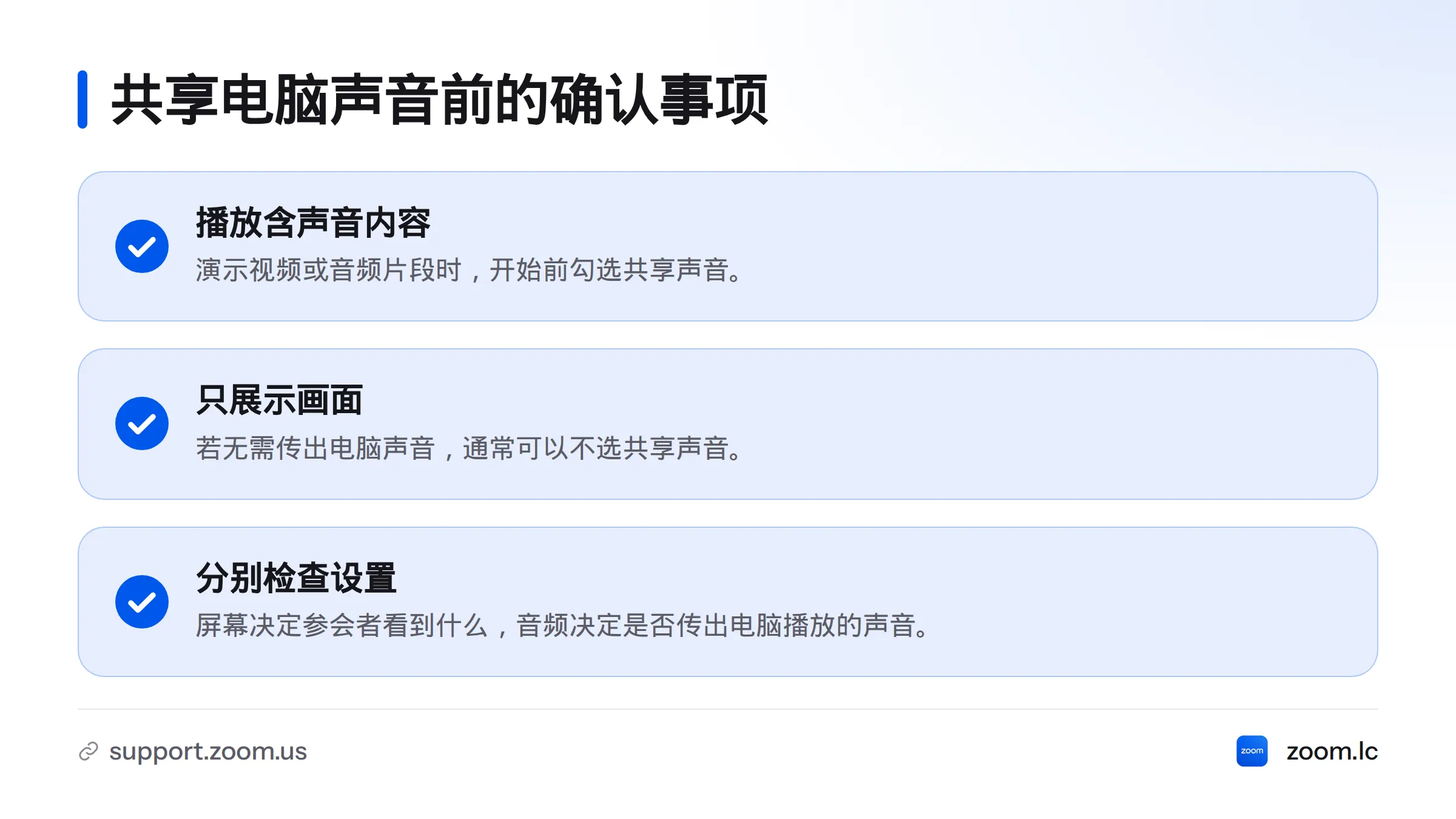
屏幕和音频是两项不同的设置:屏幕选项决定参会者看到什么,音频选项决定是否传出电脑播放的声音。具体名称以当前客户端显示为准,也可对照 Zoom 官方屏幕共享说明。
只展示画面时,不必勾选共享电脑音频。需要播放声音时,先确认相应选项已启用,再开始共享。
如果只想传出电脑声音而不展示屏幕,可查看单独共享电脑声音的步骤。那与 Zoom 电脑屏幕共享的操作不同。
第四步:开始共享并核对画面
选好桌面、窗口或文档,并按需要设置音频后,点击“共享”或界面上的开始按钮。共享开始后,参会者会看到所选内容。
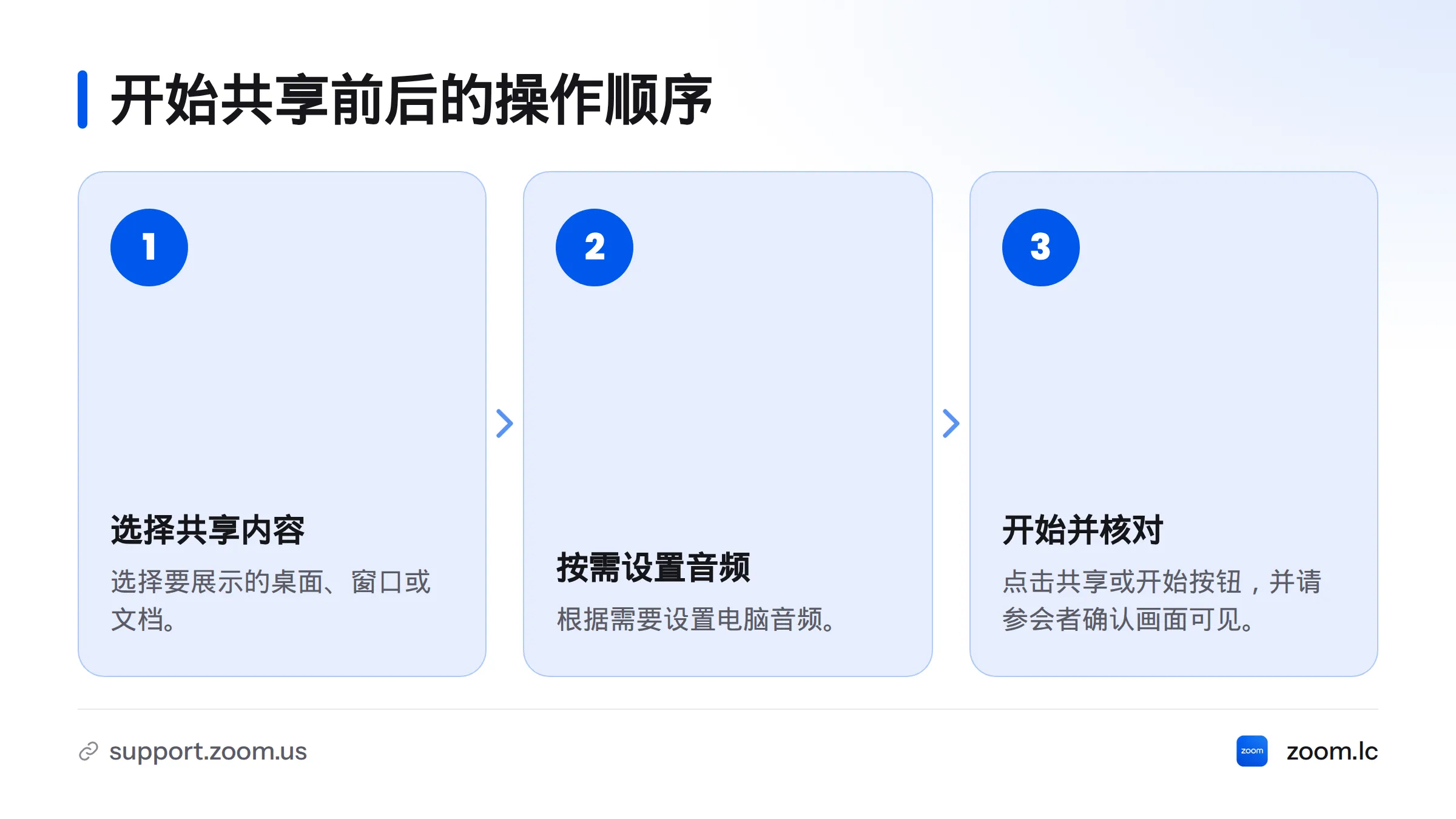
开始前确认选中了正确的对象:只讲解一个程序时,检查是否选中该应用窗口;演示多个程序或完整流程时,确认选中了正确的桌面。播放幻灯片前,也要确认打开的是准备展示的演示文稿。开始后,可请参会者确认画面是否可见。
第五步:暂停、更换内容或停止共享
暂停和停止的作用不同。暂停会暂时冻结当前共享画面,适合短暂停顿后继续展示;停止共享则会结束当前桌面或窗口的广播。
- **暂时停顿:**点击“暂停共享”。需要继续时,使用共享控制栏中的继续或恢复操作。
- **更换展示内容:**停止当前共享,再点击“共享屏幕”,从选择界面选取新的桌面或窗口。若界面提供直接切换选项,可按提示操作。
- **结束展示:**点击“停止共享”。确认共享状态结束后,即可继续会议。
控制栏的名称和位置可能随客户端版本及布局变化。若找不到相应按钮,请参照 Zoom 官方操作说明。本文介绍 Windows 和 Mac 桌面客户端,不包括手机端操作。
常见问题
开始共享前必须先加入会议吗?
是。先加入或发起会议,再从会议工具栏打开共享界面,选择要展示的内容并开始共享。
如何只共享一个应用窗口,不共享整个桌面?
点击“共享屏幕”后,在选择界面中选中目标应用窗口。展示 Word 文档或幻灯片时,可选择文件所在的应用窗口;如果列表没有独立的文档选项,就按实际显示选择窗口。
不勾选共享电脑音频,屏幕还能共享吗?
可以。音频选项只影响电脑播放的声音是否传出,不决定是否共享画面。需要播放电脑声音时,再勾选相应选项。
Windows 和 Mac 的操作步骤一样吗?
主要流程相同:进入会议、打开共享界面、选择内容、按需设置音频,然后开始共享。系统界面和可选项目可能不同,应以当前 Zoom 客户端显示为准。
可以只共享文档,不共享整个桌面吗?
可以。选择文档所在的应用窗口,而不是整个桌面。选择界面是否提供单独的文档项目,取决于当前客户端显示的选项。
暂停后怎样彻底结束共享?
先按界面提示恢复共享,再点击“停止共享”。如果控制栏仍显示停止选项,也可以直接点击结束当前共享。结束后,参会者将不再接收这次共享的桌面或窗口画面。
来源
SEO 信息
- **文章标题:**如何在 Zoom 中共享屏幕:2026 年操作步骤
- **SEO 标题:**Zoom 屏幕共享教程:共享桌面、窗口和电脑声音
- **元描述:**了解如何在 Zoom 会议中共享整个桌面、单个应用窗口或文档,按需传出电脑声音,并暂停或停止共享。
- **建议 slug:**zoom-share-screen
交付核验
- 正文字数:约 1,700 字,按中文字符及标题、表格、列表估算;未使用 WordPress 后台统计。
- 文章内链:
- “Zoom 屏幕共享指南” – https://zoom.lc/screen-sharing/ – 开篇介绍共享方式时。
- “Zoom 会议加入说明” – https://zoom.lc/zoom-join-meeting/ – 开篇说明会议准备时。
- “单独共享电脑声音的步骤” – https://zoom.lc/zoom-%e6%80%8e%e4%b9%88%e5%8f%aa%e5%85%b1%e4%ba%ab%e7%94%b5%e8%84%91%e5%a3%b0%e9%9f%b3%e4%b8%8d%e5%85%b1%e4%ba%ab%e5%b1%8f%e5%b9%95%ef%bc%9f2026-%e6%9c%80%e6%96%b03-%e6%ad%a5%e9%aa%a4%e7%ba%af/ – 说明仅传出电脑声音的场景时。
- 首页链接:未添加。
- 未完成项目:站点文章清单与链接可访问性未经独立核验;查重未完成。