SEO 标题: Zoom 更新方法:Windows、Mac、iPhone 和 Android 操作指南
元描述: 了解如何在 Windows、macOS、iPhone 和 Android 上检查 Zoom Workplace 更新,并排查没有更新按钮、下载失败或版本号未变化等情况。
建议网址别名: zoom更新
先确认设备和应用版本
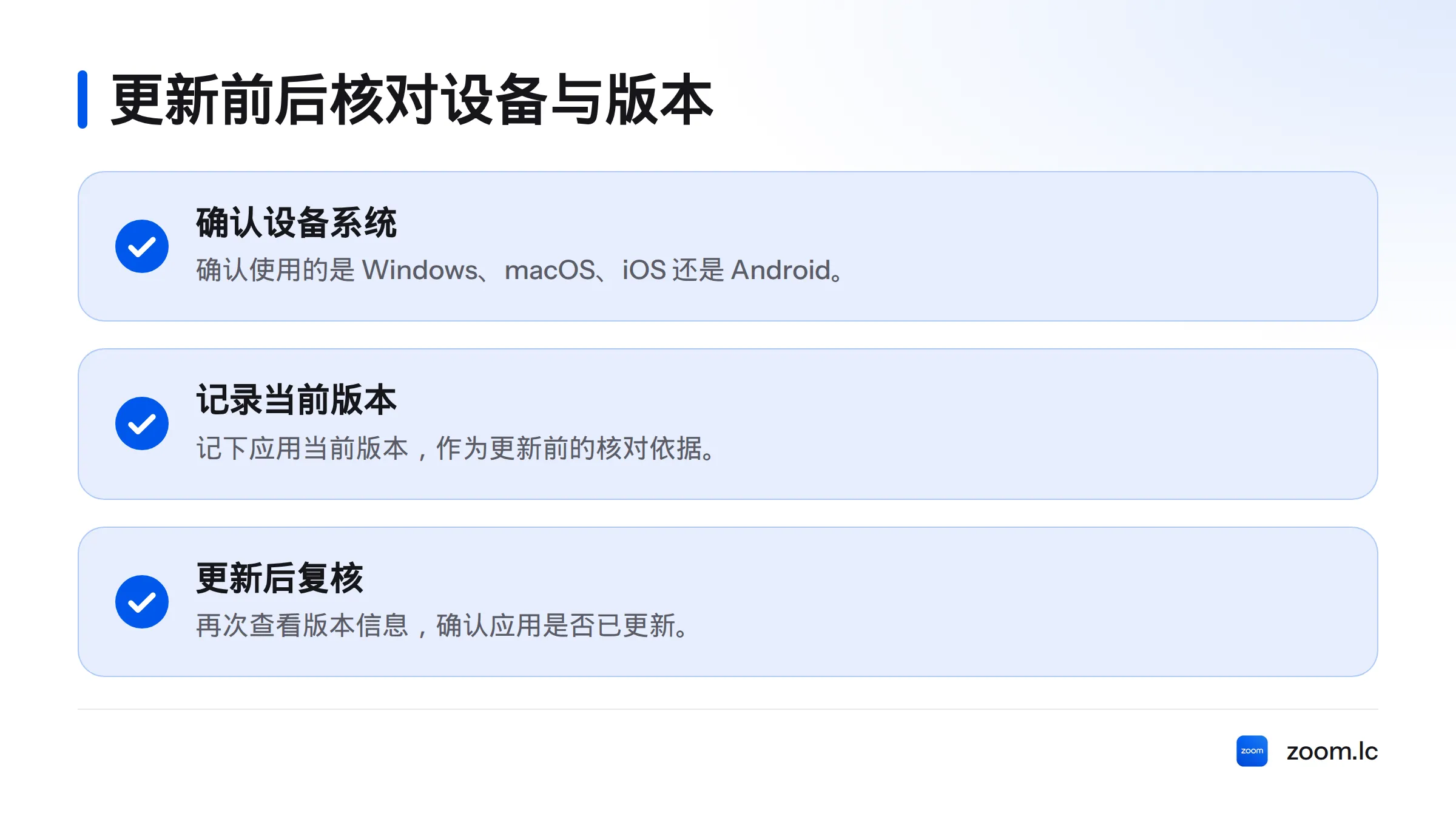
本文介绍如何更新已经安装的 Zoom Workplace,不涉及首次下载。先确认设备使用 Windows、macOS、iOS 还是 Android,并记下应用当前版本。更新后再核对版本信息,便于确认应用是否已更新。
如果还没有安装客户端,可查看跨平台客户端安装说明。Zoom 的桌面与移动应用说明也可帮助确认所用应用类型。版本号的显示位置会因系统和客户端界面而异;如果应用内没有标明,可查看应用商店或组织的软件管理工具。不要根据旧截图推测菜单位置。
在 Windows 和 macOS 上检查更新
- 打开已安装的 Zoom Workplace 桌面客户端并登录。
- 点击右上角的个人资料头像,查看菜单中是否有“检查更新”。
- 如果客户端提示有更新,按屏幕说明完成操作。若系统或客户端要求重启应用,先退出,再重新打开。
- 如果找不到该选项,参照下文的排查方法。不要安装来源不明的程序包。
Windows 和 macOS 上的菜单可能相似,但界面不一定完全一致。俄克拉荷马大学的信息技术支持页面提供了桌面端更新路径参考。由组织管理的电脑也可能通过内部软件分发工具更新应用;遇到选项缺失或权限限制时,请联系管理员。
在 iPhone 和 Android 手机上更新
iPhone
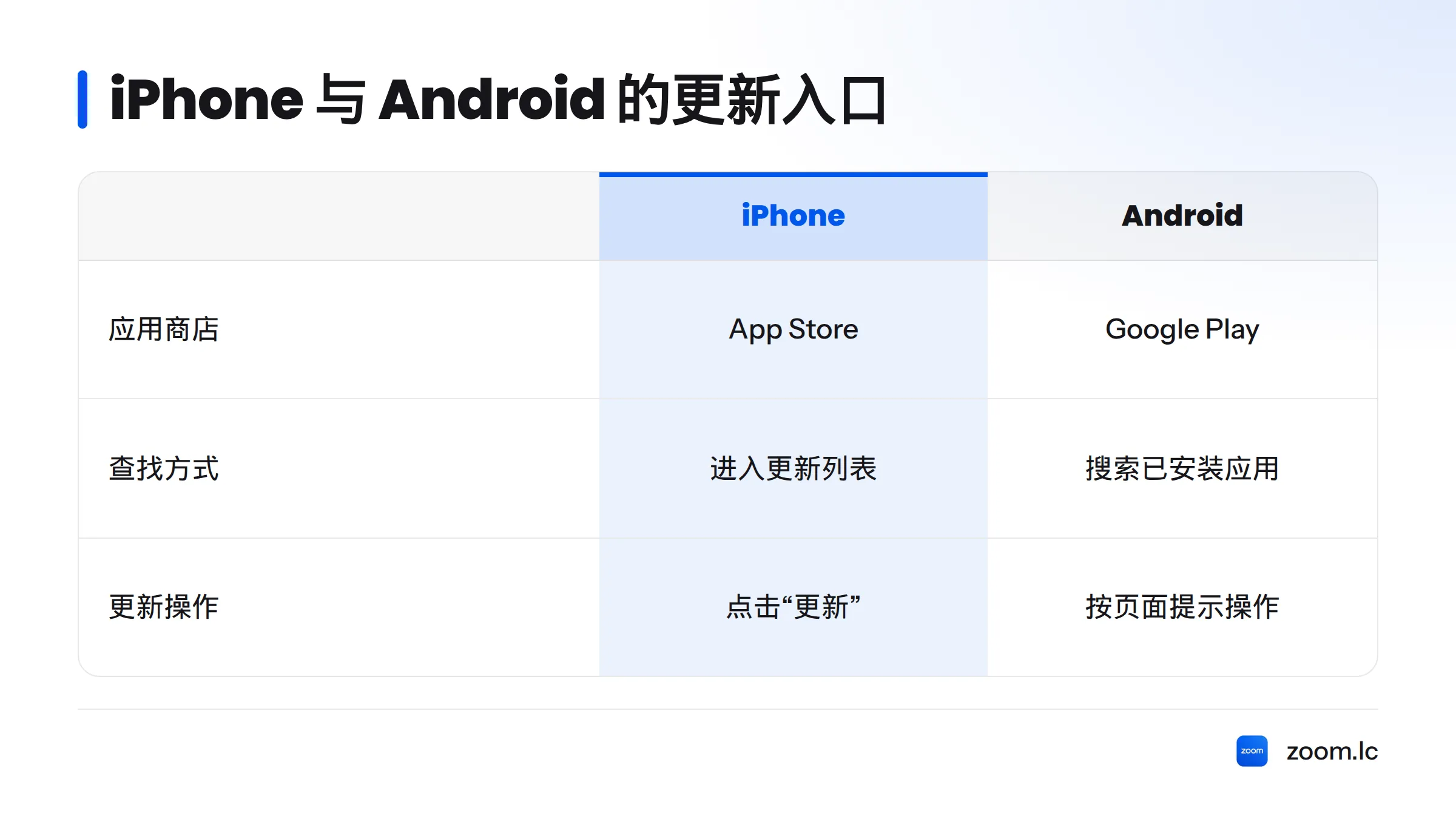
打开 App Store,进入账户或已购项目中的应用更新列表,找到 Zoom Workplace。若页面显示“更新”,点击后等待商店完成操作。Apple 的手动更新应用说明介绍了 iPhone 和 iPad 上的更新入口。
如果按钮显示“打开”而不是“更新”,表示商店当前没有向这台设备提供可安装的更新,不一定是操作失败。
Android
打开 Google Play,搜索已安装的 Zoom Workplace,查看应用页面是否显示“更新”,再按页面提示操作。Google 的更新 Android 应用说明提供了商店更新帮助。
若页面没有更新按钮,先确认登录的是安装该应用时使用的商店账户,再稍后查看。公司管理的设备还可能受到组织策略限制,可向管理员确认。
手动检查、自动更新和组织管理有什么区别
桌面端手动检查由用户发起;自动更新可能受客户端设置或组织策略影响;手机端通常通过应用商店更新。这些方式不能混为一谈。可见选项和更新安排会因客户端版本、账户配置及组织部署方式而异,因此不应假定每位用户都会同时收到同一版本。
| 更新方式 | 常见设备 | 由谁处理 | 如何确认 |
|---|---|---|---|
| 桌面端手动检查 | Windows、macOS | 用户;受管理设备可能受策略限制 | 查看客户端提示,更新后核对版本信息 |
| 应用商店更新 | iPhone、Android | 用户或商店设置 | 查看应用页面状态,完成后重新打开应用 |
| 组织分发或管理 | 公司、学校设备 | 信息技术管理员 | 向管理员确认发布安排和设备策略 |
个人设备可优先使用客户端内的入口或官方应用商店。更新通道的发布安排可能不同,具体设置应以 Zoom 当前管理文档和所在组织的规则为准。
Zoom 更新失败或找不到入口时怎么排查
| 现象 | 先检查 | 下一步 | 是否联系管理员 |
|---|---|---|---|
| 桌面端没有“检查更新” | 是否打开 Zoom Workplace 桌面客户端;设备是否由组织管理 | 查看组织的软件管理方式 | 公司或学校设备建议联系管理员 |
| 商店没有“更新”按钮 | 商店账户是否正确;应用页面是否显示“打开” | 稍后再查,或查看商店帮助 | 受管理设备建议联系管理员 |
| 下载或更新未完成 | 网络、设备剩余空间,以及系统是否提示权限或重启 | 按屏幕提示重试,并记录错误信息 | 设备受管理或权限不足时联系管理员 |
| 更新后仍显示旧版本 | 是否重新打开应用;是否核对同一设备上的同一应用 | 再查版本信息,必要时重启客户端 | 多次核对仍无变化时联系管理员或信息技术支持 |
这些是一般排查建议,不代表 Zoom 已确认某一项故障原因。若更新后应用要求重启,先退出再打开。仍无法确认版本时,把设备系统、错误提示和应用版本信息一并提供给信息技术支持。若问题与文件或会议功能有关,也可参阅桌面客户端与网页版的功能差异了解客户端与网页版本的区别。
组织设备的更新由管理员协调
组织管理员可能通过客户端策略或设备管理工具安排更新,普通用户未必能更改相关选项。管理入口、可配置项目和强制更新条件取决于组织的部署方式;不要把某所学校或公司的软件中心操作步骤当成通用规则。
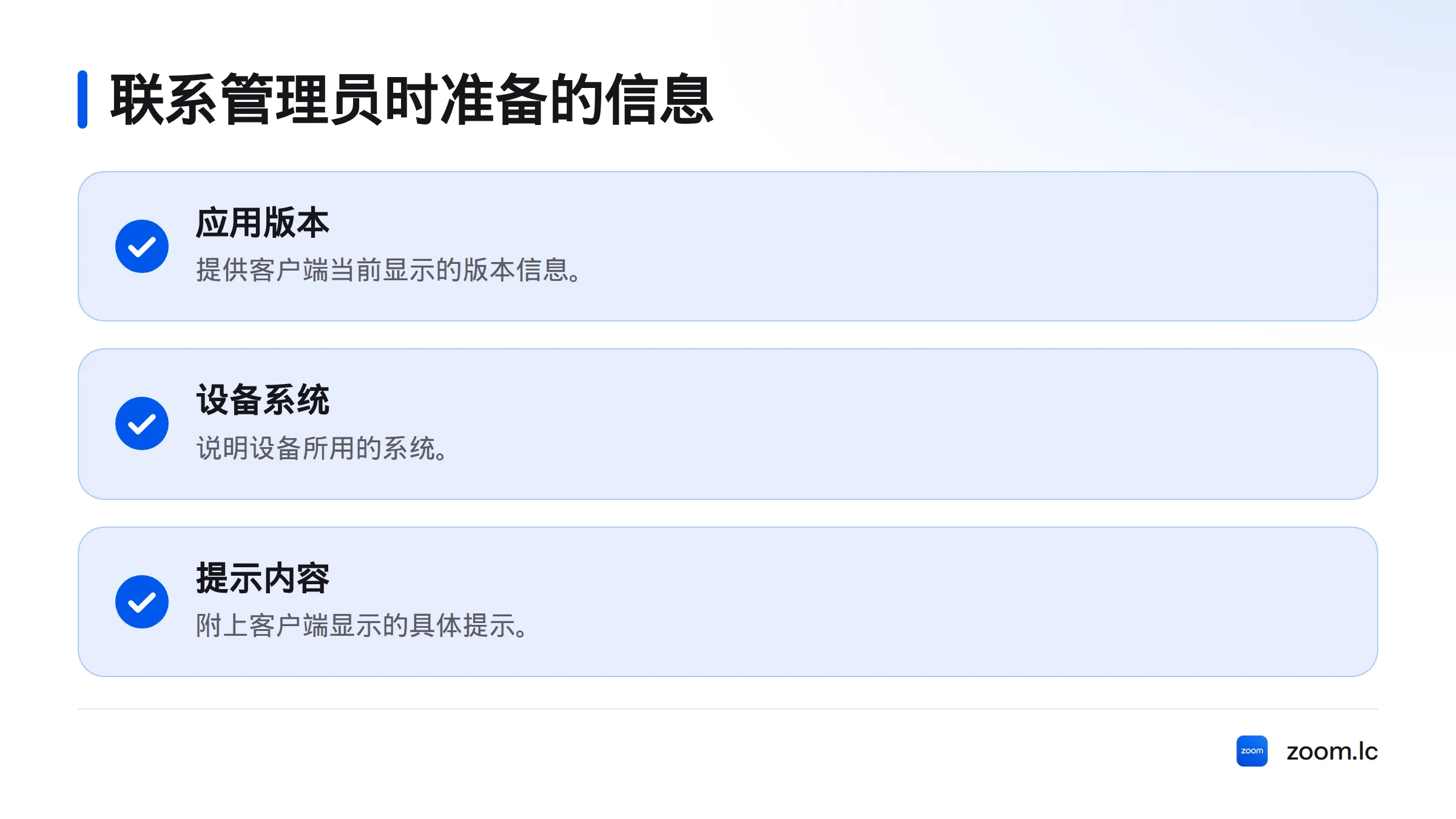
如果“检查更新”不可用、应用提示设备受管理,或更新需要管理员权限,请把客户端版本、设备系统和提示内容发给组织的信息技术支持。管理员可参照Zoom 企业部署与设备管理指南核对内部流程。个人用户不必自行更改组织策略。
Zoom 更新常见问题
桌面客户端在哪里检查更新?
打开桌面客户端,点击个人资料头像,查看菜单中是否有“检查更新”。若没有该选项,可能与界面或组织设置有关,可先按上表排查。
如何确认更新完成?
更新前后在同一客户端的信息页面或应用管理页面查看版本号。版本号变化说明当前显示的版本信息已更新。如果界面没有版本信息,可向信息技术支持确认。本文不列具体版本号,因为版本会变化。
更新后一定要重启吗?
按客户端或应用商店的提示操作。若客户端要求重启,退出后重新打开;没有相关提示时,可先检查应用是否正常运行,再核对版本信息。
为什么没有更新提示?
设备当前可能没有可安装的更新,也可能与商店账户、组织管理策略或分批发布安排有关。先查看商店或客户端页面。组织设备可向管理员确认,不要仅凭没有提示就认定更新故障。
用户能自行更换更新通道或强制更新吗?
不一定。能否更改取决于客户端选项和组织策略。普通用户看不到相关设置或无法操作时,应由管理员核对 Zoom 管理文档及组织配置。
来源
- 下载 Zoom Workplace 桌面或移动应用,Zoom 支持中心
- 更新 Zoom 至最新版本,俄克拉荷马大学信息技术支持
- 在 Apple 设备上手动更新应用,Apple 支持
- 更新 Android 应用,Google Play 帮助
- iOS,维基百科
Zoom 提供中文使用指南。实际操作路径和组织管理权限,以设备当前显示及相应支持资料为准。
交付核对
- 正文长度: 约两千字,按中文字符及标题、表格等粗略估算;未使用 WordPress 后台统计。
- 站内链接:“跨平台客户端安装说明”指向
https://zoom.lc/zoom-%e4%b8%8b%e8%bd%bd%e5%ae%a2%e6%88%b7%e7%ab%af%e5%85%8d%e8%b4%b9%e7%89%88%e5%ae%89%e8%a3%85%e6%95%99%e7%a8%8b%ef%bc%9a%e8%b7%a8%e5%b9%b3%e5%8f%b0%e5%85%bc%e5%ae%b9%e4%b8%8e%e6%b5%8f%e8%a7%88/,置于开篇安装说明段;“桌面客户端与网页版的功能差异”指向https://zoom.lc/zoom-%e7%94%b5%e8%84%91%e5%ae%a2%e6%88%b7%e7%ab%af%e4%b8%8e%e7%bd%91%e9%a1%b5%e7%89%88%e6%9c%89%e4%bb%80%e4%b9%88%e5%8c%ba%e5%88%ab%ef%bc%9f2026-%e6%a0%b8%e5%bf%83%e5%8a%9f%e8%83%bd%e6%b7%b1%e5%ba%a6/,置于排查部分。上述地址来自原文,未另行验证页面状态。 - 首页链接: 未添加。
- 尚未完成的核验: 无法读取站内文章清单,查重未完成;未核验链接当前是否可访问,也未核验 Zoom 管理员文档中的具体配置项。
Related: zoom下载