
在 Zoom 桌面客户端加入会议后,打开会议控制栏并点击“录制”,再按账户权限选择本地或云端录制。两种方式的入口相近,文件去向却不同:本地录制保存在电脑上,云端录制则在 Zoom 网页门户中管理。可用选项取决于账户设置、组织限制和主持人授予的权限。
先选对录制方式
Zoom本地录制会把会议文件保存到发起录制的电脑;Zoom云端录制则把文件保存到 Zoom 云端,之后可从网页门户查看。开始前先确认账户提供哪种选项,以及你是否有权使用。
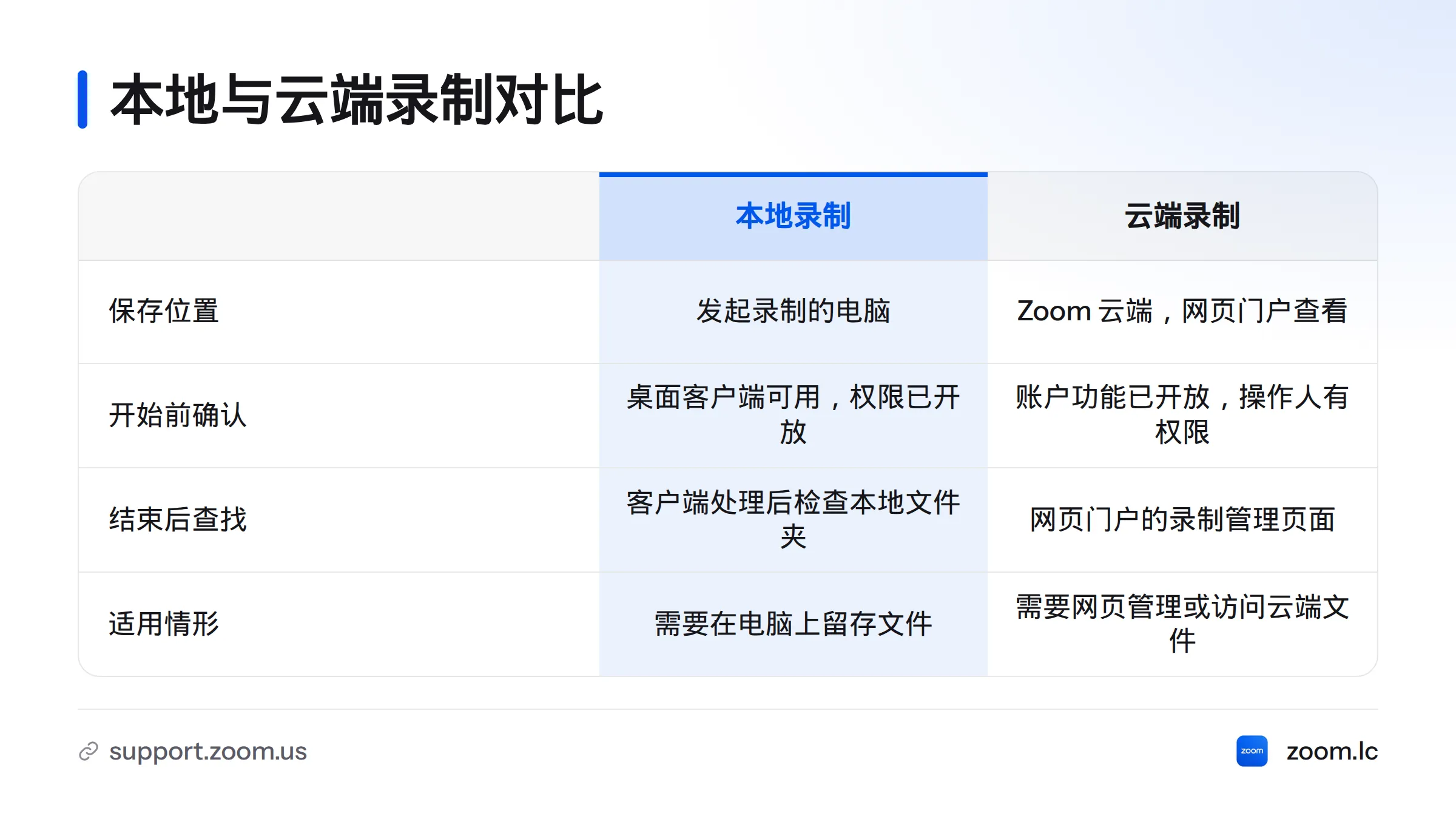
| 对比项 | 本地录制 | 云端录制 |
|---|---|---|
| 保存位置 | 发起录制的电脑 | Zoom 云端,通过网页门户查看 |
| 开始前确认 | 桌面客户端可用,本地录制权限已开放 | 账户已开放云端录制,操作人具备相应权限 |
| 结束后查找 | 等待客户端处理,再检查本地录制文件夹 | 登录 Zoom 网页门户,打开录制管理页面 |
| 适用情形 | 需要在电脑上留存文件 | 需要通过网页管理或访问云端文件 |
会议主持人通常负责开始录制。参会者能否开始本地录制,取决于主持人是否授予权限;云端录制一般由主持人或获准操作的共同主持人启动。看不到录制入口时,请向主持人确认权限,不要尝试绕过组织设置。Zoom 官方的本地录制说明和云端录制说明列出了相关条件。
开始会议前检查账户设置
在会议开始前,确认要保存到电脑还是云端,再检查对应功能是否已开放:
- 登录 Zoom 网页门户,进入设置页面,查看录制选项。
- 如果设置呈灰色或无法更改,查看页面提示。组织管理员可能统一管理该功能。
- 在桌面客户端确认已登录正确账户,并能正常加入会议。
- 如果账户由组织管理,请管理员确认本地录制、云端录制及参会者录制权限是否开放。
会议控制栏用于开始、暂停或停止录制;网页门户则用于管理账户设置和查看云端文件。不同版本的界面名称可能略有差异,请以当前客户端显示为准。若要设置自动录制,可参阅Zoom 自动录制设置说明。
在会议控制栏找到录制按钮
使用电脑上的 Zoom 桌面客户端加入会议。会议开始后,查看窗口底部的控制栏;如果控制栏收起,将鼠标移到会议窗口,通常可以重新显示控制项。点击“录制”,再从弹出的菜单中选择本地或云端录制(如果账户提供这两种选项)。
如果看不到Zoom录制按钮,按顺序检查:
- 确认身份和角色: 你是主持人、共同主持人,还是普通参会者?参会者可能需要主持人授予本地录制权限。
- 检查账户设置: 对应的录制功能是否已开放?
- 询问管理员或主持人: 如果开关无法更改,或按钮仍未出现,请联系组织管理员或会议主持人。
- 确认客户端和账户: 使用桌面客户端,并检查是否登录了正确的 Zoom 账户。
按钮缺失本身不能说明具体原因。先核对角色和设置;仍无法判断时,把界面提示告知主持人或管理员。权限问题也可参考Zoom 录制权限说明。
Zoom会议录制步骤:开始、暂停与停止
开始本地录制
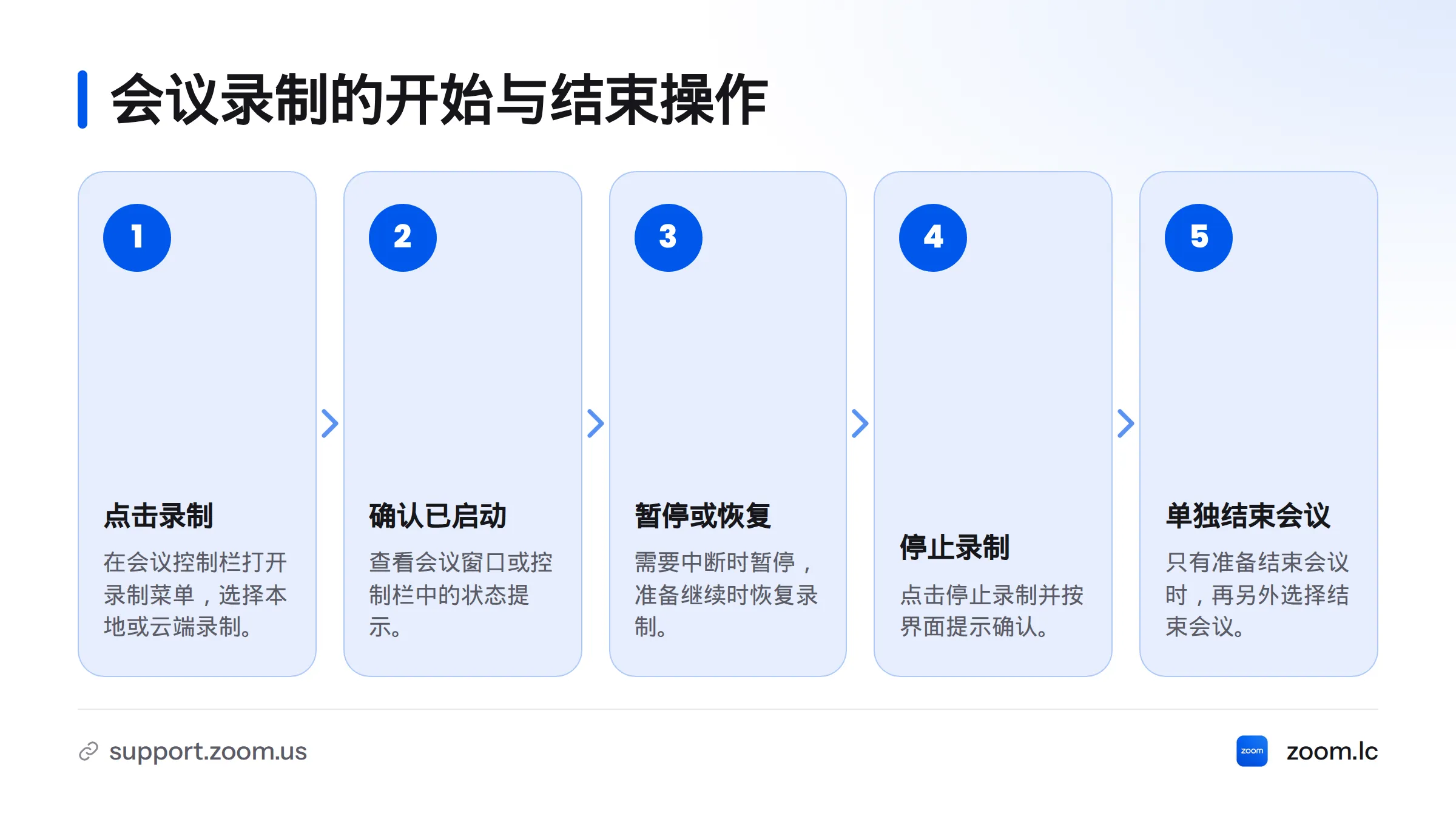
主持人或获准的参会者可以按以下步骤录制:
- 在会议控制栏点击“录制”。
- 如果界面显示保存方式,选择本地录制。
- 查看会议窗口或控制栏中的状态提示,确认录制已经开始。
- 需要暂时中断时,点击“暂停”;准备继续时,点击“恢复”或相应的继续录制选项。
不要只凭是否看到红点判断录制状态,因为图标可能随客户端版本或布局变化。请查看控制栏的录制提示和按钮状态;不确定时,可请主持人确认。关于Zoom录制文件保存位置,可参阅录制文件保存与查找说明。
开始云端录制
云端录制要求账户已开放该功能,且操作人有相应权限。确认后,在桌面客户端加入会议,打开控制栏中的“录制”菜单,选择云端录制,并查看状态提示,确认录制已启动。
如果菜单里只有本地录制,或没有录制按钮,不要把本地录制当作云端录制的替代入口。请联系管理员核对账户设置和权限。云端录制的条件以Zoom 官方云端录制说明为准。
暂停、恢复或停止
暂停会暂时中断录制,之后可以恢复;停止则结束当前录制。会议是否继续,与录制是否停止是两项不同操作:停止录制后,会议仍可继续。
- 在会议控制栏找到录制状态对应的控制项。
- 暂时中断时点击“暂停”;需要继续时点击“恢复”。
- 要结束录制,点击“停止录制”,并按界面提示确认。
- 只有准备结束会议时,才另行选择结束会议。
录制停止后,本地文件需要由电脑上的客户端处理;云端文件则在云端生成并管理。处理状态和耗时可能因账户、会议与网络情况而异,不要把某个固定等待时间当作完成保证。
查找录制文件并排查缺失
本地录制文件在哪里
本地录制结束后,先查看客户端是否正在处理文件。处理完成后,从 Zoom 客户端的录制管理入口打开对应文件夹;也可以在设置中的录制选项查看或更改本地保存位置。
如果没有找到文件,依次确认录制是否确实开始并停止、客户端是否仍在处理,以及本地保存位置是否更改。可按会议日期和名称检查文件夹。更详细的路径说明见本地与云端录制文件查找指南。
云端录制文件在哪里
登录与会议关联的 Zoom 账户,进入网页门户的录制管理区域,按会议日期或主题查找文件。若文件尚未显示,先确认会议使用了云端录制、登录账户正确,并检查管理员是否限制了相关功能。文件何时可查看取决于处理状态;可稍后刷新页面,仍未出现时联系账户管理员。
| 未找到的文件 | 优先核对事项 |
|---|---|
| 本地录制 | 客户端处理状态、本地保存位置、录制是否开始并停止 |
| 云端录制 | 网页门户登录账户、会议是否使用云端录制、账户及组织设置 |
常见问题
参会者可以录制 Zoom 会议吗?
是否可以录制取决于会议权限。主持人可按账户设置授予参会者本地录制权限;没有权限时,应向主持人申请。云端录制应由具备相应权限的主持人或共同主持人操作。
主持人为什么也看不到录制按钮?
先确认使用的是桌面客户端、已登录正确账户,且账户设置已开放录制。如果按钮缺失或设置无法更改,组织管理员可能限制了该功能。请联系管理员核实,不要仅凭按钮缺失推断账户套餐或故障原因。
停止录制后,还要结束会议吗?
不用。停止录制会结束录制,但会议可以继续。准备结束会议时,再单独选择结束会议。
Zoom录制文件保存在哪里?
本地录制文件位于客户端设置指定的电脑文件夹;云端录制文件可在 Zoom 网页门户的录制管理区域查找。先确认录制类型,再检查相应位置。
如果需要持续保存每场会议,可先确认账户是否提供自动录制选项,再查看自动录制设置步骤。更多 Zoom 使用说明可从本网站首页继续查找。
来源
SEO 信息
- 文章标题: 如何在 Zoom 会议中录制:本地录制、云端录制与权限说明
- SEO 标题: Zoom 会议录制步骤:本地与云端录制设置指南
- 元描述: 了解如何在 Zoom 桌面客户端开始本地或云端录制,检查主持人与参会者权限,并找到录制文件的保存位置。
- 建议别名: zoom-meeting-recording
- 搜索词: how to record on zoom;Zoom本地录制;Zoom云端录制;Zoom录制按钮;Zoom会议录制步骤;Zoom录制文件保存位置;Zoom会议录制权限;Zoom录制文件转换
核验记录
- 正文长度: 未使用 WordPress 后台统计,未提供精确字数。
- 内链核验: 无法读取本站文章清单,文中链接到本站页面的链接未能确认为相关文章内链;文章内链未完成。
- 外部来源: 保留原文所附 Zoom 支持中心与维基百科链接;未在本次改写中独立验证链接状态或页面内容。
- 查重: 查重未完成。
- 未完成核验项: 本站文章清单与内链、链接可访问状态、最新客户端界面及权限规则。