📅 Last Updated: 22 9 月, 2026
✅ Reviewed by: Zoom Editorial Team
开启后台开关:登录 Zoom Web Portal 网页端,进入「设置」>「AI Companion」选项卡,找到「以 AI Companion 进行会议摘要」并勾选开启。
锁定自动触发:勾选「会议开始时自动开启会议摘要」,确保每次开会无需手动按键即可后台静默记录。
配置自动分发:在「自动与他人分享摘要」下拉菜单中选择接收人范围(推荐选择“所有会议受邀者”),会议结束后 5 分钟内 AI 纪要将自动投递至邮箱。
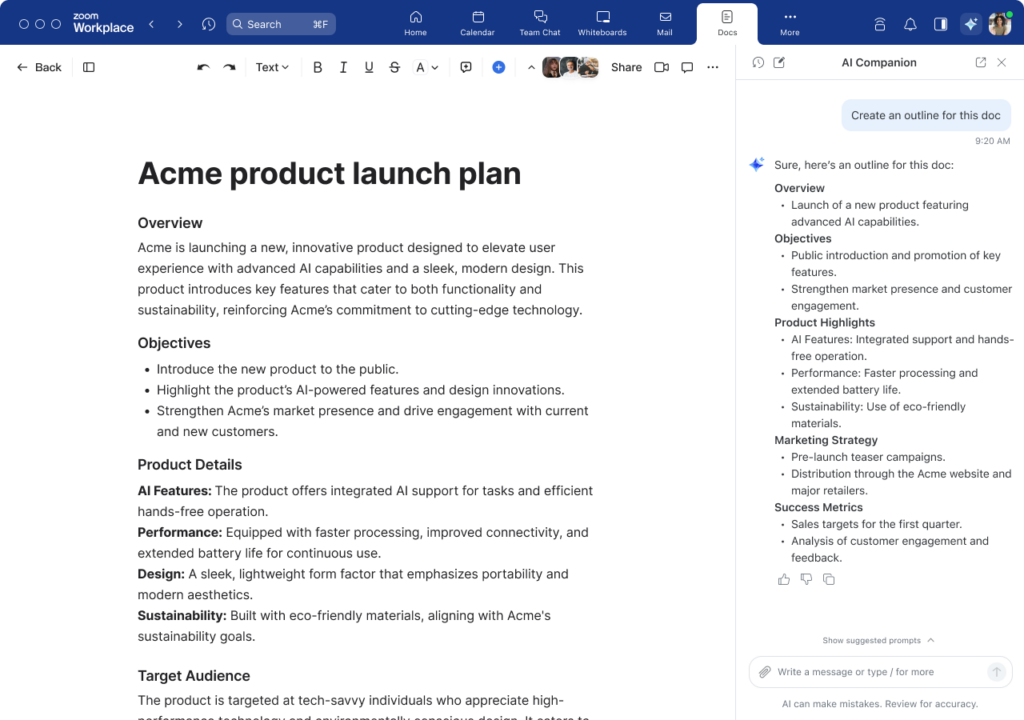
你一定遇到过这种崩溃场景:开会时聊得热火朝天,各自领了任务,结果散会后没人记 Action Items(行动项)。等到了下周复盘,大家面面相觑:“上次那个 API 接口是谁说本周三交付来着?”
后来团队尝试过人工轮流记笔记,结果不仅开会的人分心,整理出来的东西还经常漏掉核心决策。直到我们把 Zoom 账号全面接入了 Zoom AI Companion,才真正把团队从这个机械劳动里解放出来。现在每次挂断会议,AI 就会在 3-5 分钟内自动整理好清晰的结构化总结,直接发给所有参会者。
这篇文章不搞虚的理论,我将结合我们团队踩过的坑,带你用 3 步搞定 Zoom AI Companion 会议总结的自动化全流程设置。
为什么你不该再用传统方式记会议纪要?
在深度使用 Zoom AI Companion 之前,我们团队测试过第三方录音转文字软件,甚至尝试过让实习生专职做会议记录。但这些方案无一例外都存在硬伤:
-
隐私与安全隐患:第三方 AI 插件需要拉入一个“外挂机器人(Bot)”进会议室,很多注重数据安全的大厂客户端或外部客户会直接拒绝让这种未知 Bot 入场。根据 Zoom 官方安全与隐私白皮书 (Zoom Privacy and Security Whitepaper) 的说明,其原生 AI 组件采用严格的企业级数据隔离机制,音频与文本流不经过第三方中转站,极大降低了合规风险。
-
上下文理解极差:普通语音转文字(STT)工具只是把声音变成流水账文字,1 小时的会议生成几万字,根本没人有心思看。
-
分发链路太长:整理完总结还要手动复制、粘贴到邮件或 Slack/Teams 频道,只要负责人一忙,纪要就会延迟 1-2 天才发出,时效性全无。
Zoom AI Companion 的优势在于它是 Native(原生嵌入) 在 Zoom 架构里的,不需要引入外部 Bot,并且对专业术语、多语种混讲的理解深度远超一般的转录工具。
3 步极速设置:实现 Zoom 会议总结全自动发送
想要实现“挂断即发送”的无感化体验,关键在于 网页端(Web Portal)的后台预设,而不是每次开会临时去点客户端上的按钮。
以下是完整的实操配置步骤:
第 1 步:登录网页端进入 AI Companion 设置
打开浏览器登录你的 Zoom Web Portal,在左侧导航栏找到并点击 「设置 (Settings)」,随后在顶部菜单切换到 「AI Companion」 选项卡。
踩坑经验:千万不要直接在 Zoom 桌面客户端里去找管理开关!客户端上的控件非常有限,很多自动化规则(比如自动发送给组织外成员)只能在网页后台进行深度配置。
第 2 步:开启“会议摘要”与“自动触发”
在 AI Companion 页面中找到 「以 AI Companion 进行会议摘要 (Meeting Summary with AI Companion)」 选项,将主开关切至开启状态。
紧接着,一定要把下方这个隐藏的子选项勾选上:
-
✅ 会议开始时自动开启会议摘要 (Automatically start Meeting Summary for meetings hosted by me)
[后台设置路径]
Zoom Portal -> 设置 -> AI Companion -> 会议 -> 以 AI Companion 进行会议摘要 (开启)
                           └── 勾选: 会议开始时自动开启会议摘要
为什么这一步至关重要?
如果你不勾选“自动开启”,每次会议都需要主持人手动点击界面底部的“AI Companion -> 开始摘要”。一旦主持人忘记点,这场会议的数据就永久丢失了。勾选后,只要会议一拉开,AI 就会在后台静默运转,不需要任何人工干预。
第 3 步:设定“自动分发规则”与接收人群
向下滚动页面,找到 「在自动与他人分享摘要下 (Automatically share summary with)」 选项。这里决定了会后总结会飞到谁的邮箱里:
-
仅我(会议主持人):适合涉及敏感情报、HR 考核或高层战略的私密会议。
-
仅限会议主持人和我们组织中的会议受邀者:适合日常内部团队例会。
-
所有会议受邀者,包括本组织以外的受邀者:(推荐) 适合跨公司协作、对接乙方或客户沟通。会议一结束,外部客户就能同步收到结构化纪要,专业度拉满!
如果你希望在生成摘要的同时,保留最原始的音视频轨道以便复盘或剪辑,可以结合我们的另一篇实操指南:Zoom 如何分轨录制单独参会者?最新音频分轨与视频设置详解,实现“文字摘要 + 高清音视频分轨文件”的双重自动归档。
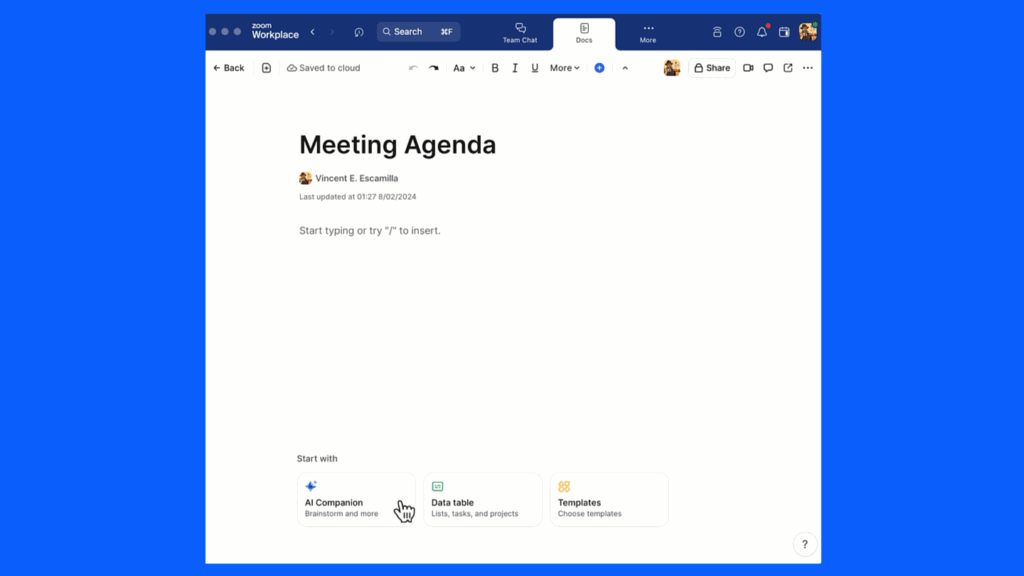
自动生成的 AI 总结到底长什么样?
设置完成后,你在开会时界面顶部会显示一个闪烁的 AI 图标,提示“AI Companion 正在生成摘要”。
会议结束后 3-5 分钟,所有受邀者的邮箱都会收到一封格式清晰的邮件。以下是我们团队一次真实产品迭代会后,AI 自动生成的摘要样例:
📧 [Zoom AI Summary] 2026-03-24 产品迭代与架构升级讨论会
会议概述 (Executive Summary)本次会议重点讨论了系统 3.0 版本的上线时间节点及数据库架构重构方案。团队达成一致,同意将上线时间推迟一周,优先解决分库分表的数据一致性问题。核心议题与决议 (Key Discussions & Decisions)
这种包含 “概述 + 深度议题 + 明确带责任人的 Action Items” 的结构,直接拿来当周报或项目进展追踪表格都绰绰有余。
搭配“互动白板”实现视觉与文字的双重沉淀
只靠文字纪要,有时候很难完全还原复杂的脑暴会议。比如在讨论产品架构、用户流转路径或者 OKR 拆解时,文字往往不够直观。
我们的做法是:AI 自动总结 + Zoom 互动白板 (Whiteboard) 组合拳。
在会议过程中开启 Zoom 互动白板进行协同画图,会后 AI Companion 不仅会抓取大家的语音讨论,还会把白板上的核心架构节点提炼进总结中 。
防范 AI 总结失效的 SOP 检查清单
在实际配置和使用过程中,我们团队遇到过“会议结束了却没收到邮件”或者“AI 总结内容太简陋”的情况。为了防止大家踩同样的坑,我整理了一份 SOP 检查清单,建议配置完后逐项核对:
| 检查项 | 标准状态 | 踩坑排查与应对建议 |
| 账号权限 | 付费账号(Pro/Business/Enterprise) | 免费版(Basic)账号不包含完整的 AI 自动总结功能,需升级账号。 |
| 管理员锁定 | 未被灰色锁定 | 如果开关显示灰色且无法点击,说明你的企业 IT 管理员在 Account Level 锁定了该功能,需联系管理员解锁。 |
| 语言设置 | 匹配会议常用语 | 在 Zoom 客户端设置中,将 AI Companion 的语言识别设置为“自动检测”或明确指定为“中文/英文”,避免中英混讲时识别错乱。 |
| 会议时长 | 大于 15 分钟 | 硬性指标! 时长低于 15 分钟或有效对话极少的会议,AI 会判定为“无需总结”,不会触发邮件发送。 |
| 参会人数 | 至少 2 人以上 | 只有 1 个人在会议室里单机测试是无法触发 AI 总结的,至少需要两个人开启对话。 |
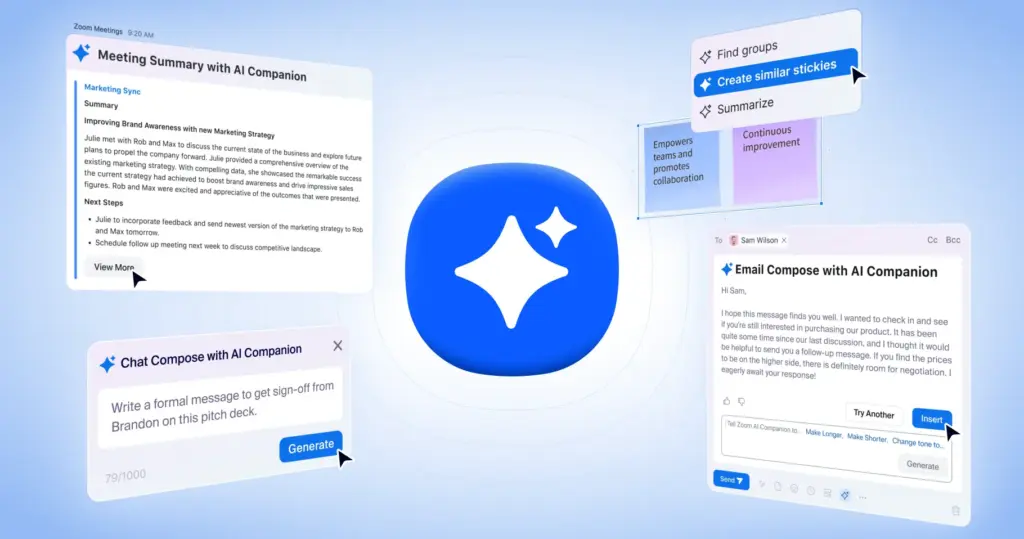
FAQ(常见问题解答)
Q1:使用 Zoom AI Companion 的会议总结功能需要额外付费吗?
不需要额外的软件订阅费用。 只要你拥有 Zoom 的付费商业许可账号(如 Pro、Business 或 Enterprise),AI Companion 功能都是免费内置的。你只需要按照本文的步骤在后台把开关打开即可,无需像其他第三方 AI 工具那样按月购买 Token 或订阅费。
Q2:为什么我的 Zoom 网页后台找不到 AI Companion 这个选项?
这通常有两个原因:第一,你当前登录的是免费(Basic)账号;第二,你使用的是企业主账号下的子账号,而企业 IT 管理员在顶层账号管理(Account Management)中关闭了 AI 功能的展示。建议联系公司 IT 部门的 Zoom 管理员,请求在「组织级设置」中开启 AI Companion 权限。
Q3:AI 生成的会议总结准确率怎么样?遇到中英混合表达能识别吗?
基于我们团队长期的实际测试,中英双语混讲的识别准确率在 85%-90% 以上。只要说话人的麦克风音质清晰、没有严重的背景噪音,AI Companion 能够非常精准地提取出“专有名词”和“责任人+时间节点”。为了达到最佳效果,建议参会者尽量使用独立的降噪麦克风,避免使用电脑自带的扬声器回音。
Q4:不是会议主持人,参会者可以收到自动总结吗?
可以,但取决于主持人的后台权限设置。 如果主持人将自动分享权限设置为“所有会议受邀者”,那么只要你在会议开始前的日程邀请列表里,会议结束后你的邮箱就会自动收到一份副本。如果你是临时通过链接加入的“未受邀参会者”,则需要联系主持人手动导出或转发给你。