
挑选 Zoom 虚拟背景图片,先看两件事:画面是否适合会议,以及图片许可是否涵盖你的用途。Zoom 官方支持文档可用于核对虚拟背景功能和使用条件,但它不等于可随意下载素材的官方图片库。本文整理自然风景、办公空间、纯色与节日主题等选图思路,也说明下载前该检查什么。
先区分 Zoom 功能说明与图片来源
Zoom 虚拟背景图片用于替代或遮挡会议中的真实环境。功能能否使用,可能受设备、软件版本或账户设置影响;请以Zoom 虚拟背景支持说明中的当前信息为准。
如果要找可下载的图片,可查看许可条件明确的平台,例如 Unsplash 许可说明和 Pixabay 许可摘要。下载前仍要打开具体素材页面,确认商业用途、署名、修改和再发布等要求。搜索结果标注“免费”,不代表图片可以用于任何场景。
| 会议场景 | 可考虑的背景 | 选图时留意 |
|---|---|---|
| 客户会议、面试 | 简洁办公室、浅色墙面、低对比度室内景 | 避免醒目标语、杂乱摆设和未经许可的标志 |
| 团队日常沟通 | 自然风景、整洁的居家空间 | 人物要清晰,背景细节不宜抢眼 |
| 课程、分享会 | 柔和纯色、留白较多的抽象图案 | 为人物和演示内容保留视觉空间 |
| 节日或轻松活动 | 节庆装饰、插画、主题色块 | 确认气氛合适,并核对素材许可 |
已经选好图片的话,可查看本站的虚拟背景设置指南。本文重点讨论图片筛选,不重复介绍添加步骤。
自然风景背景:让人物保持清晰
海岸、山林、花园和远景天空适合团队例会、非正式交流及部分课程。商务会议也可以用自然景观,但画面宜简洁、颜色克制。满屏树叶、强烈日落或近距离花朵可能分散注意力;如果人物轮廓和背景边缘颜色相近,虚拟抠像效果也可能不够清楚。
挑选 Zoom 高清背景图时,可以先检查三点:
- 看人物周围的空间。 人物通常位于画面中央,中央区域若有树枝、建筑边缘或高反差纹理,画面容易显得拥挤。
- 优先预览横向构图。 电脑会议窗口通常为横向显示,横幅图片较容易保留完整景物。竖图经裁切后,主体可能被放大,边缘内容也可能消失。这是选图建议,不是 Zoom 的硬性规格。
- 放大检查原图。 留意天空渐层、树叶边缘和远处建筑是否模糊。低清图片放大后容易出现锯齿或块状纹理。
像素数量高,不一定代表画面适合会议。清晰度、主体位置、明暗,以及背景与摄像头画面的协调程度,都值得一并考虑。
Zoom 办公背景:按会议对象选择风格
虚拟办公室可以遮住真实房间里的杂物,但过于豪华或像样板间的布置,也可能显得不自然。我会先按参会对象和会议场景选风格,而不是只追求“像公司会议室”。
| 场景 | 适合的会议 | 选图建议 |
|---|---|---|
| 简约书架或浅色办公室 | 面试、客户沟通、工作汇报 | 选线条端正、书本和摆件不密集的画面;避开可识别的私人资料 |
| 窗边书桌或居家工作区 | 小组沟通、日常协作 | 保留少量生活感,减少桌面杂物和强烈窗外光线 |
| 中性墙面与少量绿植 | 线上课程、内部会议 | 画面较容易适配不同场景,也较少与服装颜色冲突 |
正式会议中,不要擅自加入企业标志、客户商标或他人作品。若要制作公司专用背景,可参考本站的企业专属背景图说明,并先确认标志和图片已获授权。
纯色与抽象图案:减少画面干扰
纯色背景和低对比度几何图案适合远程面试、线上培训、演讲等需要突出说话者的场合。浅灰、米白、雾蓝通常比较稳妥;如果衣服颜色接近背景,人物轮廓可能不明显,可以换成深浅差异更清楚的色调。
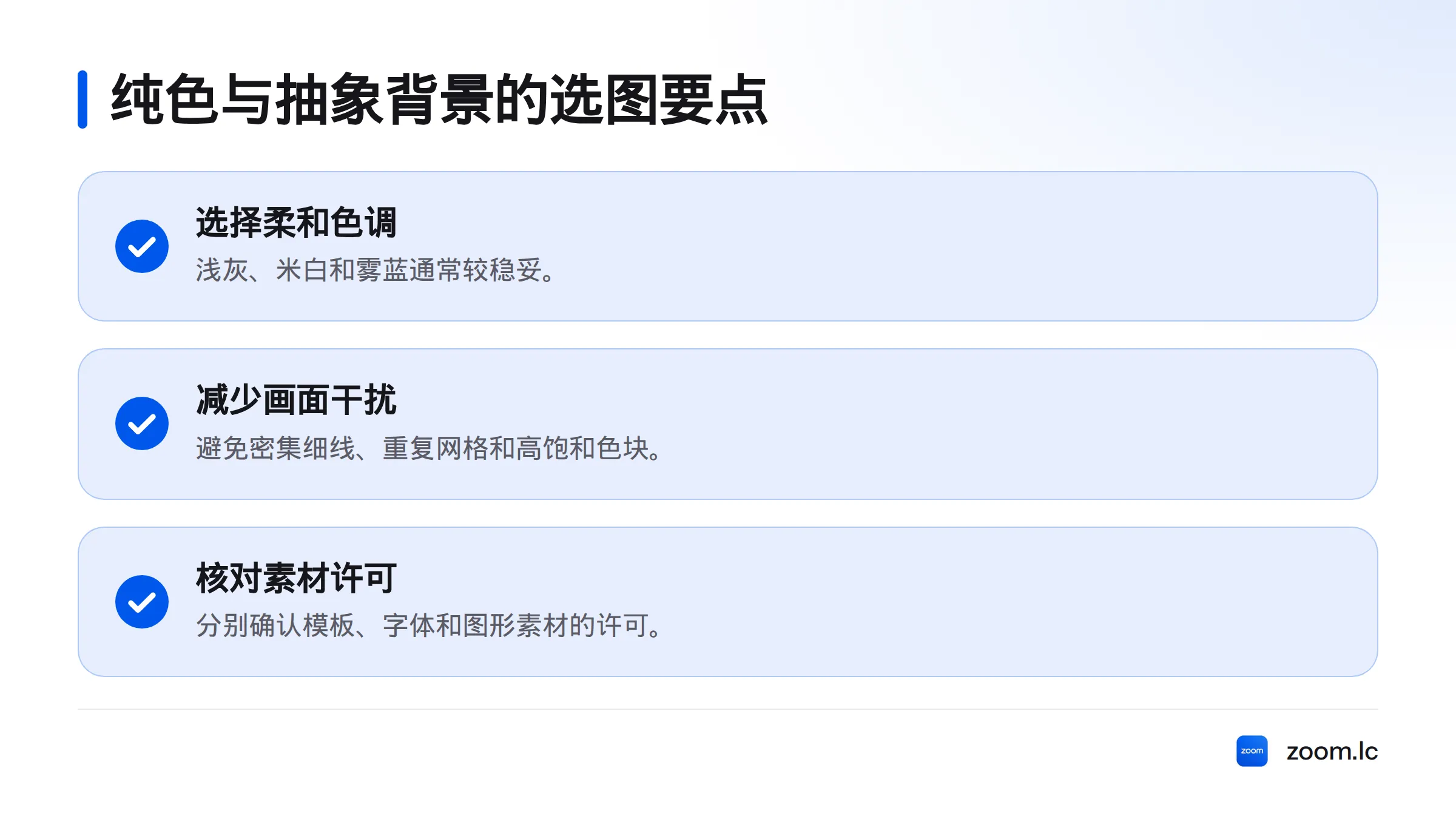
抽象背景不必完全空白,但密集细线、重复网格和高饱和色块会让画面显得拥挤,也可能与人物边缘形成视觉冲突。这些属于构图和配色建议,并非 Zoom 产品规则。使用设计工具制作图片时,还要分别核对模板、字体和图形素材的许可。“可编辑”不自动意味着可以用于所有商业场景。
节日背景:同时考虑场合与许可
节日装饰、主题插画和趣味图案适合团队庆祝、社群活动或非正式课程。用于客户会议前,先判断图案是否符合参会对象和议题。图片若含角色形象、品牌标记或摄影作品,不要只凭搜索结果中的“免费”判断能否使用。
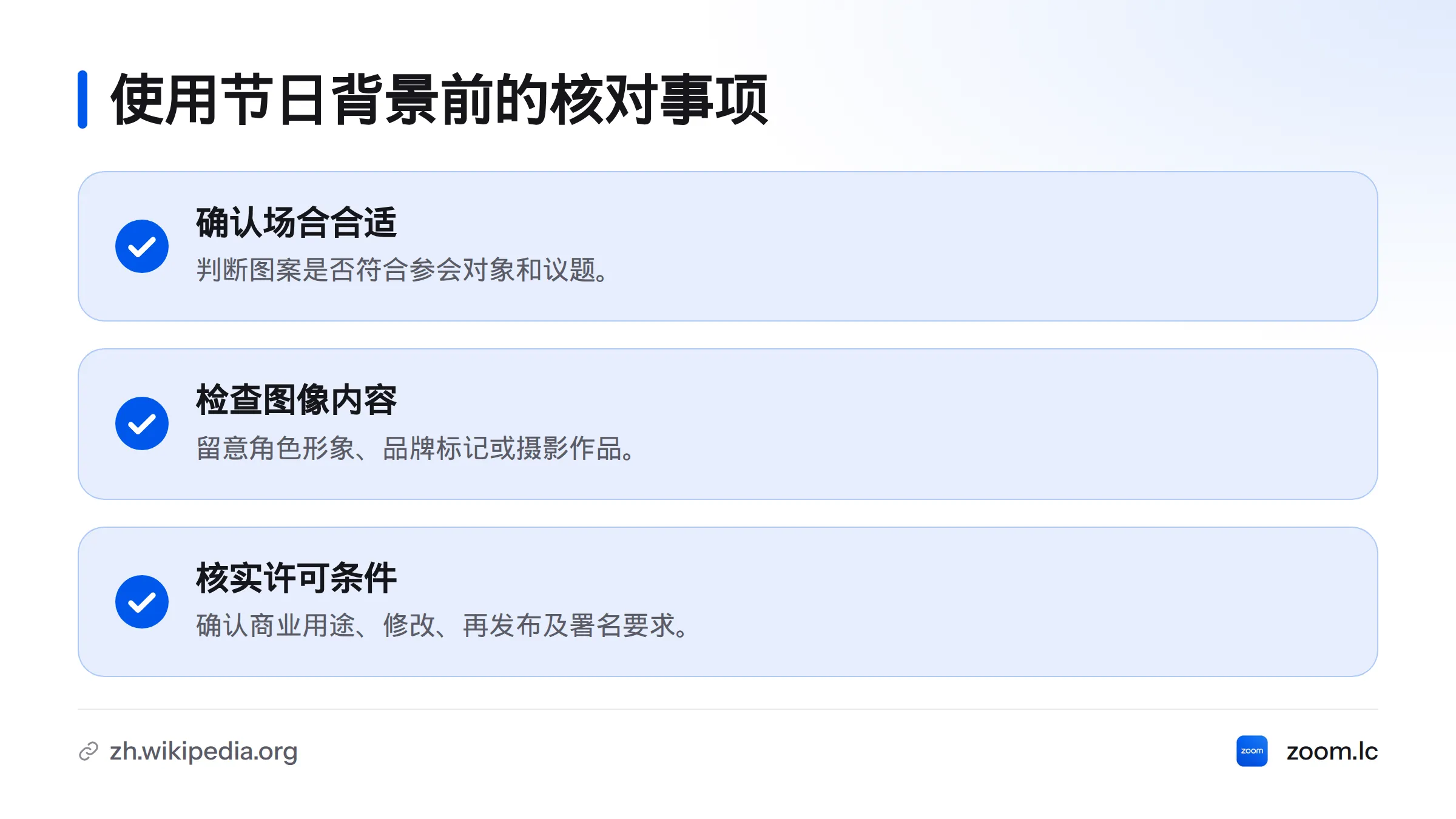
不同平台的授权方式并不相同。知识共享许可协议说明介绍了多种许可条件,但不能用其中一种许可概括所有图片网站。下载节日素材时,尤其要确认是否允许商业用途、修改或再发布,以及是否需要标注作者。
Zoom 背景图下载前,核对这七项
保存图片前,建议逐项检查:
- 原始页面与作者: 保存素材原始页面和作者信息,不要只留搜索结果缩略图。
- 免费条件: 确认免费适用于浏览、下载,还是也涵盖计划中的会议用途。
- 署名要求: 查看是否需要注明作者、作品名称或许可链接;有要求时按页面指引保留记录。
- 使用场景: 内部会议、产品推广、公开直播和客户宣传可能属于不同用途,按素材条款判断。
- 修改与转发: 裁切、添加文字、合成标志或把文件转发给团队,可能受到不同条款限制。
- 画面质量: 检查原图是否清楚、构图是否适配会议画面,以及是否有明显水印或压缩痕迹。
- Zoom 功能条件: 使用自定义图片前,按Zoom 当前支持说明核对设备、版本和功能要求,不要沿用旧教程中的数值。
“免费”通常说明取得素材时不收费,不等于版权消失。知识共享许可中的署名、修改和用途限制,可帮助理解常见授权条件;实际能否使用,仍以该图片来源当前展示的许可为准。
Zoom 自定义背景图规格,以支持文档为准
图片尺寸、格式和适用条件可能随 Zoom 功能说明或设备要求变化。不要把素材网站的推荐尺寸、旧文章中的数字或其他会议软件的要求,当成 Zoom 的统一规定。可先查看Zoom 虚拟背景支持说明;官方文档没有明确列出的限制,不应自行推测成必需条件。
| 检查项目 | 核对方式 | 判断依据 |
|---|---|---|
| 是否支持虚拟背景 | 查看与所用设备和版本对应的帮助说明 | Zoom 当前支持文档 |
| 图片比例与分辨率 | 查看原图属性,再对照官方说明 | 文档未列出的数值不应视为强制要求 |
| 文件类型与大小 | 查看文件属性,并确认官方页面是否列出限制 | 分别核对素材页面和 Zoom 文档 |
| 添加与设置方法 | 按设备类型查看操作说明 | Zoom 虚拟背景设置指南 |
文档更新后,以页面当前内容为准;第三方图片的授权也要回到素材页面复核。不要只依靠旧截图或转述文章。
常见问题
免费 Zoom 背景图片从哪里找?
可以查看许可说明清楚的图片平台或设计资源页,例如 Unsplash 和 Pixabay。打开具体素材页面,确认免费条件、署名要求和用途限制;平台提供免费图片,不代表每张都适合商业会议。
Zoom 官方背景图库在哪里?
先查看 Zoom 官方虚拟背景支持文档,核对功能和要求。如果要找可直接下载的官方图片合集,应先确认 Zoom 当前页面是否提供该入口。不要把第三方模板或图库称作官方资源。
什么背景适合正式会议?
简洁办公室、柔和纯色或细节较少的自然风景通常较合适。画面应为人物留出空间,避免醒目标语、密集装饰和未经许可的标志。最终选择仍要结合参会对象和议题。
背景图片必须横向吗?
不必把横向图片当作硬性条件,但横向构图通常更适配电脑会议窗口。使用其他比例时,检查裁切后主体是否完整,以及边缘内容是否仍需保留。
怎样确认图片可用于商业会议?
打开图片对应的许可页面,查看商业用途、署名、修改和再发布条款,并保存页面链接及下载日期。如果条款没有说明计划中的用途,可联系权利人或改用许可明确的素材,不要自行推断。
怎样添加或设置背景图片?
按设备查看本站的虚拟背景设置指南。本文不展开具体操作步骤。