
Zoom 分组讨论室可把同一场会议中的参会者分到不同房间,供小组暂时讨论;主持人可以管理房间,并在讨论结束后召回参会者。培训、课堂和团队研讨都能用到这项功能。能否启用、谁能管理房间,以及参会者能看到哪些选项,则取决于账户设置、会议角色和当前客户端。
分组讨论室适合哪些会议
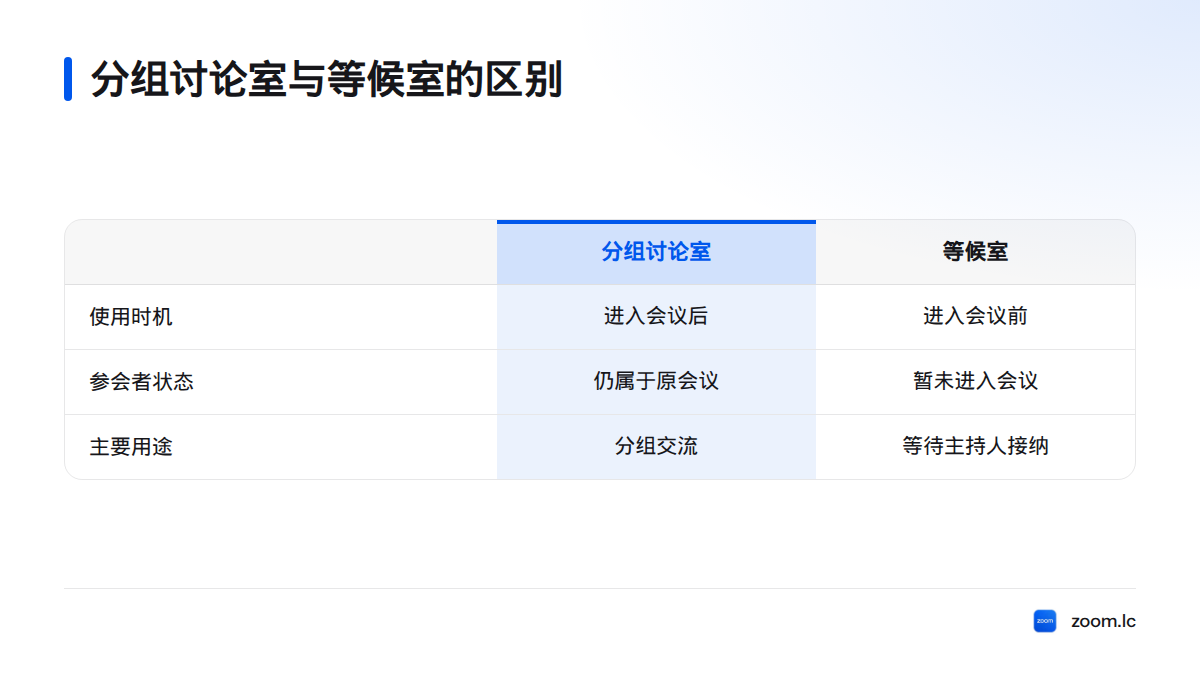
分组讨论室是主会议中的小组空间,不是等待室。参会者进入分组房间后,仍属于原来的会议;等待室则用于让主持人在参会者进入会议前决定是否接纳。
培训时,主持人可以把学员分成几组完成练习,再请各组回到主会议汇报。课堂活动可安排小组讨论或角色演练。团队研讨也可以先分组收集意见,再回到主会场整理结论。
分组前先说明每组要完成什么、讨论多久,以及如何汇报。比如,主持人可以安排四组讨论十分钟,再请每组用一分钟汇报。这只是便于规划的示例,不代表产品限制。任务越清楚,越容易让讨论按时结束,也能减少参会者进入房间后临时询问安排的情况。
先确认账户设置与会议角色
分组按钮不可见时,先别急着重装客户端。先确认自己登录了正确账户、是否担任主持人,以及组织管理员有没有限制相关设置。Zoom 支持中心说明,分组讨论室选项可在账户、群组或个人层级管理;上级设置也可能限制下级用户的修改权限。可先查看启用或停用会议分组讨论室的说明。
| 角色 | 常见职责 | 遇到限制时检查 |
|---|---|---|
| 账户所有者或管理员 | 管理账户或群组层级的功能设置 | 账户策略、群组设置和权限归属 |
| 主持人 | 在会议中创建、分配和管理房间 | 自己是否为主持人,以及功能是否启用 |
| 联席主持人 | 按会议中提供的权限协助主持人管理会议 | 当前会议界面提供了哪些控制项 |
| 参会者 | 接受邀请进入房间;在开放自选时选择房间 | 邀请提示、客户端界面和会议设置 |
联席主持人不等于账户管理员。联席主持人协助管理正在进行的会议;账户管理员则可能负责修改账户级设置。若开关呈灰色或无法修改,请管理员确认该选项由哪个层级控制。涉及 Zoom 联席主持人分组讨论时,也应以当前会议里实际显示的权限为准,不要假设联席主持人拥有所有主持人控制项。
Zoom 分组讨论设置:启用功能并检查权限
通常需要由账户所有者、管理员或拥有相应权限的用户,在 Zoom 网页门户中检查分组讨论室设置。页面名称和菜单位置可能随界面变化,建议按 Zoom 支持中心当前说明操作,不要依赖旧截图中的固定路径。
- 登录 Zoom 网页门户,打开会议设置相关页面。
- 找到分组讨论室选项,确认功能已启用。
- 如果选项无法更改,请检查账户或群组层级是否由管理员锁定。
- 返回会议客户端,开始一场会议,确认主持人能否看到分组管理入口。
- 如果组织管理多个群组,请管理员确认目标群组是否使用了不同设置。
如果个人用户找不到开关,先确认登录账户,再请管理员核对账户、群组和个人设置之间的权限关系。功能启用后,不同设备或接入方式显示的控制项仍可能不同;遇到差异时,以当前客户端和官方说明为准。
在会议中创建房间并安排参会者
主持人进入会议后,打开分组讨论室控制面板,选择房间数量和分配方式。检查房间与成员名单后,再开始分组。不同客户端的按钮文字可能不完全相同,以下按功能说明操作,不假设所有版本都有相同菜单名称。
| 分配方式 | 会前准备 | 适用情形 | 注意事项 |
|---|---|---|---|
| 自动分配 | 确定房间数量 | 需要快速随机分组 | 开始前核对人数是否符合讨论安排 |
| 手动分配 | 确定成员归属 | 按岗位、任务或其他条件分组 | 逐一核对成员名单 |
| 参会者自选 | 开放相应选择权限 | 让成员按主题或兴趣加入 | 是否可用取决于会议设置 |
| 预先指派 | 会前准备成员与房间的对应关系 | 固定团队、课程或重复会议 | 登录身份或名单匹配情况可能影响分配 |
房间开启前,核对名称、讨论任务和人数。会议进行时,主持人可使用当前面板提供的控制项调整分组、查看房间状态、向各组广播消息,或结束分组并召回参会者。会议开始后能否调整成员,应以当前控制面板显示的选项为准。
广播消息宜短而明确,例如:“还剩两分钟,请选一位代表准备汇报。”如果小组需要共享资料,主持人应先说明操作方式。会议中的屏幕展示步骤,可参阅Zoom 会议屏幕共享操作说明。是否能共享屏幕,仍取决于当前房间和会议的共享权限。
Zoom 分组讨论室预先指派:会前核对名单
预先指派适用于成员归属已知的会议,例如固定学习小组或部门讨论。会前在会议安排或分组相关设置中建立房间与成员的对应关系,并在会议开始前检查名单。具体入口和支持条件请以当前账户界面及Zoom 预先指派帮助资料为准。
核对时重点检查三项:
- 成员使用的电子邮件或登录身份是否与安排名单相符。
- 每个人是否进入预期房间,名单中有没有遗漏或重复。
- 参会者进入会议后,是否仍需主持人确认或重新分配。
有人没有进入预期小组时,先在会议中查看其当前所在位置,再手动调整到正确房间。不要只凭显示名称判断账户是否匹配;参会者也可以向主持人说明自己使用的登录身份。
参会者如何进入房间并返回主会议
收到分组邀请后,按屏幕提示加入房间。若主持人开放了自选功能,参会者可从可见房间中选择;否则由主持人分配。房间内如果出现返回主会议的控制项,可按提示离开分组。看不清按钮含义时,先向主持人确认,避免把退出整个会议误当成返回主会场。
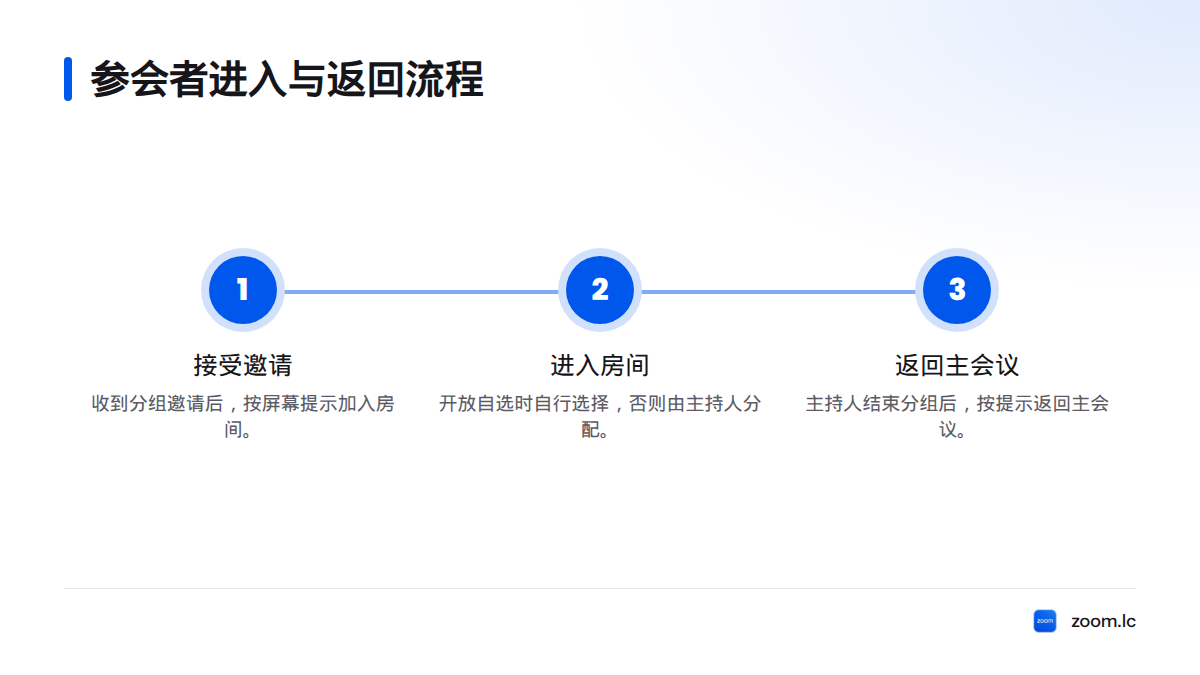
主持人结束分组后,参会者通常会收到返回主会议的提示。留意倒计时或结束通知,返回后继续查看主会议中的说明。桌面端、手机端和网页端的按钮可能不同,可先核对当前客户端版本;基本使用方式也可参阅Zoom 客户端使用指南。
分组讨论室无法使用时,按顺序排查
| 现象 | 先检查 | 下一步 |
|---|---|---|
| 会议中没有分组入口 | 是否为主持人;功能是否启用 | 请管理员检查账户和群组设置 |
| 设置开关呈灰色 | 是否由上级管理员锁定 | 联系管理员确认修改权限归属 |
| 预先指派未生效 | 登录身份与会前名单是否匹配 | 核对名单,并在会议中重新分配 |
| 参会者找不到加入或返回选项 | 主持人是否已开启房间;界面是否显示邀请提示 | 请主持人确认分组状态,再按提示操作 |
| 电话或会议室设备缺少控制项 | 当前接入方式支持哪些会议控制 | 查阅官方限制说明,或请主持人协助分配 |
先排查账户权限和设置,再检查会议角色、名单与接入方式。电话、H.323 或 SIP 接入时,可用控制项可能与桌面客户端不同,不要假设每种设备都能自行选房间。问题仍未解决时,记录账户角色、设备类型和接入方式,再向管理员或 Zoom 支持资料核对。
会前检查清单
- 确认主持人和联席主持人,并安排谁负责管理分组。
- 确认分组方式、房间名称和成员名单。
- 写清每组的讨论任务、时长和汇报方式。
- 确认是否开放参会者自选、广播消息或倒计时等选项。
- 会前告知参会者如何接受邀请,以及怎样返回主会议。
- 提前说明共享资料的方式,并安排讨论结束后的汇报顺序。
分组是否顺畅,首先取决于任务是否清楚,而不是房间数量。若还要安排整场线上会议,可查看 Zoom 的会议功能概览,再决定分组环节如何衔接主会场。
常见问题
Zoom 分组讨论免费吗?
分组讨论室属于 Zoom Meetings 的会议功能。功能是否可用及可用范围,应以当前账户方案、管理员设置和 Zoom 官方说明为准。购买或安排会议前,请在账户界面核对,不要只根据其他账户的使用情况作判断。
分组讨论室最多能建多少个?
房间数量上限可能随 Zoom 当前规则、账户设置或会议条件变化。请查看Zoom 官方分组讨论室设置说明,确认现行上限;本文不沿用未经复核的旧数字。
联席主持人可以管理分组吗?
联席主持人可以协助处理会议管理事项,但具体分组控制项取决于当前角色权限和会议界面。若看不到预期按钮,请主持人检查权限,或由主持人直接操作。
分组讨论时可以共享屏幕吗?
是否可用取决于所在房间的会议控制和共享权限。参会者应查看当前房间中的共享选项;按钮不可用时,请询问主持人是否限制了共享。
分组讨论室和等待室有什么区别?
分组讨论室用于把已进入会议的参会者分到小组交流;等待室用于让参会者在进入会议前暂时等候,由主持人决定何时接纳。
Zoom 讨论组与分组讨论室是同一功能吗?
“Zoom 讨论组”常被用来指会议中的小组讨论。若要把参会者分到独立房间并在之后召回,应查看账户和会议界面中的分组讨论室选项;具体名称可能因界面语言或版本不同而异。
来源
搜索信息
- 文章标题: Zoom 分组讨论室怎么设置:权限、分组、预先指派与故障排查
- 搜索标题: Zoom 分组讨论室设置与预先指派教程
- 元描述: 了解 Zoom 分组讨论室的启用条件、主持人权限、分组方式、预先指派步骤、参会者操作和常见问题排查。
- 建议网址别名: zoom-breakout-rooms
交付核验
- 正文字数: 约二千六百字,按中文字符及标点估算,未使用 WordPress 后台统计。
- 文章内链: 未完成。未提供本站文章目录及可核实的网址,因此没有编造站内链接。
- 首页链接: 未添加。
- 外部来源: 保留原稿所列来源及链接;Zoom 支持中心链接可用于核对功能说明。其余第三方教程链接与维基百科链接未在此独立核验。
- 查重状态: 未完成,无法访问本站既有文章目录进行比对。
- 待核验事项: 发布前核对当前 Zoom 界面、账户方案和预先指派条件;检查第三方教程链接是否仍可访问,并补入一至两条与正文相关的本站文章内链。