
Zoom企业部署涉及账号结构、用户与角色权限、单点登录、客户端和设备管理,以及安全设置与报告核查。实际可用功能、账号资格和配置步骤,取决于组织订购的方案、账号权限和当前产品设置。操作前请核对账号内可见选项及Zoom现行资料。
本文面向负责企业账号规划、身份接入和客户端部署的IT管理员。若仍在评估产品,可先查看Zoom中文使用指南首页;部署范围确定后,再按下列阶段推进,并为每项变更保留审批与复核记录。
Zoom管理控制台的管理范围
企业账号用于管理组织范围内的服务;用户是实际使用服务的个人;角色则界定管理员或其他人员可以承担哪些管理职责。Zoom管理控制台集中处理这些事务,但不同账号的功能可能不同,管理员也未必能看到相同设置。
| 管理事项 | 管理员工作 | 上线前核对 |
|---|---|---|
| Zoom用户管理 | 规划新增、变更和停用流程 | 人员来源、负责人和审批记录 |
| Zoom角色权限 | 按岗位分配必要权限并复核 | 是否存在不必要的高权限账号 |
| Zoom单点登录 | 与身份提供方协作准备并试点 | 域名、用户映射和应急访问安排 |
| Zoom批量部署与设备管理 | 使用组织现有的软件分发方式,分批验证 | 操作系统、客户端版本、设备归属和更新责任 |
| Zoom安全策略与合规报告 | 按内部要求核对设置并保存记录 | 账号资格、报告范围和保存期限 |
本文重点讨论Zoom企业账号管理、用户管理与角色权限。会议主持和排程属于日常会议操作,可参阅Zoom会议使用指南;会议室设备需单独规划,相关内容见Zoom Rooms会议室管理说明。
部署前梳理账号结构与职责
先记录组织、团队、用户和设备之间的关系。即使初期只有一个部门使用,也应考虑子团队、外部协作者、共享设备,以及员工离职后的账号处理方式。不要直接照搬其他组织的账号层级;先确认本组织的授权范围和管理需求。
随后明确责任人。账号负责人审批范围与策略;身份管理员协作配置单点登录;终端管理员负责客户端和设备;安全或合规负责人审查相关要求;日常管理员处理已获授权的用户变更。小型团队可以由一人兼任多项工作,但关键设置宜安排第二人复核。
权限应与岗位任务相称。基于基于角色的访问控制概念,先界定岗位需要完成的工作,再分配相应权限,避免为了方便向所有支持人员授予广泛管理权限。这是通用的访问管理建议,并不表示Zoom账号一定提供某种特定角色或权限。
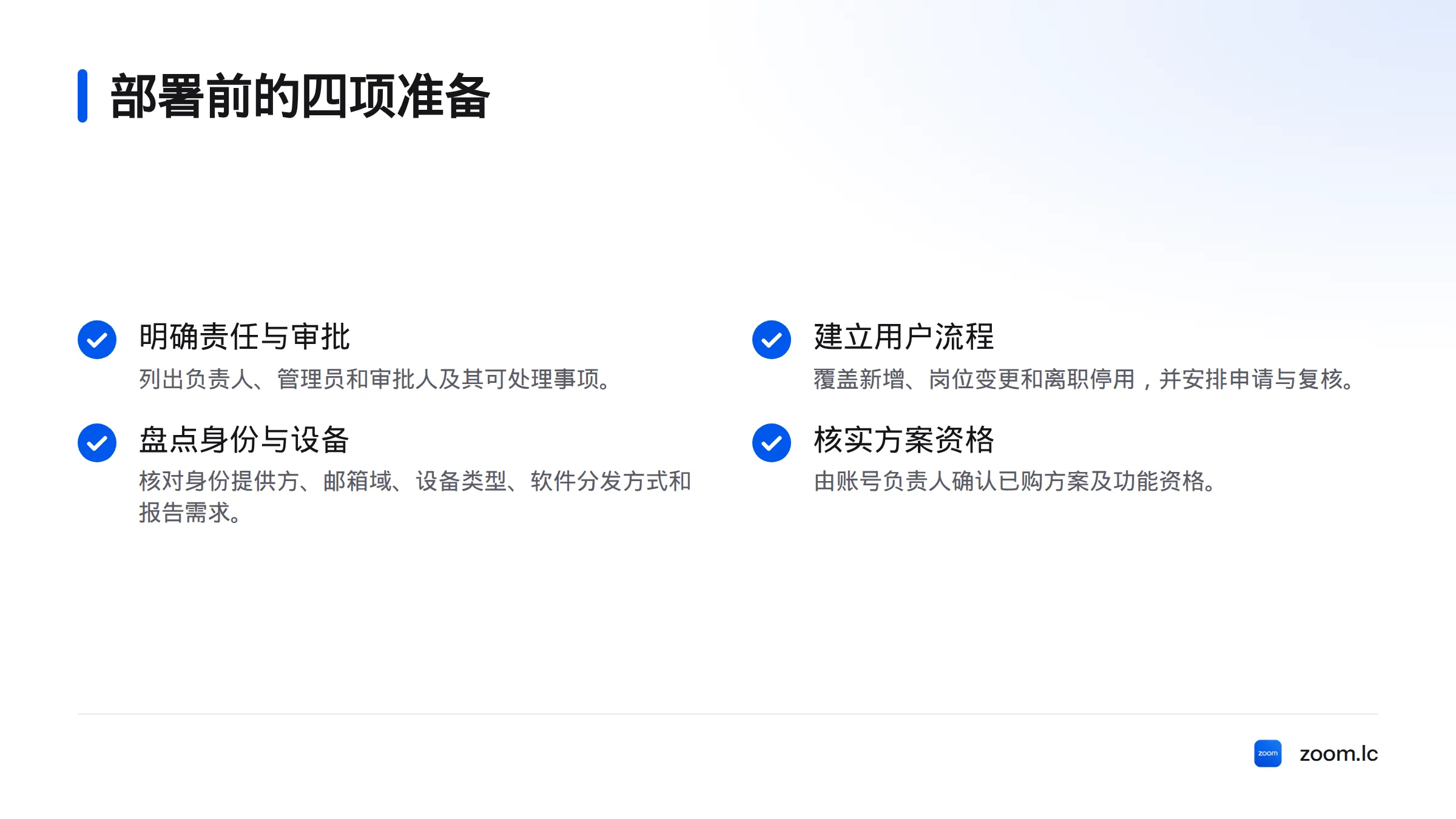
部署前,至少完成以下准备:
- 列出账号负责人、管理员和审批人,说明各自可处理的事项。
- 建立用户新增、岗位变更和离职停用的申请及复核流程。
- 盘点身份提供方、邮箱域、设备类型、软件分发方式和报告需求。
- 由账号负责人核实已购方案与功能资格。可先查看Zoom方案与价格信息,再以账号内实际权限和现行说明为准。
在控制台规划用户和角色权限
用户管理回答“谁需要账号、账号状态如何变化”;角色权限则回答“此人获准执行哪些管理任务”。两者应分别规划。有账号不代表需要管理员权限;担任管理员也不代表需要所有管理能力。
建议按用户生命周期处理账号:
- 新增: 根据获批的人员清单建立或分配账号,核对姓名、邮箱和团队归属。
- 变更: 岗位或职责变化时,复核现有权限,撤销不再需要的授权,再按新职责调整。
- 停用: 按组织离职流程处理账号访问,并记录执行人、审批依据和完成时间。
- 抽查: 定期将用户清单与人事或身份管理记录比对,标记无人负责、长期未复核或职责不清的账号。
配置前,先确认管理员是否有权访问相关设置、账号是否具备所需资格,并核对Zoom当前说明中的菜单路径和角色定义。不要根据其他平台的菜单名称推测Zoom界面。保存变更申请、审批、权限调整前后记录及复核结果。若界面名称或适用范围不明确,先暂停批量修改,再查阅现行资料或联系组织内的账号负责人。
分阶段配置Zoom单点登录
账号结构和用户映射梳理完成后,再准备单点登录;全面推广前先试点。身份管理员与Zoom账号负责人应确认身份提供方、域名归属、用户标识映射、测试账号和应急访问安排。
支持条件、配置字段及兼容范围会因账号和身份环境而异。逐项核对Zoom现行资料,不要假定某个身份提供方必然兼容。
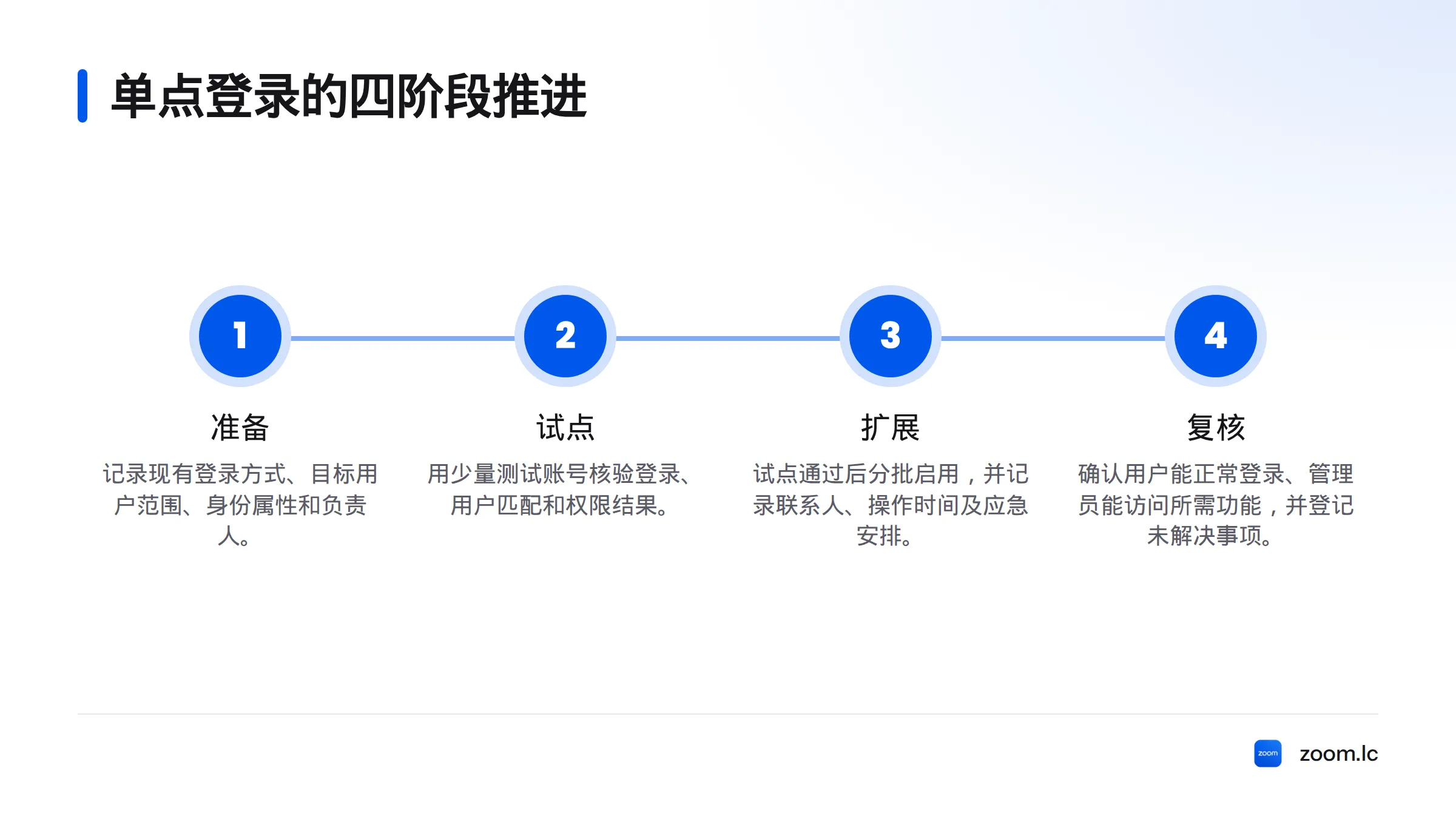
可按“准备、试点、扩展、复核”推进:
- 准备: 记录现有登录方式、目标用户范围、身份属性和责任人。
- 试点: 选择少量测试账号,覆盖普通用户、管理员和典型岗位,核验登录、用户匹配及权限结果。
- 扩展: 试点通过后分批启用,并记录每批联系人、操作时间和回退或应急访问安排。
- 复核: 确认用户能按预期登录,管理员仍可访问所需管理功能,并登记未解决事项。
若试点出现无法登录、账号映射错误或管理权限异常,先停止扩大范围,核对身份属性、账号资格和配置记录,再依照现行说明逐项排查。不要在原因未明时同时修改多项身份设置,否则难以判断哪项变更影响了结果。
通过批量部署管理客户端和设备
Zoom批量部署是通过组织现有的软件分发流程,将客户端安装或配置推送到多台设备。开始前,选取一组能代表实际环境的设备,核对操作系统、客户端版本、安装权限、网络条件、更新责任和设备归属,再逐步扩大部署范围。
试点通过条件应预先写明,例如安装完成、用户能按组织预期登录、版本记录可查、异常有负责人。不要只看安装任务是否显示成功。
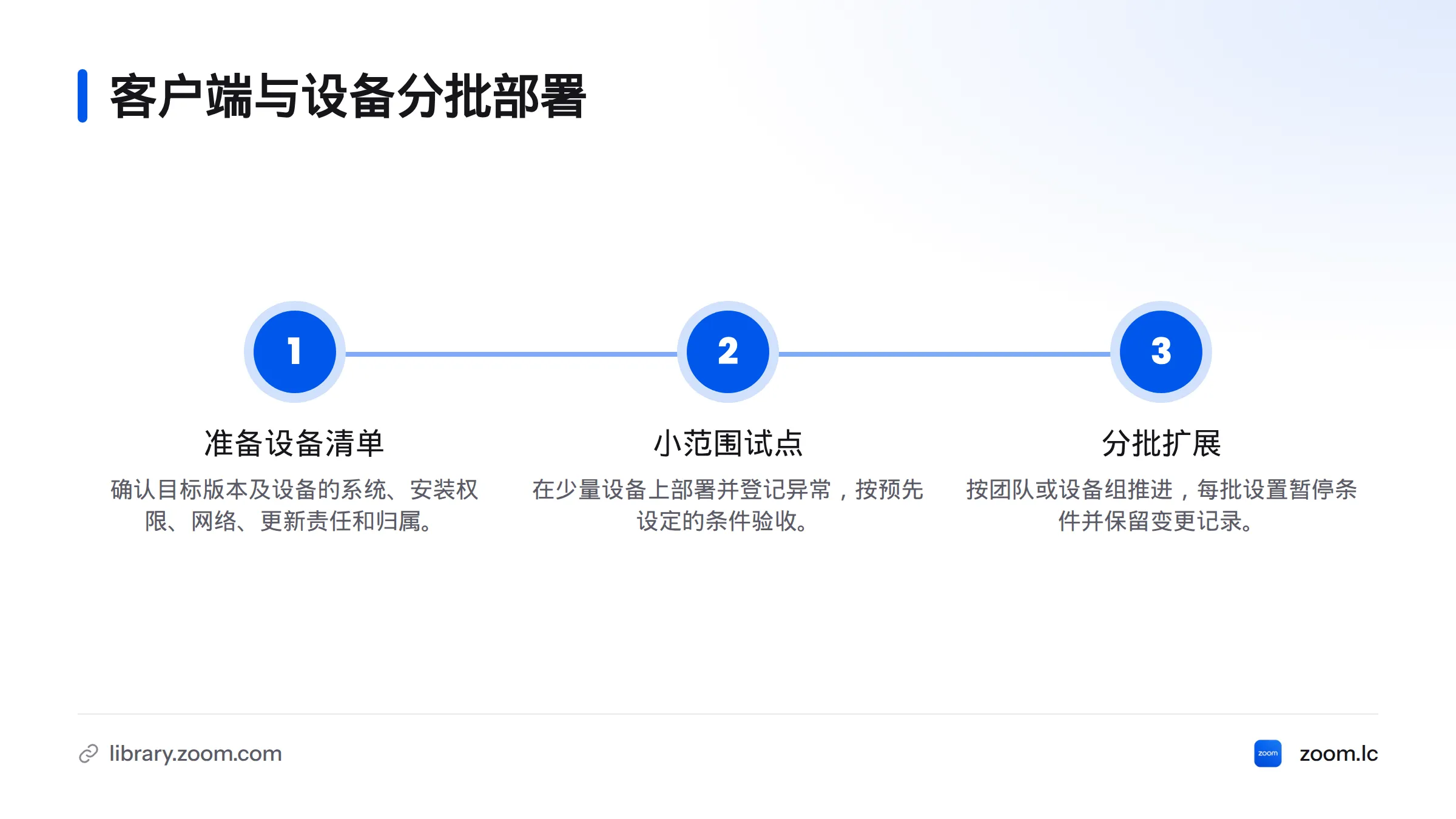
部署时先准备设备清单和目标版本,再在少量设备上试点并登记异常,最后按团队或设备组分批扩展。每一批都应有暂停条件和变更记录。设备管理还需明确资产登记、客户端更新、设备借调和回收分别由谁负责,避免账号、人员与终端记录脱节。
虚拟桌面环境与普通电脑部署不同。Zoom技术资料库的虚拟桌面应用与部署说明专门介绍这类环境。若组织使用虚拟桌面,应按对应要求核实版本、应用和插件安排,不要把专用步骤直接用于普通电脑。Zoom Rooms也有独立的设备管理范围,本文不展开其配置操作。
核对Zoom安全策略与合规报告
把组织的安全要求转成可检查的事项,并为每项指定负责人、复核时间和证据。可记录管理员权限复核结果、用户状态检查、设备清单核对及策略变更审批。具体安全选项、适用范围和报告内容,应以账号内可见功能及Zoom现行资料为准;未经核实,不要声称某项设置适用于所有方案。
报告可帮助管理员查看其覆盖范围内的状态,并为内部核查留存材料。但报告本身不能证明企业已满足法律、法规、合同或审计要求,也不是安全保证。组织的合规或法律负责人应判断适用要求,并确认报告的时间范围、数据范围、访问人员和保存方式。
| 核查项目 | 责任人 | 建议留存的证据 |
|---|---|---|
| 用户与角色复核 | 账号负责人 | 用户清单、审批及权限复核记录 |
| 单点登录试点 | 身份管理员 | 测试范围、结果、问题和处理记录 |
| 客户端及设备批次 | 终端管理员 | 设备清单、版本、部署批次和验收结果 |
| 安全设置与报告 | 安全或合规负责人 | 设置核对记录、报告范围及审查意见 |
按顺序部署并验收
建议依次完成六项工作:
- 确认组织需求、账号资格、负责人和审批流程。
- 梳理用户生命周期,规划账号结构与角色权限。
- 准备并试点单点登录,确认身份映射和应急访问安排。
- 小范围部署客户端与设备,记录版本、问题和责任人。
- 核对安全设置及报告范围,保存可复查的证据。
- 验收后交接日常管理,说明变更审批、定期复核和异常升级路径。
验收不能只看“配置已保存”。要确认负责人能复核用户与角色清单,试点用户能完成预期登录,目标设备符合预先设定的检查条件,报告范围有记录,未解决事项也有负责人。把配置变更、测试结果、审批记录、核对Zoom资料的日期和后续复核时间存入组织可访问的记录库。
验收未通过时,先暂停扩大部署范围,核对账号权限和前置条件,再查阅现行资料并记录排查结果。找不到某项设置时,检查当前登录账号、管理职责、功能资格和使用环境;不要立刻判定为产品故障。界面路径、角色选项、单点登录参数、部署方式、报告项目及方案资格,都应以Zoom现行资料和组织账号的实际情况为准。
部署完成后,将证据、未决事项和日常复核责任一并交接。账号资格与组织需求先确认,配置按责任分工和批次计划推进,企业账号管理才能进入可持续的日常流程。
来源
搜索信息
- 文章标题: Zoom企业部署与账号管理:管理员执行指南
- 搜索标题: Zoom企业部署指南:账号、用户权限与设备管理
- 元描述: 了解Zoom企业部署的准备顺序,涵盖账号规划、用户与角色权限、单点登录、客户端批量部署、安全策略、合规报告及验收记录。
- 建议网址别名: zoom-enterprise-deployment
交付核对
- 字数: 约三千字,按中文正文、标题、表格和列表估算,未使用网站后台统计。
- 站内链接: “Zoom会议使用指南”指向 https://zoom.lc/meetings/,放在会议管理范围说明处;“Zoom Rooms会议室管理说明”指向 https://zoom.lc/zoom-rooms/,放在会议室设备说明处。
- 首页链接: https://zoom.lc/,放在开篇产品评估说明处,不计入站内文章链接。
- 未完成核验: 未检查网站文章清单,无法确认上述站内文章链接是否满足内容关联要求;Zoom功能路径、账号资格和配置细节仍须由管理员按现行账号及Zoom资料核对。
Related: Zoom Outlook插件