📅 Last Updated: 28 8 月, 2026
✅ Reviewed by: Zoom Editorial Team
Zoom 卡在 90%/99% 通常不是网络慢,而是旧版本进程死锁、Temp 临时文件夹写权限被切断,或安全软件静默拦截了
ZoomInstallerFull.exe。最快解决方法:打开任务管理器强制结束所有带有 Zoom 或 Installer 关键字的后台进程,然后下载官方彻底清理工具 CleanZoom 卸载残留,最后前往官方下载中心选择 “64 位 IT 管理员离线安装包 (MSI / Full Executable)” 右键以管理员身份运行。
开早会前 10 分钟,我们团队的运维小哥突然在群里狂发截图:因为电脑自动升级 Zoom,安装进度条直奔 99% 后就彻底死锁,点取消没反应,任务管理器里进程杀掉又重启,差点耽误了跟海外客户的季度 Pitch。
后来我接手远程协助,花了一整天把 Windows 注册表键值、
%AppData% 里的残存二进制文件以及安全软件的静默日志抓了个遍,才算把这种“卡死死锁”的底层逻辑摸透。如果你也遇到了 Zoom 安装卡在 90%、95% 或 99% 动弹不得的情况,先别急着重装系统。今天我把这套经过无数次实操验证的“救急排坑 SOP”整理出来,照着步骤做,5 分钟内就能顺利搞定。
为什么 Zoom 安装进度条总是卡在 99% 或 90%?
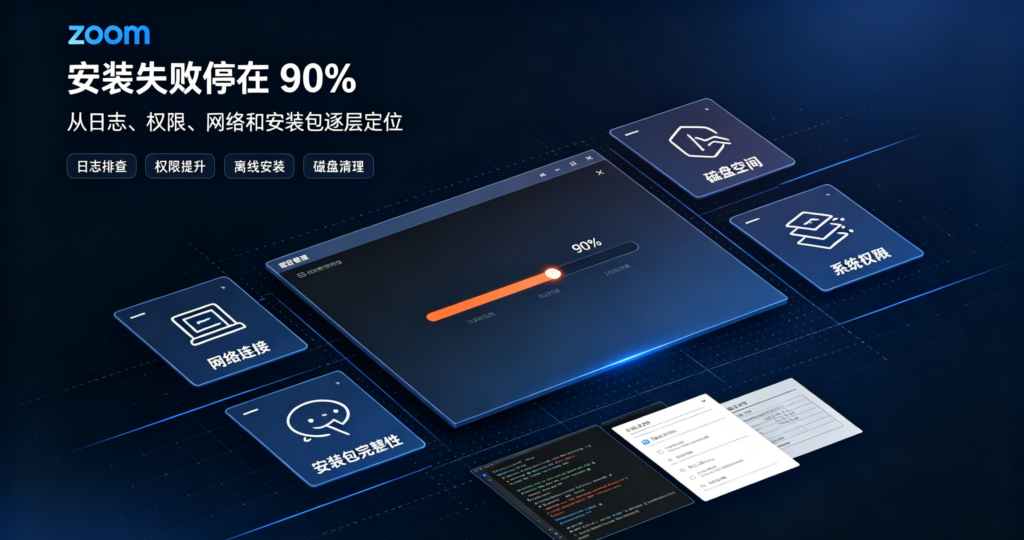
从系统底层的运行逻辑来看,Zoom 的安装机制分为三个阶段:解压文件到临时目录 -> 校验系统服务与权限 -> 写入注册表与覆盖二进制文件。当进度条卡在 90%-99% 时,说明解压阶段已经完成,但程序在最后一步“写入/替换文件”时遭遇了强行挂起:
-
旧版本后台服务进程未完全退出:许多人在更新 Zoom 前只是关闭了窗口,但后台的
Zoom.exe或ZoomAutoUpdate服务依然占用着磁盘文件(尤其是在 Windows 后台驻留时),导致新版本写入时发生死锁。 -
%Temp%缓存文件夹权限溢出或损坏:Zoom 安装包在解压释放临时运行库时,如果系统 Temp 文件夹积累了过多脏数据,或当前账户丢失了写入权限,进度条就会直接卡死。 -
安全软件(杀毒软件)静默拦截:部分第三方安全软件或 Windows Defender 在 99% 扫描注册表写入时,会将
ZoomInstallerFull.exe的 Hook 行为误判为风险行为,直接挂起线程而不弹窗提示。 -
在线安装包 (Online Web Installer) 网络中继超时:通过网页点击直接下载的几百 KB 或几 MB 的“引导安装包”,在 99% 提取全量包时如果遇到网络波动,就会陷入无限重试死循环。
使用技巧拓展:安装好客户端后,如果你在日常会议中遇到某些尴尬的画面展示问题,可以参考这篇 Zoom 共享屏幕不显示鼠标怎么办?教你 4 步还原鼠标指针,排查系统渲染和捕获设置。
彻底解决 Zoom 卡死在 99% 的 5 步修复 SOP
按照以下逻辑顺序操作,基本上 99% 的安装卡顿死锁都可以迎刃而解:
步骤 1:强行切断残留进程
按
Ctrl + Shift + Esc 打开任务管理器,切换到“详细信息”页签,查找并右键结束以下所有进程:-
Zoom.exe -
ZoomInstaller.exe -
CptHost.exe(Zoom 的音频与渲染核心进程)
步骤 2:使用官方 CleanZoom 工具清理残留注册表与文件
普通的控制面板卸载往往无法清除受损的系统服务,使用 Zoom 官方的干净卸载工具 CleanZoom 才是终极方案:
-
前往官方支持页面下载最新版的
CleanZoom.exe(如果无法打开,可以直接通过官方下载中心找到专用卸载脚本)。 -
以管理员身份运行 CleanZoom。它会自动扫描并彻底清空
%AppData%\Zoom与%APPDATA%\Zoom Workplace目录,以及注册表中HKEY_CURRENT_USER\Software\RaceForSuccess\Zoom等旧键值。
步骤 3:清理系统 %Temp% 临时缓存文件夹
-
按
Win + R键唤出运行窗口,输入%temp%并按回车。 -
在弹出的文件夹中,按
Ctrl + A选中所有文件,直接按Shift + Delete彻底删除。 -
如果提示“文件正在被占用”,直接点击“跳过”。这一步可以排除 80% 因为缓存冲突导致的安装进度挂起。
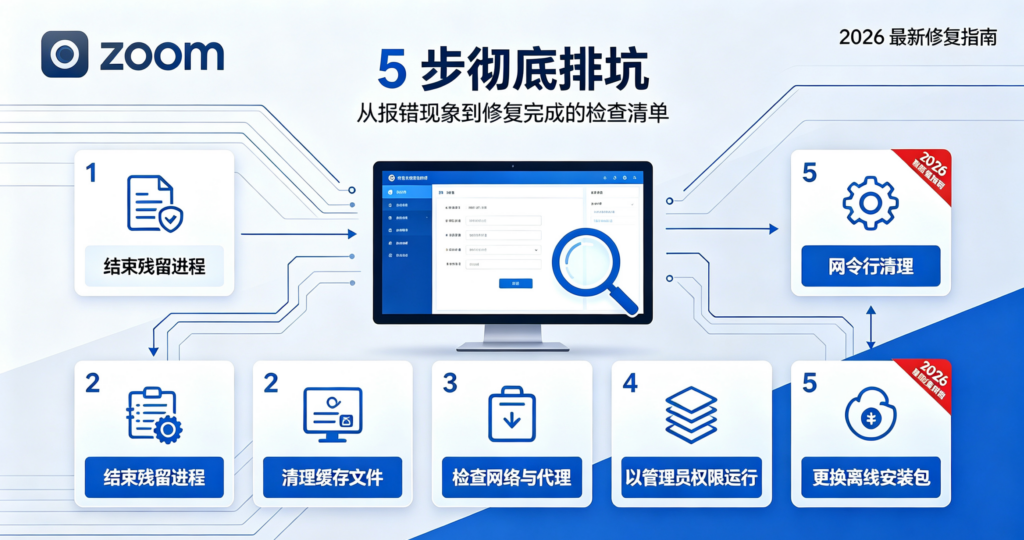
步骤 4:放弃在线安装包,改用 IT 管理员离线完整包 (Offline Installer)
普通用户在官网首页下载的往往是自动下载器(Web Installer),极其容易卡在 99%。
-
选择 64-bit MSI 安装包或 Full Executable(全量离线安装包)进行下载。离线包体积通常在 80MB-150MB 左右,它包含了所有库文件,安装时不需要再从远程服务器拉取资源。
步骤 5:提权并配置杀毒软件白名单
-
右键点击刚下载好的离线安装包
ZoomInstallerFull.exe,选择 “以管理员身份运行”。 -
如果系统安装了火绒、360 或 Windows Defender,请在安装期间暂停实时防护 5 分钟,或将安装文件添加至安全软件的白名单中。
常见修复方案性能与成功率对比表
为了直观呈现不同解决路径的差异,我整理了以下几种常见排查方式的对决:
| 解决路径 | 适用场景 | 解决成功率 | 操作难度 | 解决时间 |
| 仅重试在线安装包 | 偶发性网络抖动 | ~15% | 极低 | 1 分钟 |
| 任务管理器强杀进程 | 单纯旧版本后台未退出 | ~50% | 低 | 2 分钟 |
| CleanZoom + 离线全量包 | 各种 90%/99% 卡死、文件损坏、注册表锁死 | >98% | 中等 | 5 分钟 |
| 手动修改注册表权限 | 系统账户 User 权限受限 | ~80% | 高(有风险) | 10 分钟 |
延伸阅读:会议成功开起来之后,如果你只想把电脑里播放的 PPT 背景音乐或音频文件传给参会者,又不想露出整个桌面,推荐阅读 Zoom 怎么只共享电脑声音不共享屏幕?2026 最新 3 步骤纯音频共享教程。
查阅关于视频会议传输标准与系统底层 Hook 调用的技术规范,也可以进一步参考 Microsoft Windows Installer (MSI) 开发者文档 以及 W3C WebRTC 规范。了解更多软件安装排坑方案,请随时访问 Zoom 官网。
SOP 检查清单:检查你的 Zoom 安装环境
在点击重新安装前,请迅速对照以下清单排查一遍:
-
[ ] 进程清理:任务管理器中已无任何带有
Zoom、CptHost或Installer关键字的项。 -
[ ] 残留抹除:已运行
CleanZoom.exe完成注册表与 AppData 缓存擦除。 -
[ ] 安装包类型:确认下载的是大于 80MB 的离线完整包(Full/MSI),而非几 MB 的引导安装器。
-
[ ] 权限提权:右键选择了“以管理员身份运行”。
-
[ ] 网络与防火墙:已关闭第三方杀毒软件的“文件实时监控/Hook 拦截”功能。
FAQ(常见问题解答)
Q1: 在 Mac 系统上安装 Zoom 也会卡在 99% 或报错,该怎么处理?
A: macOS 出现类似问题,通常是因为系统“安全性与隐私”中的磁盘访问权限受阻,或者旧版组件在
/Applications 中损坏。可以打开终端(Terminal),运行命令 sudo rm -rf /Applications/zoom.us.app 删除受损应用,并在“系统设置 -> 隐私与安全性”中允许下载来源为“App Store 和被认可的开发者”。最后使用 Mac 版本的全量 PKG 安装包重新安装即可。Q2: 使用 CleanZoom 工具会删掉我的历史聊天记录或会议录像吗?
A: 不会。Zoom 的云端聊天记录存放在服务器上,重新登录后会自动同步;本地录制的会议视频默认存放在
C:\Users\用户名\Documents\Zoom(文档目录),CleanZoom 只会清理 App 本身的安装二进制文件和配置文件,不会影响你的本地录像文件。Q3: 提示“安装失败,错误代码 10003 或 10006”是什么意思?
A: 错误代码 10003 或 10006 表示安装包下载不完整,或者源文件被杀毒软件隔离/修改。解决办法同样是暂停安全软件,然后前往官方下载中心重新拉取完整的离线安装包重新运行。