📅 Last Updated: 21 8 月, 2026
✅ Reviewed by: Zoom Editorial Team
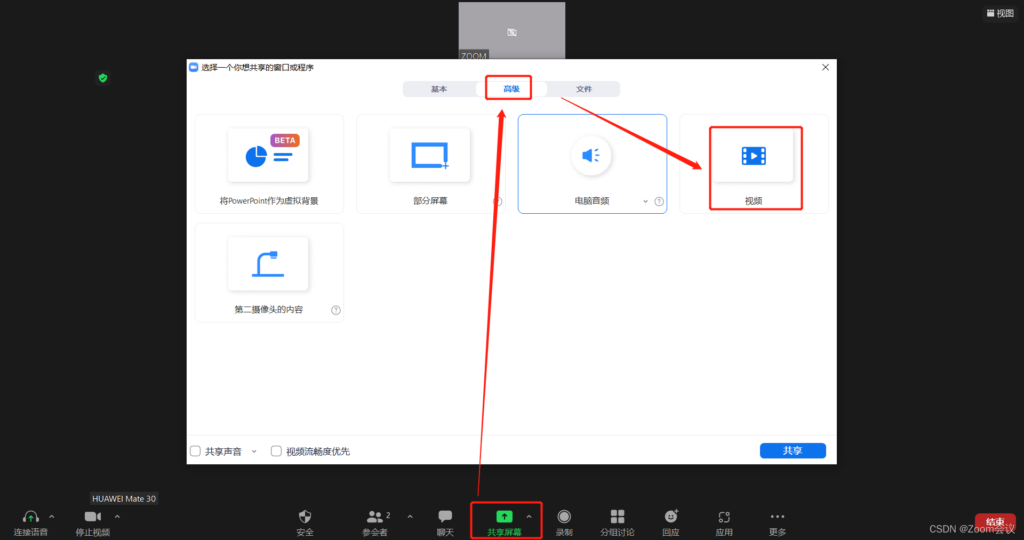
操作路径:点击“共享屏幕” ➔ 切换到“高级”页签 ➔ 选择“仅电脑音频”并点击共享。
只要在 Zoom 底部工具栏点击绿色的“共享屏幕”按钮,在弹出的窗口顶部切到“高级”选项卡,选中“仅电脑音频”(或计算机声音),即可在不暴露桌面、PPT 或隐私聊天记录的情况下,将本地播放的音乐、播客或视频声音高清传输给参会者。如果需要共享高质量立体声,记得勾选“立体声”选项!
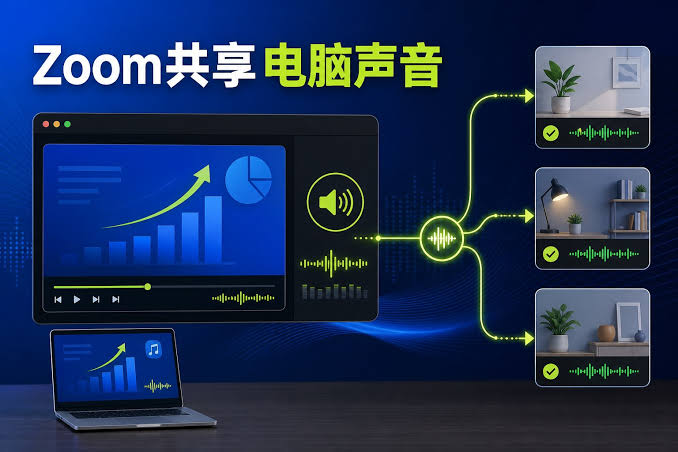
作为一名每周要主持十几场跨国远程会议和线上研讨会(Webinar)的“老会议人”,我最怕遇到的尴尬场景就是:开会前想放点轻音乐暖场,或者想给与会者播放一段音频素材,结果一点共享屏幕,整个桌面上的私人微信消息通知、没整理的混乱文件全被看光了。
更别提有时候网络不好,明明只需要声音,却因为开启了视频画面共享导致整个会议卡成 PPT。
其实 Zoom 很早就内置了“纯音频共享”功能,只是入口藏得有点深。今天我就结合我们团队在 2026 年的最新实操经验,把 Zoom 只共享电脑声音 的完整步骤、高清音质调校,以及避坑技巧一次性讲透!
手把手教学:Zoom 只共享电脑声音的 3 步骤
无论你用的是 Windows 还是 macOS,只要你的 Zoom 客户端更新到了较新版本,都可以按照以下流程操作:
[点击“共享屏幕”] ➔ [切换至“高级”标签页] ➔ [选择“仅电脑音频”并确认]
第一步:打开共享设置
在 Zoom 会议界面下方的工具栏中,找到并点击绿色的 “共享屏幕” 按钮(或使用快捷键
Alt + S / Cmd + Shift + S)。第二步:切换至“高级”选项卡
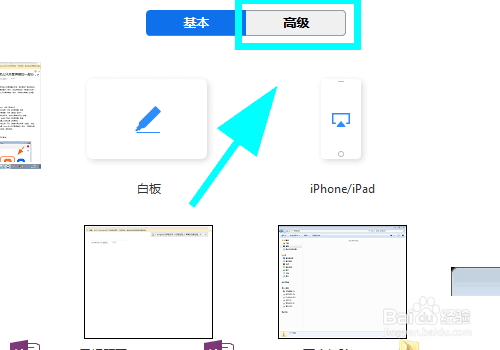
在弹出的选择窗口顶部,默认停留在“基础”页签。请点击中间的 “高级” (Advanced) 选项卡。
第三步:选择“仅电脑音频”
在高级选项中,找到并点击 “仅电脑音频” (Computer Audio) 图标。
-
音质升级选择:在右下角的声音模式中,默认是“单声道”。如果你播放的是音乐,建议下拉选择 “立体声” (Stereo),这样对方听到的音质会大幅提升。
-
最后点击右下角的 “共享” 按钮。此时你的屏幕不会发生任何变化,但电脑里播放的所有系统声音(如 Spotify、网易云音乐、网页视频音频)都会直接传输给参会者。
避坑指南:为什么共享声音后对方听不到或有杂音?
在实际操作中,很多新手经常会遇到“对方听不到声音”或“声音带有刺耳啸叫”的情况。结合我踩过的坑,主要有以下 3 个原因:
麦克风与系统音频混音导致的“回音/啸叫”
如果你开了音响(扬声器),然后麦克风又收到了音响发出的声音,就会产生循环放大的回音。
-
解法:播放纯音频时,强烈建议佩戴耳机,或者在 Zoom 底部将自己的麦克风设置为静音(Mute)。共享电脑音频并不依赖你的麦克风开关,即使你静音了麦克风,电脑系统的声音依然能正常传输给对方。
macOS 系统的权限拦截
在 Mac 上首次使用该功能时,系统可能会提示需要安装额外的“音频设备驱动”或授予“系统音频录制权限”。
-
解法:前往 Mac 的「系统设置」➔「隐私与安全性」➔「屏幕与系统音频录制」,确保给 Zoom 赋予了相应权限,否则 Mac 会出于安全考虑阻断系统音频捕获。
会议主持人关闭了共享权限
如果你是参会者而非主持人,可能会遇到“无法共享”的提示。
-
解法:需要主持人将共享权限打开。如果你是主持人,想要了解如何精准管理参会者的权限,可以参考我们整理的 如何设置 Zoom 会议屏幕共享权限?一键关闭参会者标注。
2026 高效会议 SOP 检查清单(纯音频/屏幕共享)
为了确保你的每一次线上演示和音频播放都不掉链子,建议在开会前对照此清单进行检查:
-
[ ] 检查 1:佩戴耳机(避免系统声音与麦克风形成声学反馈回路)
-
[ ] 检查 2:关闭不必要的后台应用(防止微信、钉钉的通知提示音突然响起来打断会议)
-
[ ] 检查 3:确认音质模式(播放音乐时开启“立体声”,普通语音选择“单声道”即可)
-
[ ] 检查 4:控制本地播放器音量(将本地音乐软件音量调至 30%-50%,避免爆音)
-
[ ] 检查 5:显示效果测试(若之后需要恢复画面共享,并遇到鼠标光标丢失问题,可参阅 Zoom 共享屏幕不显示鼠标怎么办?教你 4 步骤还原鼠标指针 进行快速排查)
延伸阅读与官方资源
掌握了声音共享技巧后,你可以更从容地掌控会议节奏。如果你想进一步提升 Zoom 的使用效率或排查网络抖动问题,欢迎访问 Zoom 官网 了解更多隐藏的高级设置。
对于希望深入研究音频编码格式(如 Opus、AAC)与 WebRTC 实时传输原理的技术人员,推荐阅读 WebRTC 官方音频传输规范 以及 Zoom 开发者平台文档。
FAQ(常见问题解答)
Q1:只共享电脑声音时,参会者能看到我的屏幕吗?
答:完全看不到。他们只能看到当前的会议视频画面(例如演讲者头像或画廊视图),后台播放的音频会直接混音传输给所有听众。
Q2:我把自己的麦克风闭麦(Mute)了,电脑声音还会传出去吗?
答:会。“仅电脑音频”捕捉的是你电脑声卡输出的信号,与你的麦克风(Voice Input)是两条独立的音频通路。因此,闭麦麦克风不会影响电脑音乐的播放。
Q3:手机版 Zoom(iOS / Android)可以只共享电脑/手机声音吗?
答:移动端 App 的限制较多。iOS 和 Android 在共享屏幕时,通常需要开启整个屏幕录制才能勾选“共享音频”,无法做到像电脑端那样单独剥离音频而不显示画面。建议需要纯音频共享时优先使用 PC 或 Mac 客户端。