开会前花几分钟做一次 Zoom 会议测试,可以确认当前设备的扬声器、麦克风和摄像头是否正常工作。打开 Zoom 官方测试页面,按页面提示逐项检查。页面选项和操作步骤可能调整,请以 Zoom 当前页面及官方音频测试说明为准。英文搜索词 zoom meeting test 指的就是这类会前检查。
Zoom会议测试可以检查什么
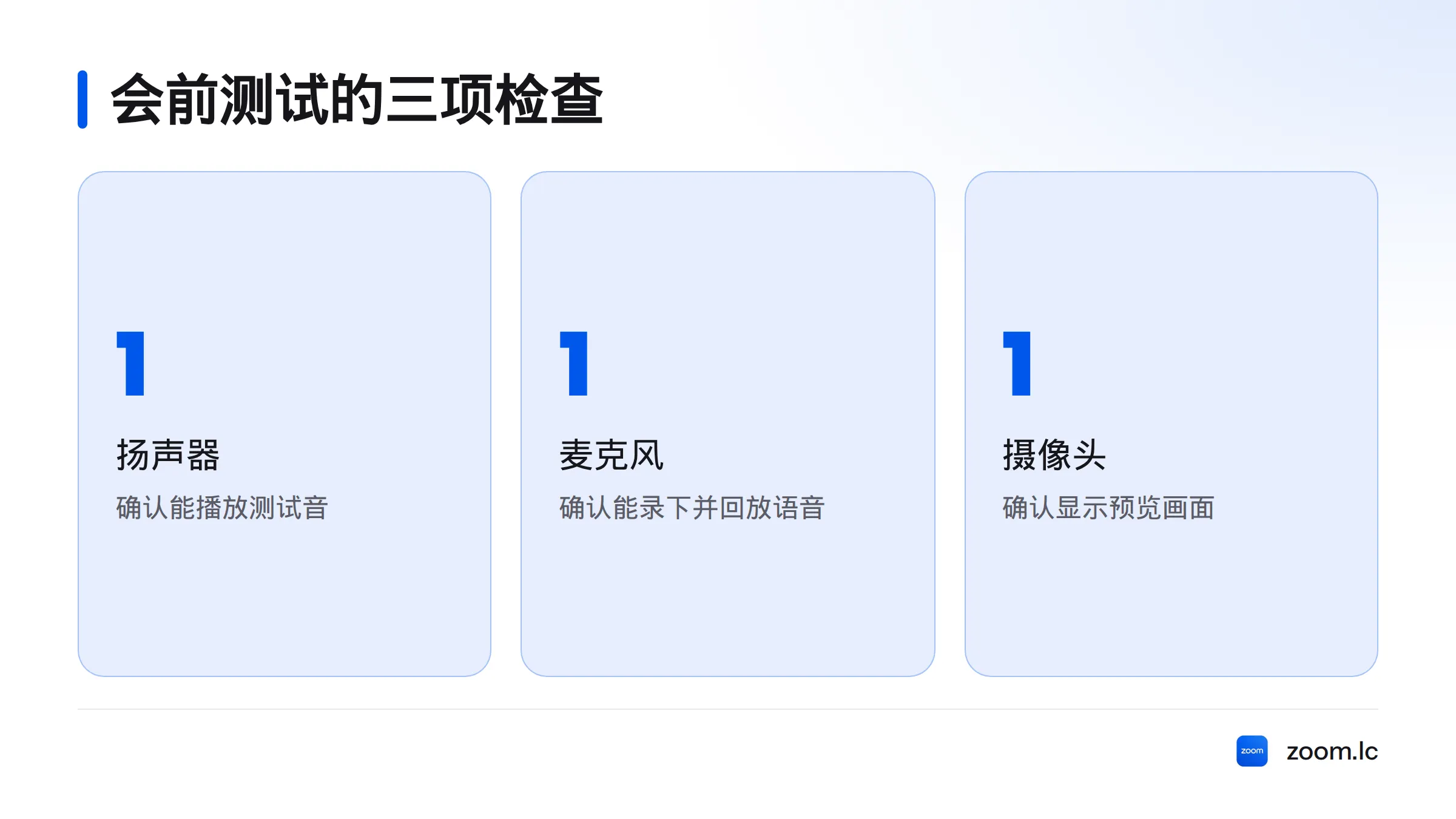
测试主要用于确认三件事:扬声器能否播放测试音,麦克风能否录下并回放语音,以及摄像头是否显示预览画面。结果只反映测试当时所用设备和连接状态,不能保证正式会议期间始终没有问题。
还不熟悉如何加入会议的话,可以先看Zoom会议使用指南。关于会议链接和会议编号,可参考加入Zoom会议的步骤说明。
按六步完成会前检查
- 打开测试页面。 在浏览器地址栏输入 Zoom 官方测试页面。确认网址属于 Zoom,再继续操作;不要打开来源不明的弹窗链接。
- 按页面提示开始测试。 页面可能提供在浏览器中继续或打开应用等选项。根据自己的使用方式选择,具体选项以当前页面显示为准。
- 检查扬声器。 页面播放测试音时,确认自己能清楚听见。听得到,说明本次测试所选的扬声器可以播放声音。
- 检查麦克风。 按提示说一句短话,例如“麦克风测试”。如果流程提供录音回放,听听声音是否清晰可辨。Zoom 的设备音频测试说明介绍了扬声器和麦克风的测试方式,界面文字可能因版本而异。
- 查看摄像头预览。 确认测试页或会议界面显示摄像头画面。这一步只检查预览是否可见,不涉及画质调整或故障修复。
- 核对设备权限并结束测试。 如果浏览器或应用询问是否允许访问麦克风、摄像头,先确认请求来自预期的 Zoom 页面或应用,再按自己的意愿授权。浏览器权限设置会因浏览器和系统而异,可查看 Chrome 摄像头与麦克风权限说明。检查完成后,结束测试流程。
| 检查项目 | 确认结果 |
|---|---|
| 扬声器 | 能听到测试音 |
| 麦克风 | 如果页面提供回放,录音清晰可辨 |
| 摄像头 | 能看到预览画面 |
| 设备权限 | 已按需要处理浏览器或应用的权限提示 |
开始测试前留意登录和权限提示
是否需要登录、能否只用浏览器加入,以及手机上是否显示相同入口,都应以 Zoom 当前页面的说明为准。不要把某台设备上的界面当成所有平台都固定一致的流程。
遇到设备权限提示时,先核对请求来自预期的 Zoom 页面或应用。若页面文案与本文不同,请优先参考 Zoom 官方测试入口和官方音频测试说明。需要进一步了解权限问题,可阅读浏览器和应用权限的常见说明;该页面涉及进一步排查,本文只说明会前测试,不展开修复步骤。
Zoom 是一项视频会议服务,实际可用入口请以其官方页面为准。本网站是独立中文指南站,更多使用说明见 Zoom.lc 首页。
测试结束后,再核对这四项
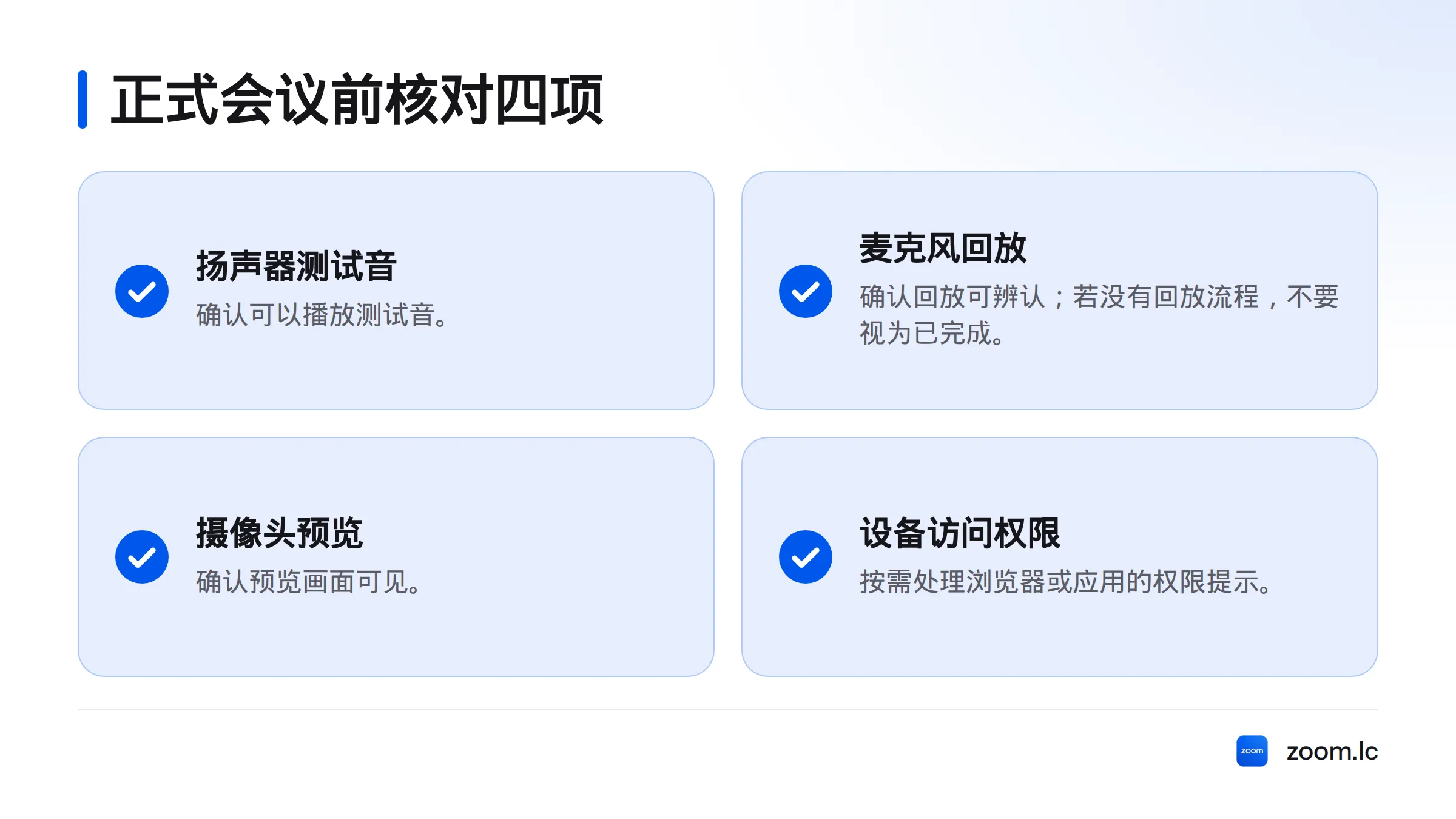
正式会议开始前,确认扬声器能播放测试音、麦克风回放可辨认、摄像头预览可见,并且浏览器或应用的设备访问提示已按需要处理。如果测试流程没有提供录音回放,就不要把麦克风回放检查视为已完成。
测试结果只代表检查当时的情况。设备、网络或权限状态后来发生变化,会议中的实际表现也可能不同。
Zoom会议测试常见问题
可以独自开始测试吗?
打开 Zoom 测试入口,查看页面是否提供可单独开始的测试流程,并按页面提示操作。测试流程不等同于已安排的正式会议。
可以只检查音频或摄像头吗?
可以按需要检查其中一项。扬声器、麦克风和摄像头的测试结果彼此独立:只测音频无法确认摄像头预览,反过来也一样。
测试通过就能保证正式会议正常吗?
不能。测试只反映当时检查到的设备表现,不保证正式会议全程正常。如果遇到无声或画面问题,可参考Zoom会议无声排查指南;故障排查不属于本文的测试步骤。
本指南包含故障修复或画面设置吗?
不包含。本文说明测试入口、检查顺序和结果确认;设备故障排查及视频画面调整属于其他主题。
来源
搜索信息
- 文章标题: Zoom会议测试(2026):开会前如何检查音视频
- 搜索标题: Zoom会议测试(2026):开会前检查扬声器、麦克风和摄像头
- 元描述: 了解如何通过 Zoom 官方测试入口检查扬声器、麦克风和摄像头,并在会前核对设备权限。测试结果仅反映检查当时的状态。
- 建议网址别名: zoom-meeting-test
核验记录
- 正文长度: 约一千六百字,按汉字及标点估算,不含来源和搜索信息;未通过网站后台统计。
- 站内链接: 正文沿用所给的 Zoom.lc 指南链接;未能核实这些页面当前是否可访问,也未取得站内文章目录,站内链接核验未完成。
- 首页链接: 未另加首页链接。
- 未完成核验: 页面现行操作细节及站内链接有效性未独立核实,具体步骤以 Zoom 当前页面为准。