
找不到 Zoom 会议录像时,先确认录制保存方式:本地录制生成在录制电脑上,云端录制则保存在 Zoom 账户的云端录制区域。两者的查找入口、下载方式和访问权限不同。判断正确后,再检查文件是否处理完成、账户是否正确,以及分享者是否开放了访问权限。
本地录制和云端录制的区别
| 对比项目 | 本地录制 | 云端录制 |
|---|---|---|
| 保存位置 | 发起录制的电脑 | Zoom 账户的云端录制区域 |
| 查找入口 | 桌面客户端的录制记录,或录制设置中显示的文件夹 | 登录 Zoom 网页门户后查看录制 |
| 下载方式 | 从电脑上的保存位置复制文件 | 在录制页面使用可用的下载选项 |
| 主要限制 | 受账户设置、管理员策略、客户端支持情况和设备空间影响 | 受账户资格、管理员设置、云存储配额和文件权限影响 |
| 适用情况 | 需要在本机留存文件,且设备有足够空间 | 需要从账户集中查看,或按权限分享录制 |
两种方式不是同一批文件的不同显示入口。要在当前电脑保留文件,先确认本地录制是否可用;需要通过网页账户集中查看,则核对云端录制资格和可用空间。若要让他人观看,还要确认文件持有人提供了相应权限。
自动录制设置与文件保存位置是两件事。开启自动录制后,仍需确认实际录制方式、文件是否生成,以及文件保存在哪里。关于自动录制和保存位置,可参考自动录制与保存位置设置说明。
查找 Zoom 本地录制文件
Zoom 桌面客户端支持本地录制时,文件会保存在录制电脑上。录制结束后,客户端通常还要处理录制内容;处理完成后,文件才会出现在本地。可先从客户端的录制记录中打开对应会议,也可以查看录制设置里显示的保存文件夹。若曾更改保存位置,应以客户端当前显示的路径为准,不要把网页门户的会议列表当成本机文件夹。
若文件没有出现,按以下顺序检查:
- 确认登录的是开始录制时使用的账户。
- 确认会议录制已经结束,客户端处理过程也已完成。
- 查看录制设置中显示的保存位置,而非猜测默认文件夹。
- 检查电脑是否有可用空间,以及文件是否被移到其他位置。
若使用者看不到录制开关,或开关呈灰色,账户或群组的管理员设置可能限制了个人修改。此时应联系管理员确认权限,不要尝试绕过限制。Zoom 关于启用或停用电脑本地录制的说明区分了管理员管理和个人使用场景。
手机或平板用户要先核对当前客户端支持情况。电脑本地录制不等于移动设备本地录制;如果从移动设备加入会议,可向主持人确认是否有获准的云端录制或其他访问方式。
MP4、M4A 和 VTT 文件有什么区别
一场会议可能生成多个文件,实际内容取决于录制方式和启用的选项,并非每次都会生成所有格式。
- MP4:常见的视频文件格式,可包含会议画面和声音。更多背景可参阅维基百科的 MP4 介绍。
- M4A:音频文件,适合只需要声音内容的情况。
- VTT:字幕或文字记录文件,可包含与音视频对应的文字和时间信息,本身不是视频。
先看文件扩展名,再判断需要完整视频、单独音频还是字幕文本。找不到某一种文件,不一定代表录制失败;应检查录制选项是否包含该文件类型,以及客户端是否处理完毕。云端录制文件及可用选项的说明见Zoom 云端录制帮助页面。
查找 Zoom 云端录制
登录保存录制的 Zoom 账户,进入网页门户的录制管理区域,再按会议日期或名称查找。打开相应录制后,查看页面提供的播放和文件选项。菜单名称可能因账户配置而异;找不到入口时,可在 Zoom 的会议支持中心搜索云端录制说明。
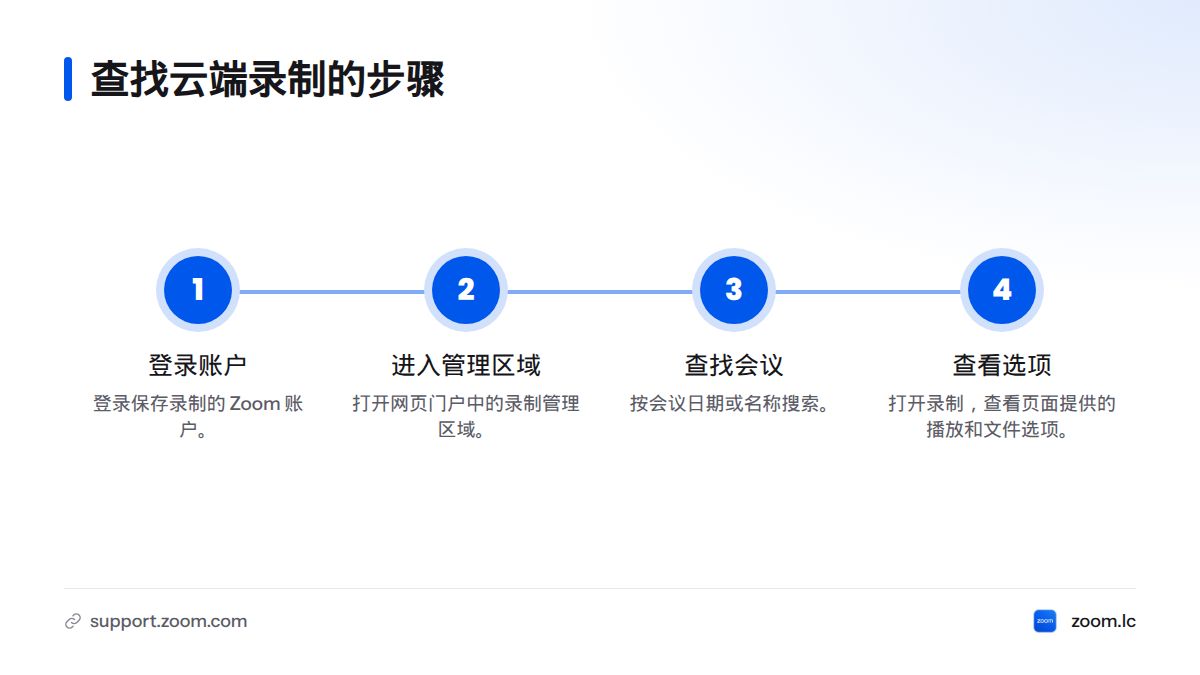
云端录制是否可用,取决于账户方案、用户权限及组织管理员设置。不同账户显示的选项可能不同,不能只凭他人的菜单或旧教程判断。若相关选项不可见,请联系管理员核对账户资格和群组策略。
云存储空间也应以账户页面显示为准,不要套用网上流传的固定配额数字。账户类型、组织分配方式和管理策略都可能影响可用空间。达到空间限制时,按账户页面提示处理;不要假设录制会自动扩容、永久保留或立即删除。需要查看账户方案时,可参考Zoom 套餐定价信息,但具体权限仍应以账户当前设置和 Zoom 的说明为准。
如何下载 Zoom 录制
下载本地录制
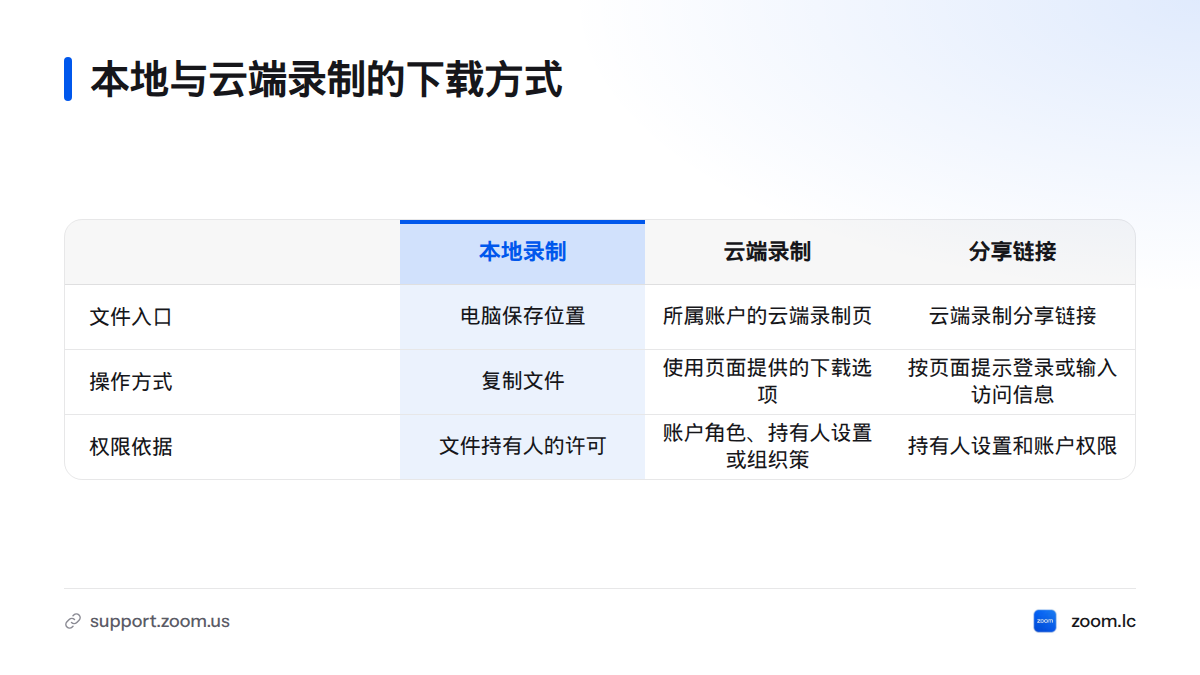
本地文件已经保存在电脑上时,通常不需要从网页门户下载。通过客户端打开保存位置,再把需要的文件复制到目标文件夹或获准使用的存储位置。如果录制保存在别人的电脑上,应由文件持有人按许可提供文件。
下载云端录制
进入录制所属账户的云端录制页面,找到相应会议,并查看页面提供的下载选项。若没有下载入口,原因可能与账户角色、持有人设置或组织策略有关。联系持有人或管理员确认权限,不要试图绕过访问控制。
从分享链接下载
打开云端录制分享链接,按页面要求登录或输入访问信息。能否播放或下载,取决于持有人设置和账户权限。若页面没有下载选项,请联系分享者确认是否开放下载;只有在页面确实提供该选项且你获准使用时,才按提示下载。可参阅 Zoom 的云端录制管理与分享说明。
分享链接打不开时,检查链接是否完整、登录账户是否正确、页面是否要求密码或其他访问信息,以及持有人是否仍允许访问。问题仍未解决,就请分享者核对链接和权限。不要把链接转发给未经授权的人。
若要管理录制文件和分享权限,也可查看站内的会议录制与云端存储说明。账户中实际显示的文件和权限才是判断依据。
开始录制前,先确认这几项
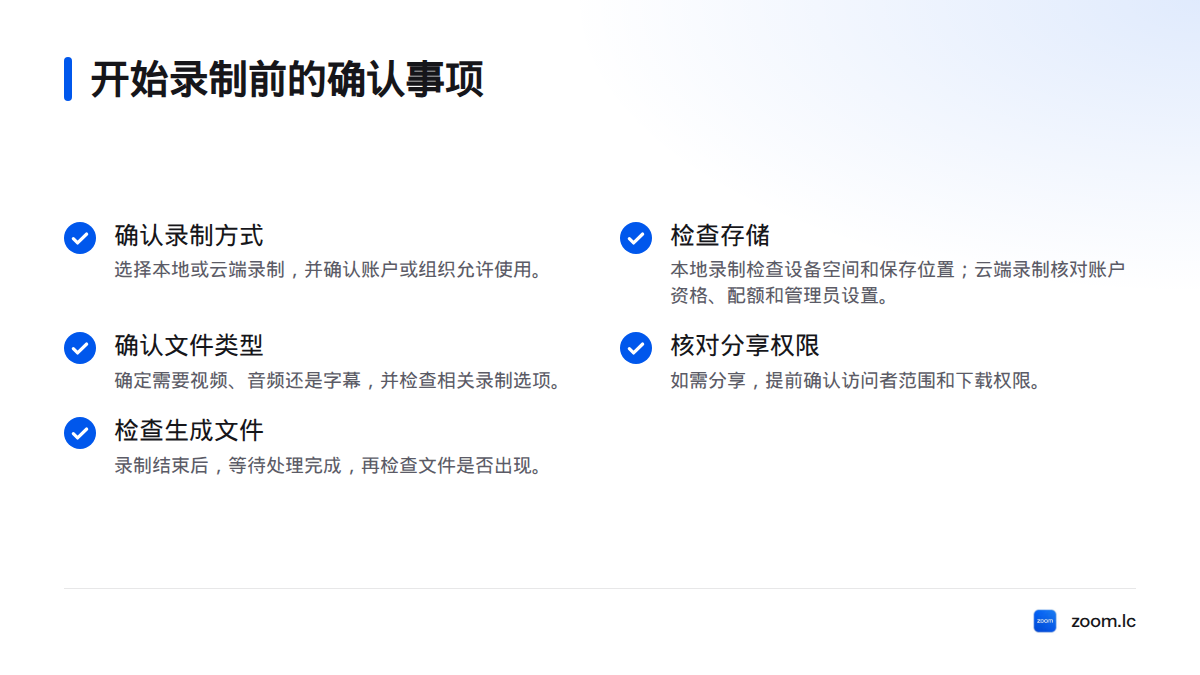
- 选择本地录制或云端录制,并确认账户或组织允许使用该方式。
- 本地录制检查设备空间和保存位置;云端录制核对账户资格、可用配额和管理员设置。
- 确定需要视频、音频还是字幕,并检查相关录制选项。
- 如需分享,提前确认访问者范围及下载权限。
- 录制结束后,等待客户端或网页门户完成处理,再检查文件是否出现。
Zoom Clips 面向短视频消息的录制与分享,不应与 Zoom 会议的本地文件或云端会议录制混为一谈。若要开启会议录制,可参考本地录制设置教程,但实际可用功能仍以当前账户设置为准。
常见问题
Zoom 录制文件在哪里?
本地录制在录制电脑的保存文件夹中;云端录制在所属账户的网页门户中。先确认录制类型,再从对应入口查找。
Zoom 免费账户可以录制会议吗?
本地录制与云端录制的资格不同。是否能使用某项功能,应查看账户当前设置;不能从本地录制权限推断云端录制资格或空间。
我不是主持人,可以录制会议吗?
这取决于主持人授予的权限、账户设置和组织策略。请向主持人或管理员申请,不要尝试绕过限制。
Zoom 录制会包含所有参会者吗?
不能一概而论。录制内容受布局、所选选项和会议设置影响。应打开实际文件检查画面与声音,不要假设所有参会者都会以相同方式出现在录制中。
如何下载 Zoom 录制?
本地录制从电脑的保存位置复制;云端录制则登录所属账户,在录制页面使用可用的下载选项。权限不足时,联系文件持有人或管理员。
如何从分享链接下载 Zoom 录制?
打开链接,并按页面提示登录或输入访问信息。若持有人开放下载,页面会显示相应选项;看不到选项时,请联系分享者确认权限。
Sources
SEO 信息
- 文章标题: Zoom 录制文件在哪里?本地录制与云端录制的查找、下载和权限说明
- SEO 标题: Zoom 录制怎么下载?查找本地与云端录制文件
- 元描述: 了解 Zoom 本地录制和云端录制的区别,按保存位置查找文件,检查 MP4、M4A、VTT 格式,并确认下载与分享权限。
- 建议 slug: zoom-recording-download
交付核验
- 正文字数: 约 2,300 字,按中文字符及正文标题、表格、列表估算;非 WordPress 后台统计。
- 文章内链: 原稿提供的 4 条站内链接已保留,分别指向自动录制设置、录制与云存储、套餐定价和本地录制设置相关页面。因无法读取本站文章目录及核验这些地址,文章内链核验未完成。
- 首页链接: 未添加。
- 未完成核验: 无法确认站内链接当前可访问,也无法核对 Zoom 官方页面的实时内容;账户资格、配额和菜单名称应以账户页面及 Zoom 当前说明为准。