想要彻底隐藏不露脸的“黑头像”,最快的方法是在 Zoom 会议中,任意找一个没开摄像头的参会者格子,点击右上角的 三个点(…),选择 “隐藏非视频参与者”(Hide Non-Video Participants)。或者在主界面进入“视频设置”,勾选同名选项。这样你的画廊视图就只会保留开启了摄像头的人,画面瞬间变得干净、高效。
Version: Based on the latest Zoom version.
视觉强迫症的救星:为什么你必须干掉那些“不开摄像头的黑格子”?
上个月我带团队做 2026 年第一季度的跨境电商业务对齐会。当时线上拉了将近 100 号人,但实际上真正上台做 PPT 汇报汇报和进行高管连线的,也就那么 5、6 个核心负责人。
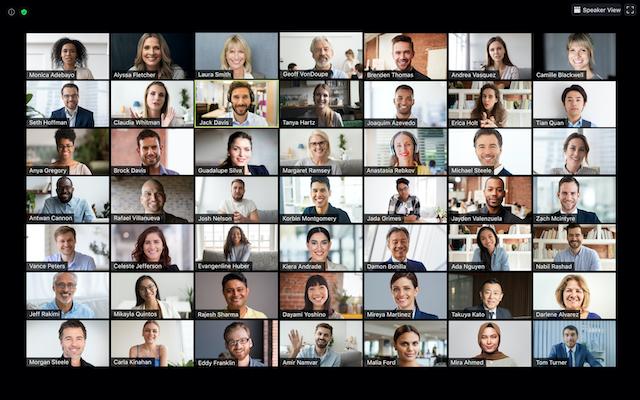
当我把界面切到“画廊视图”(Gallery View)时,血压瞬间就上来了:整个屏幕密密麻麻充斥着几页“黑底+白色名字”的方块。更让人崩溃的是,有的人用各种二次元表情包、有的人用宠物狗照片当头像。在这种高度杂乱的视觉干扰下,你很难把注意力集中在正在发言的演讲者脸上,整场会开下来极其消耗精力。
而且从底层硬件调度的角度来看,满屏的无用格子不仅晃眼,还会逼着你的显卡去高频渲染那些无意义的图层。如果你的办公本配置稍微老旧一点,客户端疯狂加载这几百个参会者矩阵,很容易导致软件响应变慢、风控线程卡死。在遇到这种软件性能瓶颈时,参考 优化电脑版 Zoom 启动慢与高内存占用的系统策略 进行深度的底层瘦身。
今天老哥我就手把手带大家把这些只挂机、不露脸的“气氛组”头像通通隐藏掉,还你一个高效率的清爽会议室。
极速搞定:桌面端(Windows/Mac)隐藏非视频参与者的 2 种硬核玩法
在 PC 或 Mac 桌面端上,Zoom 留了两个入口来处理这个需求。一种是“会中临时隐藏”,适合你临时进去救火;另一种是“全局默认设置”,一劳永逸。
玩法一:会中精准右键流(1秒见效)
如果你已经在会议中了,不需要退出来,跟着我这三步走:
-
锁定目标:在满屏的画廊方格中,找到任意一个没有开启摄像头的参会者(也就是只显示静态头像或名字缩写的那种方块)。
-
触发控制浮窗:把鼠标悬停在这个格子上,右上角会出现一个蓝色的 三个点(…) 按钮。
-
一键降维打击:点击三个点,在弹出的下拉菜单中,直接点击 “隐藏非视频参与者”(Hide Non-Video Participants)。
神奇的事情发生了:屏幕上所有没开摄像头的人会瞬间隐形,整个画面会自动重新计算排版,把那些开了摄像头的老板和主讲人等比例放大居中。
玩法二:全局预设流(永久生效)
如果你不想每次开会都去点一遍,可以直接把这个行为写进软件的默认逻辑里:
-
打开 Zoom 客户端主界面,点击右上角的 设置(齿轮图标)。
-
在左侧菜单栏中选择 “视频”(Video)。
-
将右侧页面向下滑动,找到“会议中”(In Meeting)板块。
-
找到 “显示非视频参与者”(Show non-video participants) 这一项,把前面的勾取消掉。
为了帮大家理清这两种玩法的区别,我做了一个简单的策略对比表:
| 维度指标 | 玩法一:会中右键流 | 玩法二:全局预设流 |
| 操作时机 | 会议进行中随时调整 | 开会前在主面板预设 |
| 时效范围 | 仅对当前这一场会议有效 | 对未来所有参会的场次永久生效 |
| 灵活度 | 高(随时可以右键取消隐藏) | 低(固定成为系统默认行为) |
| 适合场景 | 临时参加大型宣讲会或行业技术对齐会 | 每天固定高频参加高管内卷会 |
移动端(iPhone/Android)同步瘦身:如何让手机屏幕告别拥挤?
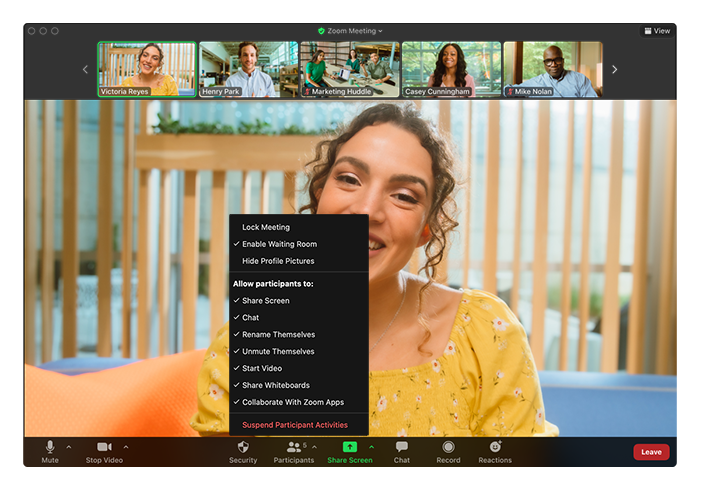
在外面用手机跑动或者出差时,手机那块 6 英寸的小屏幕如果再被二三十个黑头像挤满,那体验简直是灾难,你连讲师的 PPT 字体都看不清。
手机端的设置逻辑隐藏得稍微深一点,步骤如下:
-
在手机上加入 Zoom 会议后,手指轻触屏幕,唤醒底部的控制工具栏。
-
点击右下角的 “更多”(More,三个点图标)。
-
在弹出的菜单中点击 “会议设置”(Meeting Settings)。
-
进入设置列表后,找到 “显示非视频参与者”(Show Non-Video Participants) 开关,将其关闭(切换为置灰状态)。
返回会议主界面后,你会发现整个手机屏幕豁然开朗,只有真正露脸的人才会显示在屏幕上,大大提升了小屏移动办公的信息密度。
行业高阶避坑:强行隐藏后的“断联危险”与风控细节
在我过去经手的项目对齐中,就曾因为这个功能踩过一个大坑。
真实翻车案例:当时我们在跟一个海外大客户做系统上线前的风控review,我这边开启了“隐藏非视频参与者”。会议中途,客户方的一位大老板(由于酒店网络差,他关掉了摄像头)突然在麦克风里提出了一个极其尖锐的合规质询。由于他在我的屏幕上是隐形的,我当时只听到了声音,一时间没对上发言人的身份和系统级别,导致回应的语气不够严谨,差点丢了单子。
所以,在享受清爽界面的同时,你必须掌握下面这两个隐藏的系统反馈细节:
声音雷达提示机制
当你隐藏了那些不开摄像头的参会者后,如果他们当中有人取消静音并开始说话,Zoom 会在你的主屏幕顶部或侧边栏,闪烁显示一个绿色的“正在发言:[用户名字]”的微型状态条。开会时眼神一定要聚焦这个区域,根据 Zoom 官方技术支持中心 的说明,这是系统防止用户由于视觉隐藏而完全丧失听觉上下文所做的硬核风控补偿。
国际化大型会议的同传冲突
如果你的会议规格非常高,涉及跨国团队,往往需要用到高级协作功能。在复杂的同传音轨切换以及高负载翻译流并发时,如果频繁在前端更改“隐藏/显示非视频参与者”的视觉渲染,有时会导致软件出现短暂的音频掉包。
对于这类高规格涉外会议,强烈建议提前研读 Zoom 实时同同声传译功能开通全攻略。在确保系统底层音频流和翻译策略完全对齐的前提下,再去精简前端的视觉格子,这样才能做到万无一失。
管理员视角:如何在 Web 后台全局禁止显示用户头像?
如果你是公司的企业 IT 管理员或联席主持人(Co-host),有时候出于数字资产风控、企业文化合规或者防范外部人员“开盒”刺探隐私的需要,你可能希望更激进一点——直接在后台把所有不露脸人员的自定义头像全部抹除,让他们统一显示为最基础的名字缩写。
这个操作需要登录 Web 门户后台:
-
登录你的企业管理员账号,进入 Zoom Web Portal(网页端管理后台)。
-
导航至
账户管理 (Account Management)$\rightarrow$账户设置 (Account Settings)。 -
点击
会议 (Meeting)选项卡,向下翻找,定位到 “隐藏会议中参与者的个人资料图片”(Hide participant profile pictures in a meeting) 功能。 -
将该功能的开关打开。
根据 国际电子工程师学会 (IEEE) 在 2026 年关于企业级协同通信数据合规性的行业白皮书建议,这一操作能有效斩断由于员工上传违规、带有攻击性或商业泄密风险的自定义头像而引发的法律纠纷,是很多跨国大厂 IT 团队的通用标准操作(SOP)。
FAQ:解决长尾用户搜索意图的针对性答疑
Q1:我把我这边的非视频参与者隐藏了,别人会知道吗?他们看我的画面也会变吗?
答:完全不会。隐藏非视频参与者是一个 “本地客户端纯前端行为”。它只改变你这台电脑或手机屏幕上的画面排版,对会议服务器以及其他参会者的画面没有任何干扰。在别人眼里,会议矩阵该是什么样还是什么样,你可以偷偷享受你的清爽干净。
Q2:如果被我隐藏的人突然打开了摄像头,他会自动重新出现在我的屏幕上吗?
答:是的,系统反应非常灵敏。只要对方在客户端点击了“开启视频”,他的画面音视频流就会瞬间被系统的渲染引擎重新捕获,并实时插入到你的有视频参会者矩阵中。当他再次关闭摄像头时,他又会无缝地隐形消失。
Q3:为什么我在我的 Zoom 会议里找不到“隐藏非视频参与者”这个选项?
答:这通常有两种可能。第一,当前会议里所有人都开着摄像头,由于没有不露脸的人,系统会自动隐藏这个菜单项。第二,你的客户端版本实在是太老了,缺少了相关的 UI 组件。建议立即前往 官方安全的 Zoom 下载通道升级到最新版本的安全客户端,这样不仅功能全,还能规避掉老版本中很多已知的风控漏洞和内存泄漏问题。