Zoom 会议用于实时视频交流。你可以临时发起会议、按邀请加入,也可以提前安排时间;会议主持人负责管理参会流程。可容纳的参会人数、会议时长和控制选项,可能因账户套餐及组织设置而异,具体以 Zoom 当前说明和账户页面为准。本文由 Zoom 中文使用指南站 提供,该站并非 Zoom 官方支持页面。
Zoom 会议适合哪些场景
Zoom 会议,也常称 Zoom Meeting,适用于远程工作讨论、线上课程、客户沟通和小组协作。本文聚焦会议的发起、加入、预约和主持管理,不涉及屏幕共享、录制或网络研讨会功能。若要了解会议与网络研讨会的区别,可参阅Zoom Meeting 与 Webinar 对比说明。
| 术语 | 用途 | 常见使用场景 |
|---|---|---|
| 会议链接 | 打开指定会议的入口 | 主持人发送的邮件、消息或日历邀请 |
| 会议 ID | 标识会议,也可在加入页面手动输入 | 邀请中没有可点击链接,或选择手动加入时 |
| 会议密码 | 会议启用密码时,用于进入会议 | 邀请信息或主持人提供的说明 |
| 主持人 | 发起会议并管理参会流程 | 会议创建者或获指派的主持人 |
| 联席主持人 | 经主持人授权后协助管理会议 | 需要分担参会者管理工作时 |
临时讨论通常适合直接发起会议;需要协调时间、提前通知参会者时,预约会议更合适。两种方式的区别主要在于开始时间和邀请安排,会议链接、会议 ID 与密码则各有用途。
| 对比项 | 即时会议 | 预约会议 |
|---|---|---|
| 适用场景 | 临时讨论、快速确认问题 | 定期会议、提前约定的沟通 |
| 时间安排 | 需要时立即开始 | 预先设置日期和时间 |
| 邀请方式 | 开始后发送加入信息 | 创建后通过日历或其他渠道发送邀请 |
发起即时会议并发送邀请
在电脑或手机上打开 Zoom Workplace,进入会议功能,选择发起或开始会议的入口。不同设备、应用版本和账户界面可能略有差异;如果页面用词不同,请按当前应用提示操作。会议开始后,从邀请信息中复制加入方式,发送给参会者。
- 打开 Zoom Workplace,进入会议相关页面。
- 选择立即开始会议的入口,并按页面提示进入会议。
- 找到会议邀请或加入信息。
- 将会议链接、会议 ID,以及需要时使用的密码发给参会者。
开始前,确认会议主题、时间、受邀者和主持安排。若需要固定时段,而不是立即开会,请使用预约流程。
加入 Zoom 会议:按邀请选择入口
收到邀请后,先确认其中包含完整链接、会议 ID,还是只有文字说明。Zoom 官方的加入会议说明介绍了通过链接或会议 ID 加入的基本方式;具体操作仍应以设备上的应用或网页提示为准。
通过会议链接加入
点击主持人发来的链接,按设备提示打开 Zoom 应用或网页入口。进入前核对会议名称或主持人提供的安排。如果系统要求输入密码,请从原邀请或主持人处查找。会议 ID 不是密码,两者不能互相替代。
通过会议 ID 和密码加入
没有可点击链接时,打开 Zoom 的加入会议入口,输入邀请中的会议 ID,再按提示填写姓名或密码等信息。并非每场会议都要求输入密码;是否需要密码,以该场会议的邀请和加入页面为准。
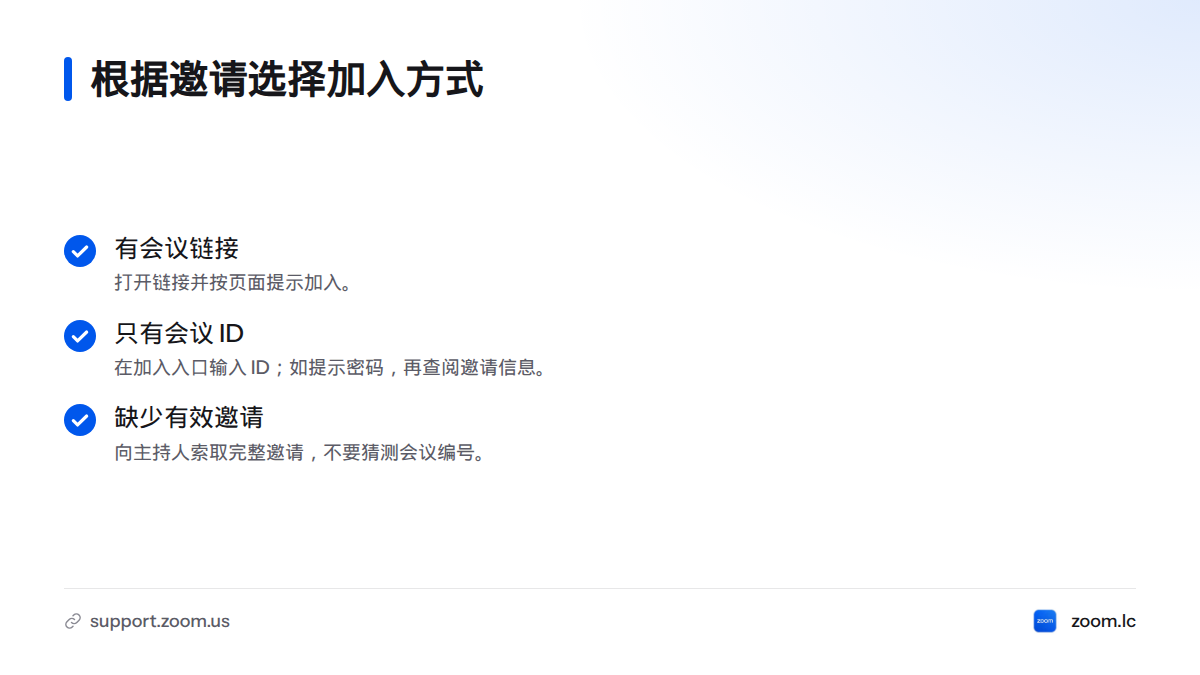
- 有会议链接: 打开链接,按页面提示加入。
- 只有会议 ID: 在加入入口输入 ID;出现密码提示后,再查阅邀请信息。
- 没有链接、ID 或有效邀请: 向主持人索取完整邀请,不要猜测会议编号。
找不到邀请时,检查邮件或消息记录、日历事件及其备注或附件。仍未找到,就请主持人重新发送。无法进入会议时,依次核对会议 ID 是否完整、密码是否对应同一场会议、会议时间是否已到,以及主持人是否已经开始会议。更多操作可见Zoom 会议加入指南。
预约会议:核对时间并发送邀请
需要提前协调时间时,在 Zoom Workplace 的会议功能中选择安排会议,填写主题、日期和起止时间,再按页面选项完成设置。Zoom 官方的安排会议帮助说明可作操作参考;可选项目可能受账户、设备和组织设置影响。
若要发送日历邀请,请按创建会议时显示的日历选项完成后续步骤。也可以复制会议邀请信息,通过合适的沟通渠道发送。发出前核对以下内容:
| 检查项 | 为什么要核对 | 常见遗漏 |
|---|---|---|
| 日期、开始和结束时间 | 避免约错时段 | 日期正确,开始时间却设错 |
| 时区 | 让不同地区的受邀者按同一时间理解邀请 | 受邀者身处其他时区 |
| 受邀者 | 确认需要参加的人都收到信息 | 漏掉联席主持人或关键参会者 |
| 会议链接、ID 和密码提示 | 说明参会者如何进入会议 | 只发时间,没有加入方式 |
| 日历事件 | 便于参会者查看安排 | 创建会议后未完成日历邀请发送 |
跨地区开会时,最好在邀请中写明时区,或确认日历显示的时区。时间有变化,也要重新核对并通知参会者。日程安排方面,可参考Zoom 会议日程安排与管理技巧。
会议进行中,主持人如何管理参会流程
主持人负责组织会议和管理参会者;联席主持人获授相应权限后,可以协助处理会议事务。可用选项会受账户设置、管理员配置和客户端版本影响。Zoom 的主持人与联席主持人控制说明列出相关权限及条件,实际操作时应以该说明和当前会议界面为准。
| 控制选项 | 常见用途 | 核对方式 |
|---|---|---|
| 静音或取消静音 | 管理会议音频状态 | 查看会议控制栏和主持人可用选项 |
| 等候室 | 按会议设置处理参会者进入流程 | 确认会议设置是否启用相关控制 |
| 联席主持人 | 分担主持期间的参会者管理 | 核对账户和管理员设置是否允许指派 |
听不到声音或无法发言时,先确认自己是否处于静音状态,并查看会议控制栏中的音频状态。主持人需要管理发言顺序时,可查看主持人端提供的静音控制。等候室中的参会者尚未进入会议时,应由主持人查看当前流程并按会议安排处理。不同账户、版本或组织的控制项目可能不同。
会议人数与时长限制,以账户为准
参会人数上限和会议时长可能与账户套餐、会议类型及组织配置有关,不能只凭旧文章或他人的套餐经验判断。Zoom 会调整套餐和功能;需要确认限制时,应查看适用于当前账户的官方帮助或套餐页面。
建议按以下顺序核对:
- 确认主持会议所用的 Zoom 账户及套餐。
- 查看 Zoom 当前的套餐说明和会议限制文件,留意适用条件。
- 核对组织管理员是否调整了账户或会议设置。
- 页面信息不清楚时,以账户显示的权益或 Zoom 官方支持信息为准。
可先查看Zoom 套餐定价,再结合账户页面确认。不要用旧版搜索结果推断当前的会议时长或参会人数;还要区分套餐上限与管理员为账户设置的条件。
选择套餐前,先核对实际需求
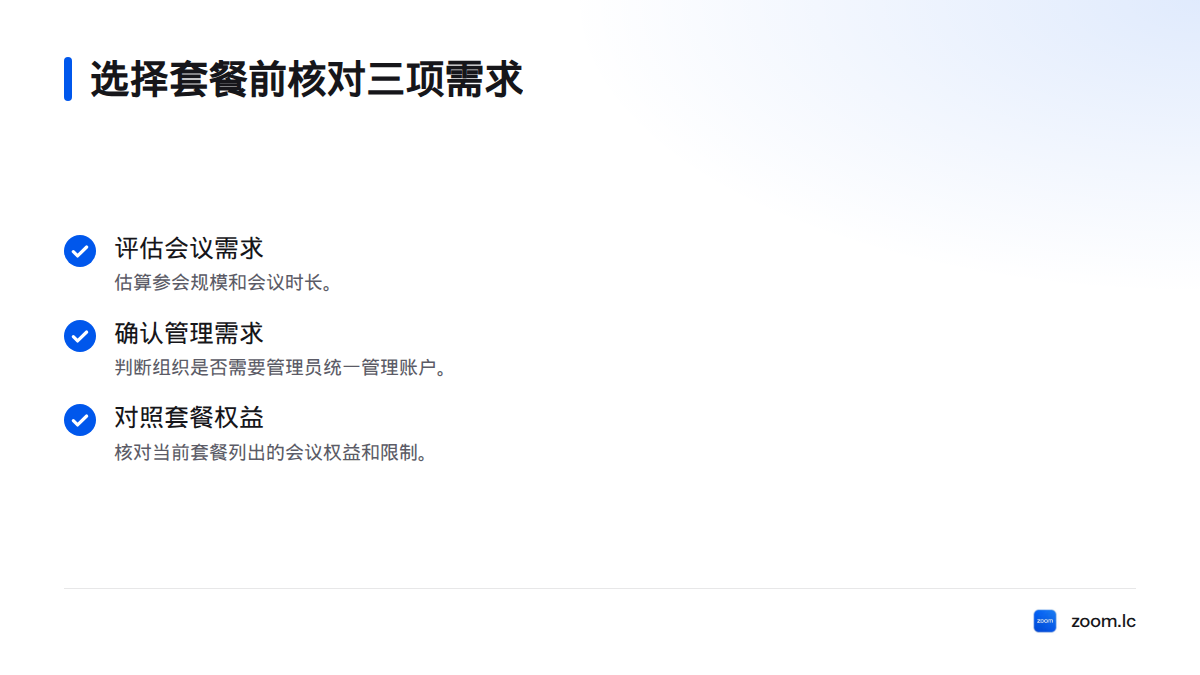
先估算参会规模和会议时长,再确认组织是否需要管理员统一管理账户。然后逐项对照 Zoom 当前套餐页面列出的会议权益和限制,判断现有账户是否符合需求。尚未核实的条件,不要依据旧截图或转述下结论。
想继续了解会议的其他用法,可阅读Zoom 会议功能入门指南。本文不介绍 Zoom 会议录制,也不对所谓“fake zoom meeting”作未经核实的安全判断。若收到来源不明的邀请,可通过已知联系方式向会议组织者确认。
Zoom 会议常见问题
Zoom session 是什么意思?
通常指一场 Zoom 会议或一次线上会议时段,具体含义要结合邀请或页面语境判断。
Zoom 是电话会议吗?
Zoom 会议的核心是实时线上会议功能,不等同于传统电话会议。能否通过电话音频加入,要看该场会议的邀请和账户可用选项。
如何在笔记本电脑上使用 Zoom 会议?
打开电脑上的 Zoom Workplace 或受支持的网页入口,再按需要发起、加入或安排会议。加入他人的会议时,使用主持人发送的链接或会议 ID,并按提示输入密码。
会议链接、会议 ID 和密码有什么区别?
会议链接是可打开的加入入口;会议 ID 用于标识会议;密码则在会议启用密码时用于进入会议。三者用途不同。
在哪里核对参会人数和会议时长?
查看当前 Zoom 套餐及官方帮助说明,再核对组织管理员设置和该场会议的配置。过期文章中的数字不能代替当前账户信息。