📅 Last Updated: 11 8 月, 2026
✅ Reviewed by: Zoom Editorial Team
想防止参会者在屏幕上乱涂乱画或强行抢屏,主持人只需两步操作:在会议控制栏点击“共享屏幕”旁边的向上小箭头(^),进入“高级共享选项”,把“谁可以共享?”设为仅限主持人;在共享屏幕后,点击顶部工具栏的“更多”或“注解”,勾选**“阻止参会者进行注解”**(或“仅允许共享者注解”)。在 Web 网页管理后台提前关闭“注解”开关,即可永久生效。
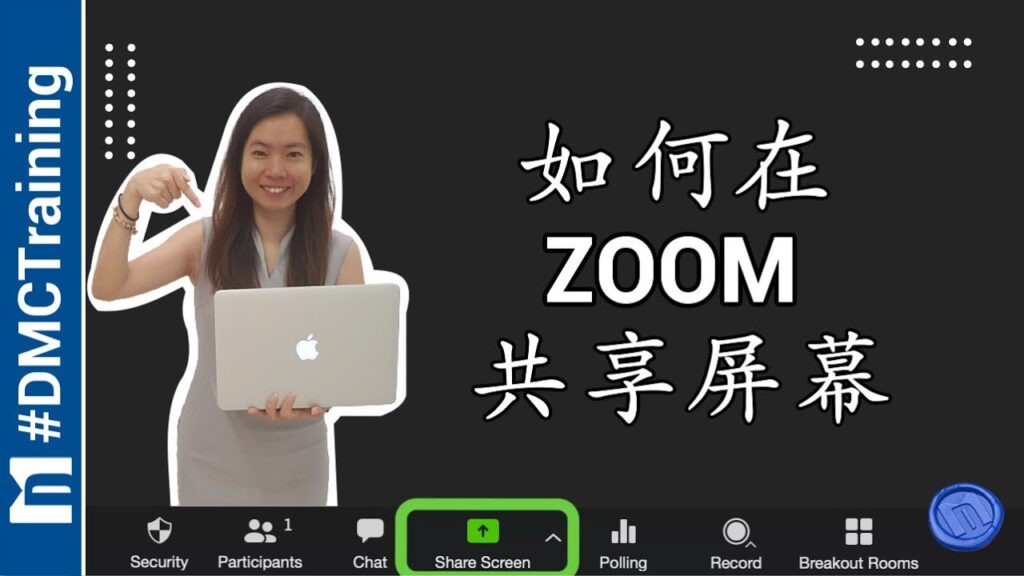
平时做线上培训或开跨部门例会时,你有没有遇到过这种尴尬场面:你正在屏气凝神地展示精心准备的 PPT,突然屏幕上凭空多出几条乱七八糟的红色涂鸦;或者汇报到一半,某位参会者不小心点错按钮,直接把他的桌面弹出来把你给“挤”掉了?
我自己前几年带上百人的线上讲座时就吃过这种亏。当时没提前锁死权限,中间不知哪个学员误触了画笔功能,直接在方案重点页上画了个巨大无比的表情包,现场几百号人干看着,气氛瞬间凝固。后来我吃一堑长长一智,每次开会前必然会花半分钟把“屏幕共享权限”和“参会者注解”死死锁住。
今天我就结合多年主持大型线上会议的“防炸场”经验,手把手教大家如何在网页端和客户端精准配置 Zoom 的共享与标注权限,彻底消除乱画和抢屏隐患。
权限对照:Zoom 屏幕共享与注解的核心开关
在解决乱画问题前,我们需要区分两个概念:“共享权限”控制的是谁能把自己的屏幕投出来,而“注解权限”控制的是别人能否在你共享的屏幕上用画笔涂鸦。
我们可以通过下面这个表格,快速了解不同模式下的权限差异与适用场景:
| 权限配置项 | 默认状态 | 建议修改状态 | 防范隐患类型 |
| 谁可以共享屏幕? | 所有参会者 / 主持人 | 仅限主持人 (Host Only) | 参会者误触或恶意“抢屏” |
| 参会者注解 (Annotation) | 开启 (允许所有人涂鸦) | 关闭 / 仅限共享者 | 参会者在共享 PPT 上乱画 |
| 显示注解者姓名 | 默认关闭 | 开启 (Show Names) | 找出究竟是谁在屏幕上涂鸦 |
| 共享时阻止参会者共享 | 主持人可打断 | 仅限主持人可打断 | 避免汇报过程被中途切断 |
第一步:一键关闭参会者注解(防止屏幕被乱画)
当你已经在共享屏幕时,如果发现有人开始乱画,或者想在共享前就防患于未然,有两种最直接的操作方式。
会议中临时关闭注解(即时生效)
-
在 Zoom 会议中点击 “共享屏幕” 按钮,选择你要展示的窗口或桌面。
-
顶部会出现悬浮的会议控制条,将鼠标悬停在 “更多” (…) 按钮上(某些版本直接在工具栏上有“注解”控制)。
-
在下拉菜单中点击 “阻止参会者进行注解”(Prevent Participants from Annotating)。
-
(可选)如果你想知道刚才谁在乱画,可以点击 “显示注解者姓名”,这样参会者下笔时,画笔旁边会自动标注他的名字。
后台永久关闭注解(一劳永逸)
如果你不想每次开会都手动点一遍,直接去后台修改全局默认设置是最省事的:
-
登录 Zoom Web 网页管理后台。
-
点击左侧导航栏的 “设置” (Settings) -> 选择 “会议” (Meeting) 页签。
-
找到 “会议中(基础)” (In Meeting (Basic)) 区域,向下滚动找到 “注解” (Annotation) 选项。
-
将“注解”开关直接关闭;或者保持开启,但勾选下方的 “仅允许共享屏幕的人进行注解”。
在修改后台设置时,可以参考 Zoom 官方注解功能帮助文档 了解不同账号权限级别的锁定逻辑。
第二步:配置屏幕共享权限(防止被意外抢屏)
解决了乱画问题,下一步就是锁定屏幕共享权限,确保会议流程不中断。
在会议客户端中快速修改
-
在 Zoom 底部控制栏找到 “共享屏幕” (Share Screen) 图标。
-
点击该图标右上角的 小箭头 (^),在弹出的菜单中选择 “高级共享选项…” (Advanced Sharing Options…)。
-
在弹出的设置窗口中:
-
谁可以共享? 勾选 “仅限主持人” (Host Only)。
-
谁可以在其他人共享时开始共享? 勾选 “仅限主持人” (Host Only)。
-
授权指定参会者共享屏幕
如果你在会议中需要某个特定嘉宾发言汇报,并不需要把整个会议的共享权限完全开放给所有人:
-
点击底部 “参会者” 列表。
-
找到该嘉宾的名字,点击 “更多”。
-
选择 “允许共享屏幕” 或者将其设为 “联席主持人” (Co-host),这样他就能获得共享权限,而其他普通参会者依然被锁定。
为了打造更加安全秩序井然的会议环境,除了锁死屏幕共享外,建议搭配 Zoom怎么设置会议密码和等候室 进行多重防护。对于大型公开研讨会,还可以配合 Zoom怎么批量导入参会者名单 来精准核验入会人员身份。
有关客户端屏幕共享控制的更详细的技术规格,可查阅 Zoom 屏幕共享管理指南。更多关于软件升级与企业版部署资讯,可访问 Zoom官网。
会议主持防炸场 SOP 检查清单 (Checklist)
每次召开百人以上的公开会议或重要汇报前,请对照以下清单检查各项安全开关:
-
[ ] 共享权限限定:在“高级共享选项”中确认已设为“仅限主持人”。
-
[ ] 禁用参会者注解:确认后台或悬浮工具栏中已关闭“参会者注解”。
-
[ ] 开启显示姓名:若保留互动注解功能,务必勾选“显示注解者姓名”以备追溯。
-
[ ] 清除已有标注:遇到意外涂鸦时,点击注解工具栏的“清除” -> “清除所有标注”。
-
[ ] 锁定会议:所有人到齐后,点击“安全”图标 -> 选择“锁定会议”,防止陌生人中途闯入。
FAQ(常见问题解答)
Q1:我已经关闭了参会者注解,为什么参会者依然能在白板上写字?
A:Zoom 的“屏幕共享注解”和“新版白板 (Whiteboard)”是两个独立的功能。如果你在会议中启动的是“白板”而非“共享屏幕/窗口”,需要在白板右侧的权限控制中,将参会者权限修改为“仅查看” (View Only),这样参会者就无法在白板上编辑或绘画了。
Q2:如何一次性清除屏幕上已经被别人画上的乱七八糟线段?
A:作为共享者或主持人,点击屏幕顶部的 “注解” 工具栏,找到 “垃圾桶/清除” (Clear) 图标,点击下拉菜单中的 “清除所有标注” (Clear All Drawings),即可瞬间还原干净的桌面界面。
Q3:如果在会议途中临时需要某位参会者演示 PPT,最安全的做法是什么?
A:不建议直接开启全局“允许所有参会者共享”。最安全的做法是在右侧参会者列表中找到该人员,鼠标悬停点击“更多”,赋予其“联席主持人” (Co-host) 权限,或者单独为其开启共享许可。演示结束后,再将其撤销联席主持人权限即可。