在 Zoom 中切换账号无需每次都繁琐地重新输入密码。
-
客户端快速切号(支持预存多账号):点击客户端右上角个人头像,选择 “切换账号”(Switch Account),直接在弹出的已登录账号列表中点击目标邮箱即可秒级切换(无需退出当前会话);若未预存,则点击 “添加账号” 导入。
-
完全重新登录:若列表无目标账号,点击头像选择 “退出登录”(Sign Out),随后选择 SSO、Google、Apple 或工作邮箱重新验证登入。
-
浏览器网页端:点击网页右上方个人头像,点击“退出”后重新登录,或使用浏览器的“多用户配置文件”(Chrome Profiles)实现多账号同时在线。
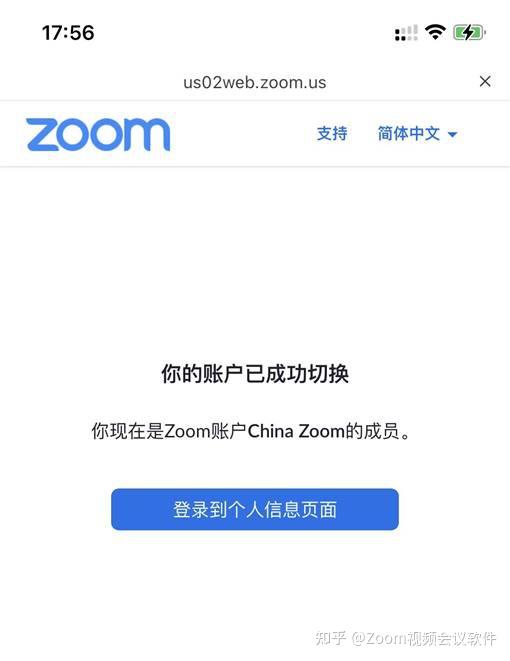
如果你跟我一样,既要用公司邮箱跟客户开高层会议,又要用学校/机构账号给学员上课,甚至偶尔还要用私人邮箱和朋友聚会,那“账号混淆”绝对是你绕不过去的一大噩梦。
我至今都忘不了前两年有一次跟海外大客户做千万级项目 Pitch,我兴冲冲地点开 Zoom 客户端直接拉起会议。等客户陆续进房,我一共享屏幕才发现,我的显示名称居然叫 “快乐小猪(个人免费版)”,而且因为是个人免费账号,会议刚聊到第 40 分钟,系统直接弹出一个“会议将于 10 分钟后强制结束”的提示……当时气氛瞬间凝固,我恨不得当场找个地缝钻进去。
那次“社死”之后,我们团队专门对 Zoom 的账号切换逻辑、多账号保留机制以及企业级 SSO 身份验证做了一次深度测试。今天我就把这套能让你在不同身份间“丝滑切号”的实用技巧和避坑清单完整分享出来。
客户端极速切换(PC / Mac / 移动端)
很多人以为切换账号必须先 Sign Out(退出登录),再手动输入长串密码或拉起浏览器做二次验证。但其实从最近几个大版本更新后,Zoom 客户端就已经支持了多账号预存切换功能。
+-----------------------------------------------------------------------+
|                          Zoom 桌面客户端主界面                        |
+-----------------------------------------------------------------------+
|  [🏠 主页]   [💬 团队聊天]   [📅 会议]   [📞 电话]     [ 👤 个人头像 ]|
|                                                                 │     |
|                                                            点击头像   |
|                                                                 ▼     |
|  +-----------------------------------------------------------------+  |
|  |  张三 (当前账号: [email protected]) - [Pro 授权]                 |  |
|  |  -------------------------------------------------------------  |  |
|  |  🟢 设置在线状态                                              |  |
|  |  🔄 切换账号 (Switch Account)  -----------------------------> |  |
|  |     ├── ✅ [email protected] (工作账号)                          |  |
|  |     ├── ⭕ [email protected] (教学/学术账号)                         |  |
|  |     └── ➕ 添加账号 (Add Account)                              |  |
|  |  🚪 退出登录 (Sign Out)                                       |  |
|  +-----------------------------------------------------------------+  |
+-----------------------------------------------------------------------+
Windows 与 macOS 桌面端切换操作
在电脑端切换账号是最顺手的,步骤如下:
-
第一步:打开 Zoom 桌面客户端,点击右上角的 个人头像/昵称。
-
第二步:将鼠标悬停在 “切换账号”(Switch Account) 菜单项上。
-
第三步:如果之前已经添加过其他账号,直接在列表中点击需要使用的邮箱(如
[email protected]),客户端会瞬间刷新并切换身份、会议列表和个人会议 ID(PMI)。 -
第四步:如果列表中没有目标账号,点击 “添加账号”(Add Account),在弹出的窗口中输入新账号的凭据或选择 SSO 单点登录完成绑定。
资深玩家避坑提醒:
客户端最多允许预存绑定 5 个常用账号。如果你正在进行一场活跃会议,千万不要在会议中途尝试切换账号,这会导致你瞬间从当前会议中断开连接。正确的做法是先离开或结束当前会议,再在主界面进行切换。
更多关于 Zoom 官方多账号管理规则,可以参考 Zoom Official Support on Switching Accounts。
iOS 与 Android 手机移动端切换
手机上的操作逻辑与电脑类似:
-
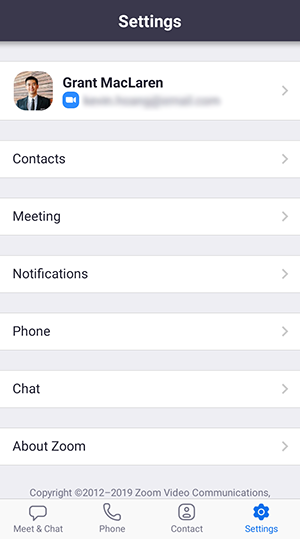
打开 Zoom App,点击右下角的 “更多”(More) 或 “设置”(Settings)。
-
点击顶部第一行的 个人资料/头像。
-
滑动到页面底部,点击 “切换账号”(Switch Account)。
-
选中目标账号;若需新增,点击 “添加账号” 登录即可。
如果你在企业或学校内部使用 Zoom,经常需要限制特定域名才可以加入会议,或者需要配置特定的身份壁垒,建议阅读我们的 Zoom 如何设置内部员工与学生专属会议指南,学习如何通过域名绑定防止无关人员误入。
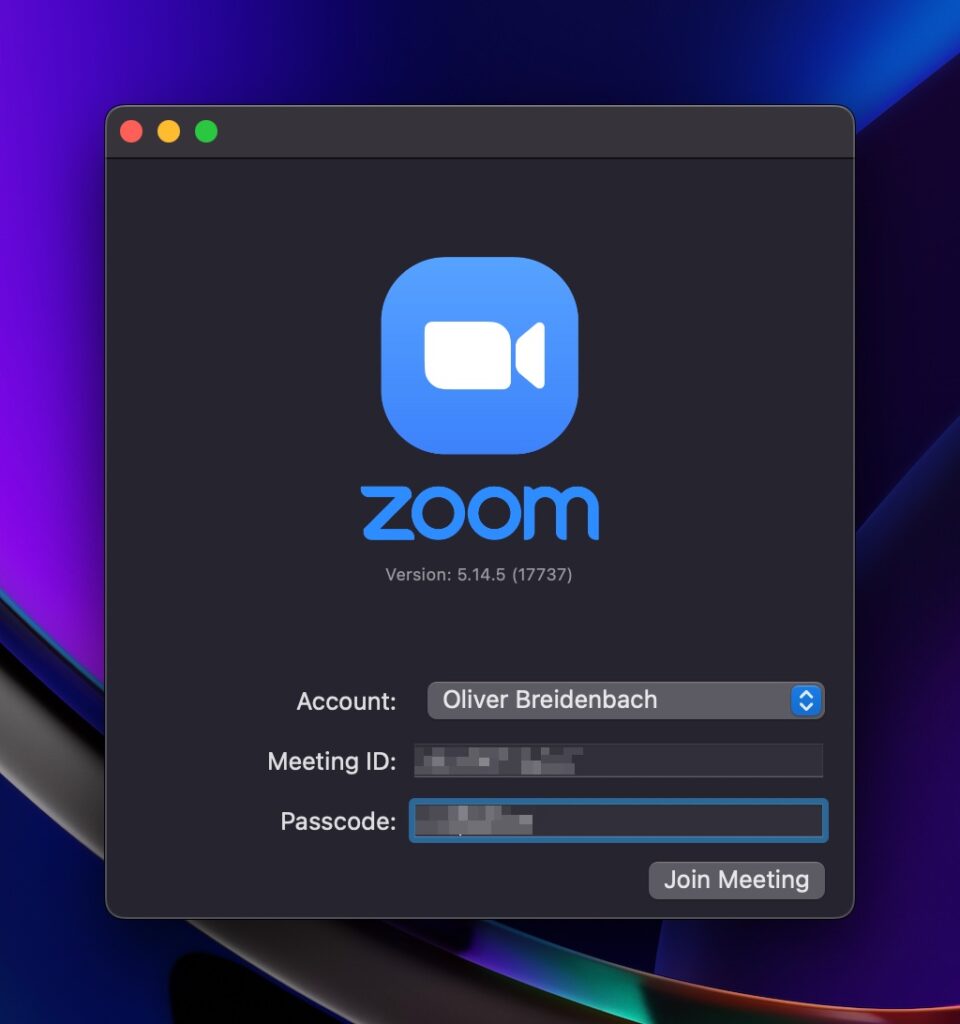
如何让多个 Zoom 账号同时在线?
预存切换虽然快,但有时候我们需要同时参加两个不同的会议(比如作为旁听生在一个房间听学术报告,同时在另一个房间主持部门内部例会),或者需要在不频繁切号的前提下管理两个账号。
单纯在客户端里双击图标是无法打开第二个 Zoom 实例的,这里分享两个内行常用的“分身”技巧:
方案 1:客户端登录主账号 + 浏览器网页端登录副账号
Zoom 实际上支持直接在网页浏览器里加入和主持会议(无须安装客户端)。
-
打开 Chrome 或 Edge 浏览器,开启无痕窗口(Incognito / Private Window)。
-
访问
zoom.us/signin,登录你的第二个账号。 -
点击会议链接时,浏览器会弹窗提示“打开 Zoom 客户端”,选择 “取消”。
-
点击页面下方的 “从您的浏览器加入”(Join from Your Browser)。
这样你就能实现:桌面客户端运行公司付费账号,浏览器无痕窗口运行个人账号,两者互不干扰,视频和音频可以分别控制!
+-----------------------------------------------------------------------+
|                          多账号同时在线方案                           |
+-----------------------------------------------------------------------+
|  +---------------------------------+   +---------------------------+  |
|  |       Zoom 桌面客户端           |   |   Chrome 浏览器 (无痕)    |  |
|  |  -----------------------------  |   |  -----------------------  |  |
|  |  账号:[email protected]         |   |  账号:[email protected] |  |
|  |  身份:公司主讲/主持              |   |  身份:外部会议旁听       |  |
|  +---------------------------------+   +---------------------------+  |
+-----------------------------------------------------------------------+
方案 2:利用 Chrome 多用户配置文件(Chrome Profiles)
如果你习惯在网页端管理 Zoom 的个人资料、云端录像和账单,强烈推荐为每一个 Zoom 账号建立一个独立的 Chrome Profile。
-
Profile A(工作):记住公司 Google SSO 登录信息 + 对应 Zoom 网页端;
-
Profile B(私人):记住个人 Gmail + 对应 Zoom 网页端。
切换浏览器窗口就等于切换了整个 Zoom 环境,绝对不会发生“点击会议链接结果自动跳到了错误账号”的悲剧。
企业 SSO 单点登录与第三方登录的常见“死锁”与排障
在我们运维支持的经验中,关于切换账号投诉最多的,其实是 企业 SSO (Single Sign-On) 登录死锁 问题。
踩坑案例:怎么切都切不掉的公司账号
前阵子我们一位顾问遇到一个怪事:他在客户端点击“切换账号”并选择切换到个人邮箱,结果浏览器弹出来验证后,客户端又自动登录回了公司账号。反复试了四五次,像中了邪一样。
原因分析:
当你的企业使用了 Okta、Azure AD 或 Google Workspace SSO 时,浏览器里缓存了公司 SSO 的 Auth Token (身份令牌)。当你点击 Zoom 切换账号拉起浏览器验证时,浏览器没有询问密码,直接自动用缓存的公司 Token 完成了授权。
解决办法:
-
清理浏览器 Cookie:清除
zoom.us以及你公司 SSO 认证门户(如company.okta.com)的缓存与 Cookie。 -
复制链接到无痕模式:当点击“通过 SSO 登录”拉起浏览器时,手动复制浏览器地址栏中的长 URL,粘贴到无痕/隐身窗口中打开,系统就会强制要求你重新输入目标账号的邮箱和密码。
为了保障各账号在切换过程中的信息安全与权限隔离,你还可以进一步阅读 Zoom 会议安全设置配置指南,确保多账号场景下的密码与防骚扰设置万无一失。
此外,针对 macOS 系统在拉起外部浏览器授权时可能出现的权限拦截问题,也可以参考 Apple Support 官方安全性指南 检查默认浏览器和隐私拦截设置。
跨账号切换 SOP 检查清单 (Checklist)
在发起或加入一场极为重要的在线会议前,请对照这份 SOP 逐一核对,确保万无一失:
-
[ ] 第一步:核对右上角头像与邮箱 — 打开 Zoom 客户端,第一时间点击右上角头像,确认显示的邮箱地址与目标会议匹配。
-
[ ] 第二步:检查账号许可级别 (License) — 确认当前账号是 Basic(免费版 40 分钟限制)还是 Licensed/Pro(付费版),避免重要会议中途被强制切断。
-
[ ] 第三步:确认个人显示名称 (Display Name) — 在准备切换的账号个人资料中,检查该账号的默认显示名称是否符合当前场景(如商务场合使用全名,避免使用网名)。
-
[ ] 第四步:检查 PMI 与云录制权限 — 如果是主持会议,确认当前账号拥有发起该预定会议的权限或授权主持(Host/Co-host)身份。
-
[ ] 第五步:彻底关闭不相关的代理/VPN — 避免 SSO 单点登录切换时因 IP 异常触发安全风控拦截。
如果想了解更多关于 Zoom 系统优化与全套使用技巧,欢迎访问我们的 Zoom 官网 检索最新的技术文档。
Zoom 切换账号方案与场景适用对比
为了方便大家根据自己的实际情况选择最快的方法,我把常见的几类切换方案整理成了如下对比表:
| 切换方式 | 操作难度 | 切换速度 | 适用场景 | 优点与局限性 |
| 客户端内置“切换账号” | ★☆☆☆☆ | 极快(< 3秒) | 频繁在 2-5 个固定账号间来回切换 | 无需重复输密码;最多预存 5 个账号 |
| 完全退出重登 (Sign Out) | ★★☆☆☆ | 中等(约 15秒) | 使用不常用的临时账号或公用电脑 | 彻底清除本地 Token,安全性高;每次都需验证 |
| 浏览器无痕模式双开 | ★★★☆☆ | 极快(并行) | 需要同时参加两个不同的会议 | 实现两个账号同时在线;网页端部分高级功能受限 |
| Chrome Profile 独立配置文件 | ★★★☆☆ | 极快(切换窗口) | 习惯在网页端管理会议和后台配置 | 环境彻底隔离;需要提前设置好浏览器 Profile |
| 清除 SSO 缓存后重新拉起 | ★★★★☆ | 稍慢 | 处理 SSO 单点登录卡死/死循环故障 | 能彻底解决公司账号“切不掉”的顽疾 |
FAQ(常见问题解答)
Q1: 为什么我在 Zoom 客户端找不到“切换账号”选项?
A: 这通常有两个原因:
-
你的 Zoom 客户端版本过老,尚未支持多账号快捷切换功能。请点击顶部菜单或头像选择 “检查更新”(Check for Updates),升级到最新版本;
-
你的企业 IT 管理员通过 Group Policy (GPO) 或 MDM 设备管理策略禁用了“切换账号/添加多账号”功能,以防止员工使用私人账号传输公司敏感数据。
Q2: 在手机端切换了 Zoom 账号,电脑端会跟着一起切换吗?
A: 不会。Zoom 的设备登录状态是相互独立的。你在 iPhone 上切换到个人账号,并不会影响 Mac 客户端上依然登录着的公司账号。每一个终端设备都需要单独进行账号切换。
Q3: 为什么我用 Google / Apple 账号登录切换时,总是提示授权失败?
A: 这通常是因为系统默认浏览器中登录的 Google / Apple 账号,与你在 Zoom 中试图切换的目标账号不一致。尝试在浏览器中先退出当前的 Google/Apple 账号,或者在切换时将弹出的授权 URL 复制到无痕窗口中重新登录。
Q4: 切换账号后,我之前预定的会议会消失吗?
A: 不会消失。预定的会议是绑定在具体账号下的。当你切换到账号 A 时,你只会看到账号 A 预定的会议列表;当你切回账号 B 时,账号 B 的会议列表和历史云端录像依然完好无损地保存在那里。