你有过这种经历吗?在连续开了3个小时的视频会议后,脖子酸痛不说,眼睛还特别酸涩——因为你过去这几小时里,至少有一半的时间都在不自觉地盯着屏幕右下角或右上角那个“小框框”里的自己。
从头发乱没乱、眼神自不自然,到光线是不是显得脸太黄……这种心理学上被称为“视频疲劳”(Zoom Fatigue)现象,很大一部分元凶就是本地的自拍画面。
其实,你完全可以把自己的画面藏起来,同时让其他人依然能看到你。
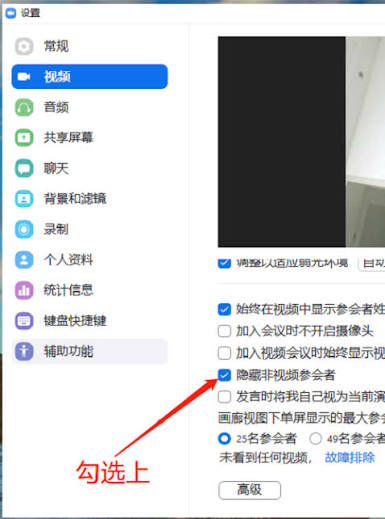
鼠标悬停在自己的视频画面上,点击右上角的三点图标(…),选择 隐藏本人视图 (Hide Self View) 即可。此时你的画面对其他人依然正常显示,但你自己再也看不到自己了。如果想恢复,只需点击右上方视图按钮,选择“显示本人视图”即可。
为什么你需要隐藏“本人视图”?
-
注意力集中度提升 40%:不用再分心管自己的面部表情管理,能全神贯注看共享的 PPT。
-
会议焦虑大幅降低:告别了盯着自己发呆的“镜中效应”。
很多新手以为“隐藏本人视图”等于“关闭摄像头”,这是最常见的误区。隐藏本人视图只是隐藏了你本地显示屏上的预览窗口,在参会其他人的屏幕里,你依然处于开启摄像头的正常状态。
手把手教学:如何一键隐藏 Zoom 本人视图
桌面端(Windows / Mac)设置步骤
-
进入 Zoom 会议房间。
-
将鼠标移动到你自己(本地)的视频画面区域。
-
点击画面右上角弹出的
...(更多选项) 按钮。 -
在下拉菜单中直接点击 隐藏本人视图 (Hide Self View)。
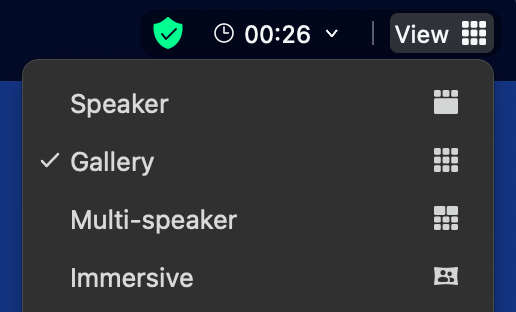
恢复方法:如果你中间想调一下镜头角度,只需点击会议窗口右上角的 视图 (View) 按钮,选择 显示本人视图 (Show Self View) 即可。
移动端(iOS / Android)设置步骤
手机端的屏幕空间本来就小,那个悬浮的本地小窗口更容易遮挡讲师共享的桌面。
-
进入会议后,轻触屏幕唤出底部控制栏。
-
点击右下角 更多 (More) -> 设置 (Settings) -> 会议 (Meeting)。
-
找到 隐藏本人视图 (Hide Self View) 选项并将其开关开启。
避免“社死”:搭配这些 Zoom 进阶功能食用更佳
光藏住自己的画面还不够,有时候会议秩序和安全防护搞不好,分分钟变成事故现场。
账号权限管理
如果你是在多设备间频繁切换(比如用公司台式机开例会,用平板在外面开急会),建议先了解 Zoom多账号切换指南,确保你的个人隐私账号与工作账号完全隔离,避免用错账号把私人背景暴露在客户面前。
会议防加与安全配置
隐藏了本地视图后,你可能会因为看不到自己而忽略了周边环境变化。为了防止陌生人误入或者会议被恶意打扰,主持人必须做好安全防线。具体如何配置等候室与入会密码,可以参考这篇 Zoom会议安全设置手把手教程。如果你想了解更多客户端使用技巧,也可以去 Zoom官方中文支持中心 检索相关排错文档。
避坑指南与实战 SOP 检查清单
在正式隐藏画面前,请务必按照这份 SOP 清单 完成前置检查,避免因为看不到自己而发生“镜头对着天花板”的尴尬情况:
| 检查顺序 | 操作项目 | 目的 / 核心细节 |
| Step 1 | 镜头对焦与构图 | 开会前前10秒留存本地视图,确认人脸居中、光线充足。 |
| Step 2 | 虚拟背景设置 | 确认背景无杂物或已开启虚化/虚拟背景。 |
| Step 3 | 执行隐藏 | 右键点击卡片 -> 点击“隐藏本人视图”。 |
| Step 4 | 麦克风状态确认 | 随时观察底部麦克风图标(红色斜杠代表静音)。 |
FAQ(常见问题解答)
Q1: 我隐藏了本人视图后,别人还能看到我吗?
答:能。隐藏本人视图仅作用于你自己的本地显示器,参会其他人看你的画面没有任何变化。
Q2: 为什么我的 Zoom 画面右上角没有三点(…)菜单?
答:请确保你的 Zoom 客户端已升级至最新版本,并且你当前已开启摄像头。如果摄像头处于关闭状态,该选项可能无法正常显示。
Q3: 开启网页端 Zoom 能隐藏本人视图吗?
答:可以。网页端操作逻辑与桌面客户端基本相同,直接将鼠标悬停在自己的画面右上角即可找到该功能。
外部参考资料:关于视频会议疲劳的心理学研究可参考 Stanford News: Stanford researchers identify four causes of ‘Zoom fatigue’