要在 Zoom 中设置仅限内部员工或学生加入的专属会议,最有效的方法是启用 “仅限受认证的用户加入”(Only authenticated users can join)。前往 Zoom Web 门户,进入 “设置” ➔ “会议”,开启该功能并添加你公司或学校的邮箱域名(例如 @company.com 或 @edu.cn)。配置完成后,未使用指定域名邮箱登录 Zoom 的外部人员将完全无法进入会议室。
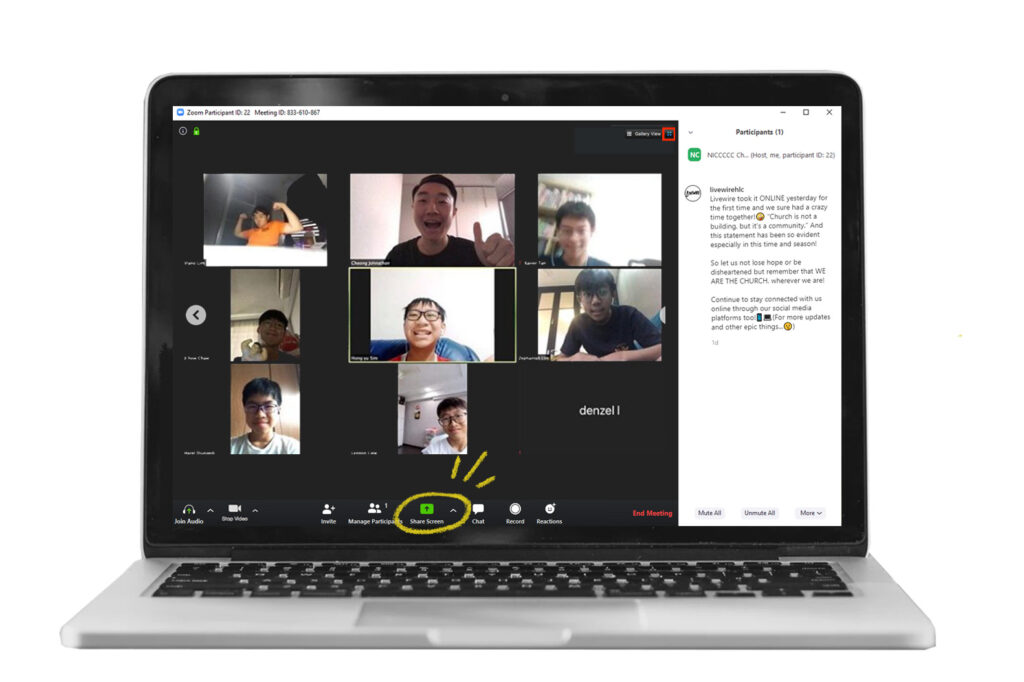
在远程办公和线上教学成为常态的今天,“会议安全”一直是企业 IT 和学校教务最头疼的问题之一。之前不少老师和 HR 跟我吐槽,说公开的会议链接一旦泄露,经常会有陌生人甚至“炸房客(Zoom-bomber)”闯入播放噪音或推销广告,不仅打扰秩序,还容易引发严重的内部信息泄露事故。
上个月,我们团队帮一家拥有 3000 多名员工的企业搭建内部全员大会架构时,就全面部署了“指定域名认证+单点登录(SSO)”的防乱入策略。上线后,不仅彻底杜绝了外部陌生人的骚扰,还大幅简化了员工的签到考勤流程。
今天我就结合最新的 Zoom 平台功能与实战防扰经验,手把手带你配置出100%安全、仅限内部员工或学生参加的专属 Zoom 会议室。
为什么传统的“密码+等候室”还不够?
很多管理员在防止外人进入时,第一反应是“加个会议密码”或者“开启等候室”。但从大型企业和学校的实际管理来看,这两者各有缺陷:
-
会议密码:只要内部有人把链接和密码转发出去,外部人员依然能畅通无阻地进入。
-
等候室:如果一场会议有几百名学生或员工,主持人根本无法在几秒钟内逐个核对几百个“拼音名字”或昵称到底是不是自己人,极易出现误放行或漏人。
最可靠的硬核解法是:在系统底层强制绑定“身份验证(Authentication Profiles)”。 只有使用指定邮箱域名(如 @yourcompany.com)注册并登录 Zoom 的用户,系统才允许其进入会议。
如果你想全面掌握 Zoom 的全套防御配置,可以配合参阅 Zoom 会议安全设置怎么弄?手把手教你配置密码与等候室。
设置“指定域名”专属会议 3 步法
无论是针对全局所有会议,还是单独某一场课,你都可以通过以下步骤快速完成设置:
步骤 1:在管理后台开启“身份验证”选项
-
打开浏览器并登录 Zoom 官方 Web 门户。
-
在左侧导航栏点击 “设置(Settings)” ➔ 选择 “会议(Meeting)” 标签页。
-
向下滑动找到 “仅限受认证的用户加入会议”(Only authenticated users can join meetings),将其开关切换为 开启(蓝色)。
步骤 2:配置内部专属的域名规则(Domains)
-
在“仅限受认证的用户加入”下方,点击 “添加选项” 或修改默认策略。
-
规则类型选择 “登录 Zoom”,并勾选 “带有指定域名的 Zoom 账号”(Sign in to Zoom with specified domains)。
-
在文本框中填入你企业或学校的后缀,如
company.com(无需加@符号)。如果有多个子域名,可以用逗号分隔,例如:student.edu.cn, staff.edu.cn。 -
保存配置。
设置路线:Zoom Web 门户 ➔ 设置 ➔ 会议 ➔ 开启“仅限受认证用户加入” ➔ 填入指定域名后缀
步骤 3:预定会议时勾选“内部认证”
设置完后台全局策略后,当你或老师在预约新会议时:
-
打开 Zoom 客户端或网页端,点击 “预约(Schedule)”。
-
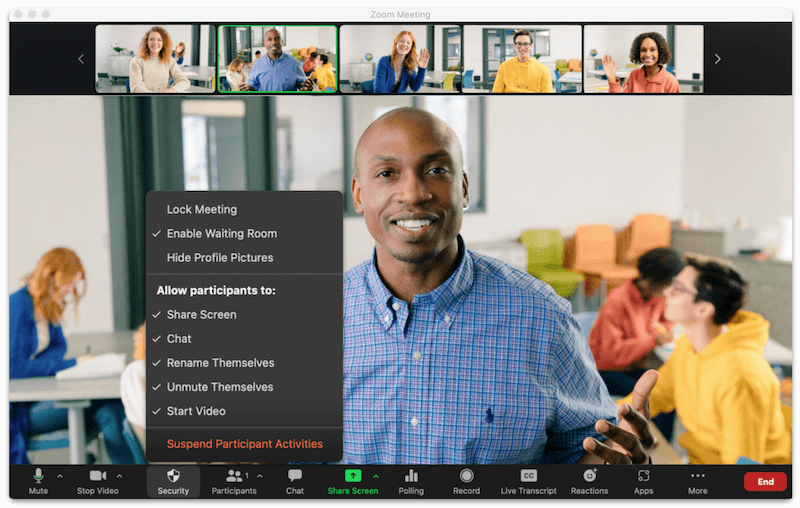
在 “安全(Security)” 设置区域,勾选 “仅限受认证的用户加入”。
-
在下拉菜单中选择你刚刚配置好的 “仅限公司/学校域名” 选项,最后点击保存。
企业与教育机构进阶设置对比
不同规模的组织在安全要求上各有侧重。下表帮你清晰对比不同安全等级下的内部专属会议方案:
| 方案策略 | 安全等级 | 适用于场景 | 优势与使用体验 |
| 指定邮箱域名验证 | 中高 | 中小型企业、日常高校网课 | 搭建极快,员工/学生用公司邮箱注册 Zoom 即可进入 |
| SSO 单点登录集成 | 极高 | 大厂、大型集团、知名高校 | 与企业微信、钉钉、Okta 等对齐,离职/退学即刻失权 |
| 仅限同一账户下成员 | 高 | 企业核心高管会议、部门内密会 | 限制最严,仅允许你 Zoom 付费团队内的成员加入 |
如果你的组织处于高合规性要求行业(例如医疗、金融等),除了人员限制外,还必须满足严苛的数据安全要求,可参阅 Zoom 医疗合规版本怎么设置?手把手教你配置 HIPAA 安全 了解更深度的系统加固方案,或直接前往 Zoom 官方服务支持 查询更多企业服务细则。
实战避坑案例:只有内行才知道的“卡人”大坑
我们在帮客户部署这套策略时,遇到过几个经常引发员工吐槽的细节问题,提前了解可以帮你少走弯路:
实战踩坑 1:员工在浏览器用私人账号登录了 Zoom
很多员工虽然有公司邮箱,但他们电脑上的浏览器默认登录的是个人个人账号。当他们点击会议链接时,Zoom 会直接提示“该会议仅限受邀用户加入”并强行踢出,导致员工以为会议系统故障。
解决办法:在发送会议通知时,明确写明:“请确保你的 Zoom 客户端/浏览器已切换并登录为公司/学校官方邮箱账号,否则无法进入”。
实战踩坑 2:未将外聘顾问/临时讲师加进白名单
有时候内部会议会邀请外部专家或嘉宾,如果开启了强制域名认证,连主持人也无法把嘉宾放进来。
解决办法:不要直接开启全局硬性限制,而是在预约对应会议时,使用“验证例外名单(Authentication Exceptions)”功能,将外部嘉宾的个人邮箱填入允许名单中,即可精准放行。
内部专属会议部署 SOP 检查清单
在正式开启内部专属会议前,请对照以下 SOP 逐项核对:
-
[ ] 检查 1:后台已正确填入公司/学校的所有相关域名(注意检查是否有子域名遗漏)。
-
[ ] 检查 2:预约会议时,已确认勾选“仅限受认证的用户加入”并选择了对应的域名策略。
-
[ ] 检查 3:关闭了“在主持人之前加入(Join Before Host)”,防止内部员工过早进入乱聊。
-
[ ] 检查 4:如会议有外部嘉宾参加,已提前在“验证例外”中添加其私人邮箱。
-
[ ] 检查 5:向参会人员下发《Zoom 内部会议登录指引》,提示大家提前检查登录账号。
FAQ(常见问题解答)
Q1:开启域名验证后,学生/员工需要付费购买 Zoom 账号才能参会吗?
答: 不需要。参会者只需要使用符合域名要求的邮箱(例如 [email protected])去注册一个免费的个人 Zoom 账号并登录即可正常加入会议,不需要购买任何付费套餐。
Q2:如果我有临时外聘人员,但不想关闭域名限制,该怎么操作?
答: 你可以在预约会议时,使用 “验证例外(Authentication Exceptions)” 功能。在其中输入该外聘人员的邮箱地址,系统会自动向对方发送一条带有专属凭证的邀请链接,对方无需使用公司域名也能安全进入该场会议。
Q3:开启了受认证加入,还需要开启“等候室”和“密码”吗?
答: 如果已经强制限制了内部域名且参会人员明确,可以适当关闭等候室以提高入会效率;但如果该会议涉及高度机密(如财务审核、高管战略会议),建议“指定域名 + 等候室 + 密码”三重叠加,提供最高级别的安全防护。