会议频频遭遇“黑客串门”,本质上是房间的大门完全敞开,缺乏基础的过滤机制与防御纵深。
在 2026 年更加复杂的网络环境下,单凭一个简单的会议链接早已无法抵挡自动化的扫描与恶意入侵。许多用户虽然知道有“密码”和“等候室”这两个功能,但往往因为嫌麻烦而选择默认关闭,或者翻遍了客户端的快捷菜单,却不知道如何在网页端后台锁死底层的安全策略,导致漏洞百出。其实,只要在开会前花费 1 分钟,为会议室建立起“密码验证”与“等候室审核”的双重防御战线,再配合最新的域名准入机制,就能将一切未授权的闲杂人等死死挡在门外。
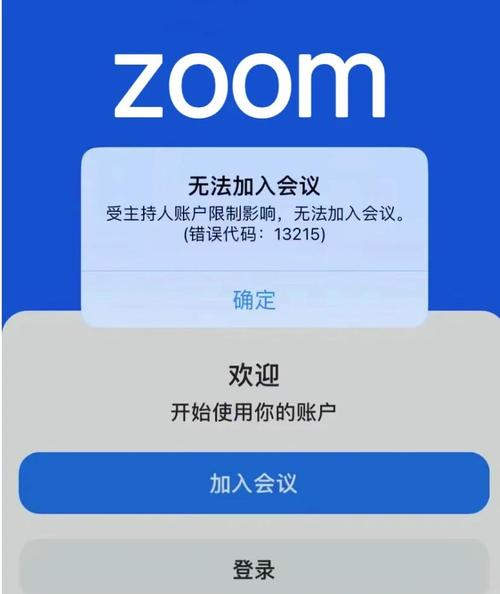
上个月我们团队承接了一个千人规模的线上发布会,就在会议开始前5分钟,链接被恶意倒卖到了社交平台。几个挂着怪异头像的账号一进来就开始共享屏幕播放垃圾广告,开麦大喊大叫。虽然我们用30秒切断了干扰,但这起事故让我们惊出一身冷汗。
这几年全球企业的远程协作规模暴增,黑客和恶作剧者的“Zoom轰炸”(Zoom-bombing)手段也越来越产业化。他们不再是瞎猜会议ID,而是利用自动化脚本扫描没有防护的公开链接。如果你还在用默认配置开会,你的企业机密和会议秩序随时可能崩盘。今天这篇文章不讲虚的官方套话,我用近几年帮几十家跨国企业做网络安全合规的实战血泪史,带你把Zoom的安全策略彻底封死。
2026年黑客是怎样攻破你的 Zoom 会议的?
很多行政和IT管理人员有个误区,觉得“我的会议ID是随机生成的,没人猜得到”。现实是,黑客根本不需要猜。
目前主流的自动化扫描工具,可以在几秒钟内遍历成千上万个9位到11位的数字组合。只要你的会议满足以下两个条件之一,就会成为他们的靶子:
-
开启了“在主持人入会前加入”:这意味着黑客可以在你上线前,把你的会议室当成他们的临时基地。
-
使用了固定的个人会议号(PMI)且未设密码:你的PMI一旦在某封公开邮件或日程表中泄露,就等于把自家的常驻钥匙丢在了大马路上。
根据安全机构的分析,遵循零信任安全架构是防御此类自动化扫描的核心。在实践中,我们可以参考 NIST SP 800-207 零信任架构原则在视频会议安全中的应用,将每一次会议连接都视作一次独立的、需要动态授权的会话,而不是默认信任任何持有链接的人。
手把手配置密码与等候室
要从根本上堵住漏洞,必须从后台的管理策略入手。别指望员工每次开会都手动去勾选安全选项,IT管理员需要在全局层面把这些策略定死。
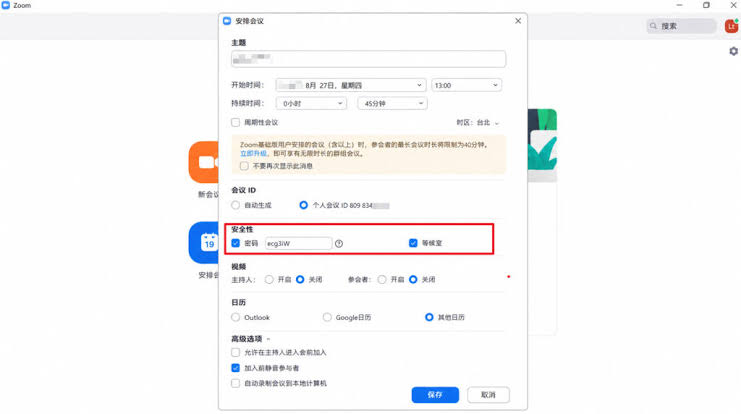
彻底激活会议密码(Passcode)
密码是阻挡脚本自动化扫描的第一道防火墙。
-
实操路径:登录 Zoom Web 门户网站 -> 点击【账户管理】 -> 【账户设置】 -> 【会议】选项卡。
-
必改参数:
-
找到“要求在预定新会议时使用密码”,将其切换为【开启】状态。
-
强行勾选“对个人会议号 (PMI) 要求使用密码”。
-
避坑警告:关闭“在会议链接中嵌入密码以实现一键加入”这个选项。虽然一键加入很方便,但如果员工把这个带有密文的完整链接转发到微信群或推特上,密码就形同虚设了。
-
构建等候室(Waiting Room)铁闸
等候室是主持人筛选参会者并核对身份的缓冲区。未被允许的人只能在门外等待,看不到会议画面,也听不到任何声音。
[外部参会者加入] ──> 经由扫描验证 ──> [进入等候室 (隔离区)] ──> [主持人人工核对身份] ──> [准入主会议室]
-
高阶防守配置:在等候室设置中,点击“编辑选项”,将“谁应进入等候室?”改为“不在您账户中的所有人”。这样一来,公司内部登录了企业账号的员工可以直接进场,而外部的客户或供应商则必须在等候室排队,由主持人逐一辨认放行。你可以自定义等候室的欢迎语,比如:“请将您的备注改为【公司名-姓名】,否则不予通过”。
-
官方最佳安全参考:关于如何更精细地划分组织内部与外部的准入权限,你可以查看 哈佛大学 IT 协作服务提供的 Zoom 安全与隐私配置指引,其安全标准完全基于官方最新的安全实践。
会议进行中的“动态关门”SOP(操作指南)
配置好后台只是第一步,会议进行中的实时管控直接决定了安全系数。我们团队总结了一套标准动作(SOP),你可以直接复制给公司的会议主持人们:
第一步:管住“麦克风”与“屏幕共享”
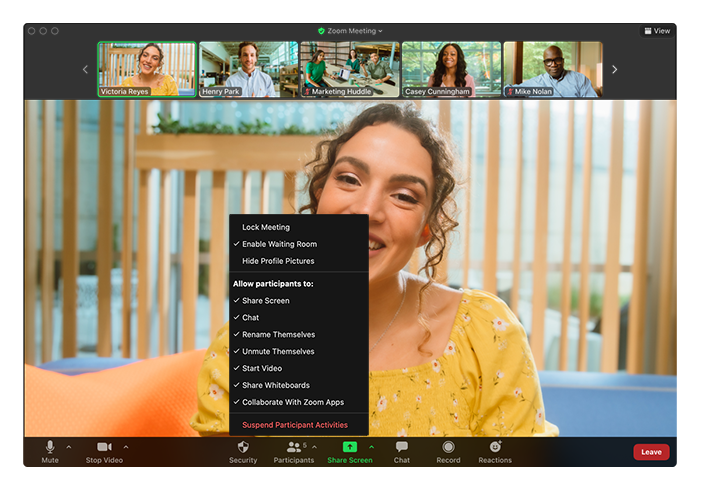
参会者入场时,默认的权限越小越好。点击会议底部工具栏的【安全】(Security)图标:
-
取消勾选【共享屏幕】:只允许主持人或指定演讲者分享,直接废掉黑客投屏垃圾广告的企图。
-
取消勾选【自行解除静音】:在大型千人大会上,全员强制静音,需要发言时必须先“举手”,由主持人后台手动解除。
-
取消勾选【自行改名】:防止恶意黑客改名成公司高管的头像和名字进行钓鱼欺诈。
第二步:人员到齐后立即“锁定会议”
当确认议程上的受邀嘉宾全部到齐后,不要犹豫,立刻点击【安全】 -> 【锁定会议】(Lock Meeting)。此时,即使拿到了会议ID和密码的迟到者,也无法再发起连接,直接闭门谢客。
常见会议场景的策略推荐表格
| 安全功能配置 | 内部周会 / 部门例会 | 外部客户提案 / 对接会 | 行业公开大型研讨会 |
| 会议ID类型 | 个人会议号 (PMI) | 随机生成ID | 随机生成ID |
| 等候室 | 可关闭(限同域名入会) | 必须开启 | 必须开启 |
| 会议密码 | 开启 | 开启 | 开启(不嵌入链接) |
| 允许自行解除静音 | 开启 | 开启 | 严格关闭 |
| 锁定会议 | 否 | 建议到齐后锁定 | 必须锁定 |
如果你的活动属于那种完全不需要观众发声、纯粹是单向宣讲的超大型发布会,继续沿用普通的会议模式可能会让你的管理成本极高。这时可以参考 Zoom Meeting 和 Webinar 有什么区别?2026 一文看懂参会人数限制与互动差异 来切换到更专业的网络研讨会模式,从根本上剥离观众的底层权限。
针对敏感行业的特定合规设置
普通的密码和等候室只能防住恶作剧,但对于医疗、金融、法务等涉及极高商业机密和法律隐私的行业,合规性才是生死线。
我们去年帮一家跨国医疗服务机构做系统升级时,对方明确提出必须符合美国的 HIPAA(医疗保险便利和责任法案)标准。很多人以为买个 Zoom 商业版就自动合规了,这其实是巨大的盲区。普通版本的数据传输和录制存储方式如果不经过特殊调校,根本过不了合规审计。
如果你有类似的医疗数据保护需求,建议仔细读一下这篇实操拆解:Zoom 医疗合规版本怎么设置?手把手教你配置 HIPAA 安全规范。在这些特定的高安全模式下,系统会强制锁定端到端加密(E2EE),并且云端录制功能会被严格限制或脱敏,确保没有任何音视频数据会在传输过程中被第三方截获。
主持人临场应急“三板斧”清单
哪怕做了万全准备,万一现场还是混进了高段位的捣蛋鬼,别慌,主持人立刻执行以下三步走:
-
[ ] 1. 一键全员静音并切断共享:点击底部“安全”图标,勾选“挂起参会者活动”(Suspend Participant Activities)。这会瞬间切断所有人的视频、音频和屏幕共享,让整个会议室瞬间安静,为你留出排查时间。
-
[ ] 2. 精准移除黑客:打开右侧的“参会者”列表,找到那个正在捣乱的账号,点击“更多” -> “移除”(Remove)。
-
[ ] 3. 封死二次入场:在安全设置中确保没有勾选“允许被移除的参会者重新加入”。这样被你踢出去的黑客就再也进不来了。
FAQ
Q1: 开启了等候室,为什么还是有陌生人摸进来了?
A: 这大概率是因为你勾选了“允许已被批准的参会者邀请其他人”。或者是你之前开启了“在主持人入会前加入”,黑客在会议正式开始前就已经潜伏在房间里了。请务必去后台检查并关闭这两个开关。
Q2: 为什么我的Zoom会议找不到“端到端加密(E2EE)”的选项?
A: 端到端加密需要在 Zoom 网页端后台的账户设置中手动激活,并且需要所有参会者都使用 Zoom 桌面客户端或移动 App 加入,通过网页浏览器直接加入的参会者是不支持 E2EE 的。另外,开启 E2EE 后,部分功能(如电话加入、断开的分组报告开会等)会自动失效。
Q3: 个人免费版和付费商业版在安全设置上有什么本质区别?
A: 免费版具备基础的密码和等候室功能,但缺少企业级的单点登录(SSO)集成、域控制(限制只有特定公司邮箱域名的账号才能入会)以及对云端录制文件的加密审计权限。对于企业用户,建议通过 Zoom 官方网站 升级到商业版或企业版来解锁高级安全合规组件。