Zoom Rooms 面向共享会议空间,由运行 Zoom Rooms 的计算设备、摄像头和音频设备、显示屏、控制界面及管理设置组成。员工可以在会议室加入线上会议,与远程参会者协作。部署前,组织需要核对设备兼容性、许可、网络、日历连接和管理员权限。
Zoom 是会议平台及相关产品的开发商。本文所在的 Zoom 使用指南首页提供中文参考信息,并非 Zoom 官方网站。
Zoom Rooms 与 Zoom Meetings 用途不同
Zoom Rooms 服务于固定或共享的会议室;Zoom Meetings 则主要供个人通过电脑、手机等设备参加或主持会议。两者可以用于同一场协作,但不能互相替代:个人参会通常不需要配置会议室系统,而要让员工在多个房间使用会议室设备,就应单独评估 Zoom Rooms 的设备、许可和管理要求。
| 对比项 | Zoom Rooms | Zoom Meetings |
|---|---|---|
| 使用空间 | 共享会议室或会议空间 | 个人电脑、手机等设备 |
| 主要组成 | 房间计算设备、影音设备、控制界面及许可 | 个人设备上的会议应用或网页入口 |
| 评估重点 | 房间设备、兼容性、许可和管理员设置 | 个人设备与会议需求 |
需要了解个人会议的发起、加入和管理方式,可查看Zoom 会议使用指南。这类说明不等同于会议室系统部署指南。产品定位和当前能力可参考 Zoom 会议室产品介绍。
系统如何运行,控制器负责什么
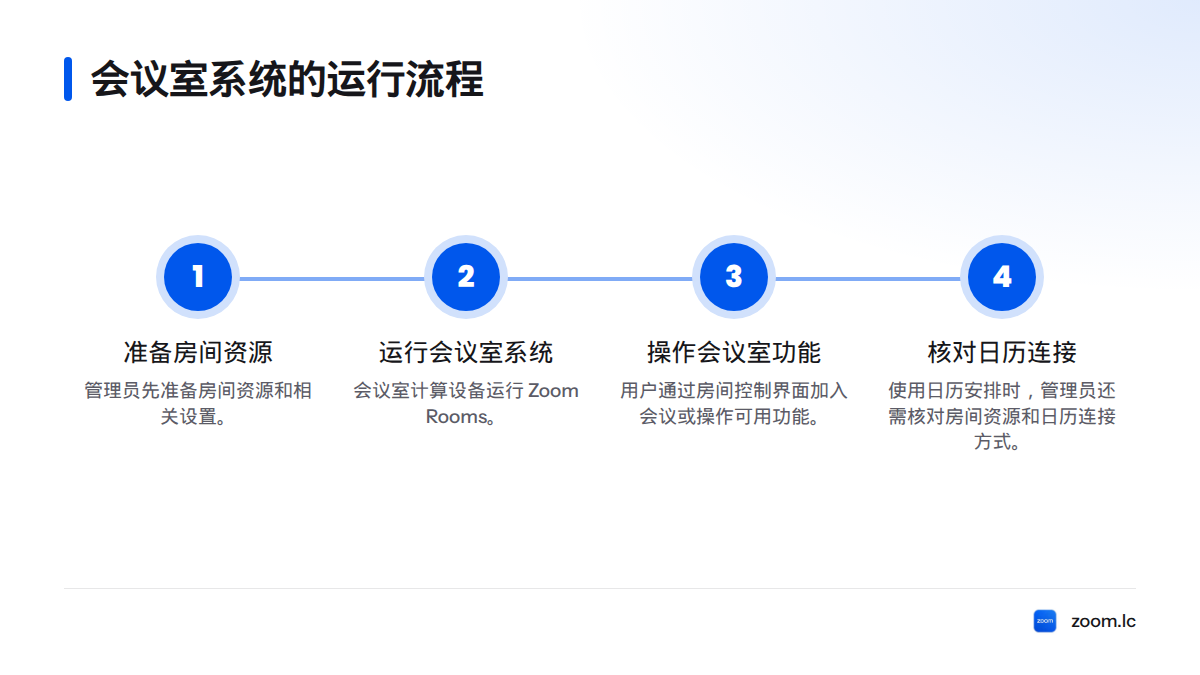
管理员先准备房间资源和相关设置。会议室计算设备运行 Zoom Rooms,使用者再通过房间控制界面加入会议或操作可用功能。若要使用日历安排,管理员还需核对房间资源和日历连接方式。具体功能取决于账户、许可、设备和配置,不能假设每个房间都具备相同能力。
几个名称容易混淆:
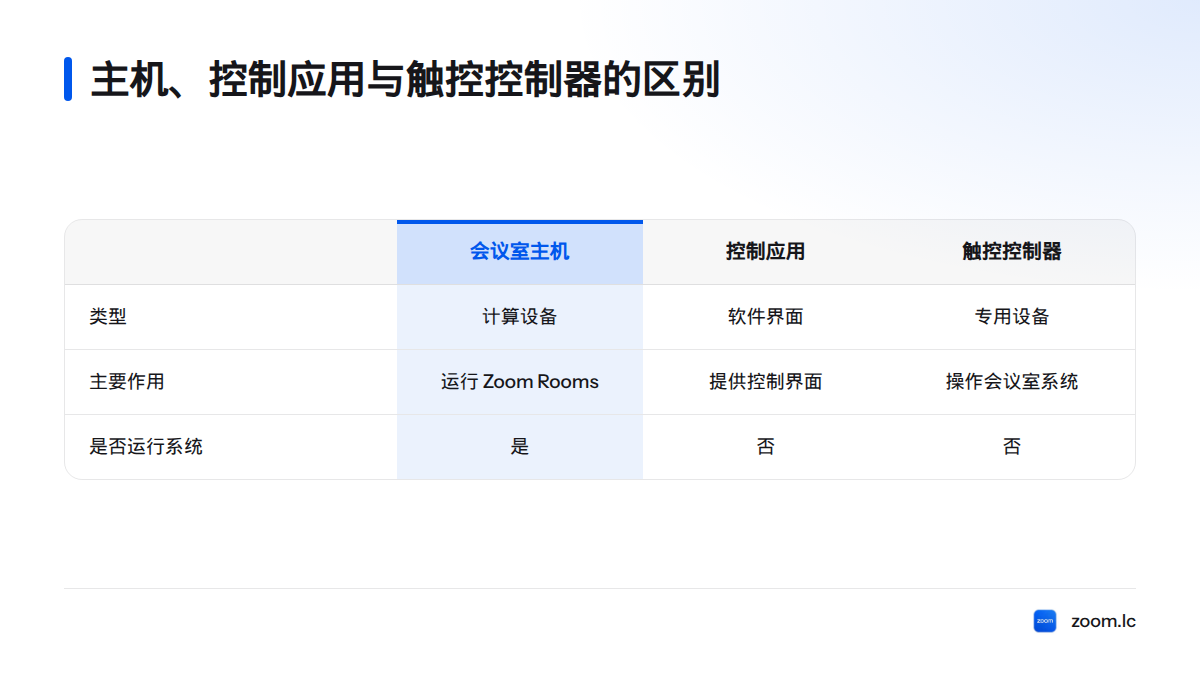
- 会议室主机运行 Zoom Rooms 系统。
- 触控控制器是操作会议室系统的触控设备。
- Zoom Rooms Controller 应用提供软件控制界面。
- 会议室控制器可泛指房间内的控制界面,不一定指某一种设备。
控制器应用和触控控制器都不是会议室主机。管理员则通过 Zoom 管理门户处理账户和房间设置。
| 组成部分 | 主要用途 | 部署时核对的内容 |
|---|---|---|
| 会议室计算设备 | 运行 Zoom Rooms | 型号、平台和支持状态 |
| 摄像头 | 采集房间视频 | 连接方式和兼容情况 |
| 麦克风与扬声器 | 收发会议音频 | 房间覆盖、连接和设备支持 |
| 显示屏 | 显示会议画面及相关内容 | 数量、接口和实际显示需求 |
| 触控控制器或控制应用 | 提供房间操作界面 | 支持的平台、设备及应用要求 |
摄像头、麦克风和扬声器是否需要单独采购,要看所选设备是否已包含这些组件,也要看房间用途。采购时应按Zoom 会议室硬件资料核对合作伙伴设备和完整型号,不要只凭品牌判断兼容性。
采购前核对硬件兼容性
会议室设备可能将计算、摄像和音频功能合并在一台设备中,因此没有适用于所有房间的固定设备清单。采购或重复使用现有设备前,按以下顺序检查:
- 记录设备品牌、完整型号和硬件版本。
- 查阅 Zoom 当前硬件资料,确认型号及预期用途是否列出。
- 核对设备平台、系统版本、连接方式和 Zoom Rooms 软件要求。
- 若型号未列出或资料不清楚,向设备厂商或 Zoom 支持渠道确认,不要自行认定兼容。
- 将核对结果、资料日期和负责人记入采购或部署记录。
兼容状态可能随型号、软件版本和支持政策变化。可从 Zoom 会议室硬件页面开始核验,但同一品牌下的所有设备不一定都受支持。
部署前检查清单
安装前,由管理员和设备负责人逐项确认:
- 账户与权限: 是否有可管理 Zoom Rooms 的管理员账户,相关权限由谁负责。
- 房间与日历: 房间如何命名,是否需要连接日历,日历管理权限由谁提供。
- 硬件: 计算设备、显示屏、摄像头、麦克风、扬声器和控制器的品牌、型号及支持状态。
- 系统与软件: 操作系统、Zoom Rooms 软件和控制应用的版本要求,以具体型号及官方资料为准。
- 网络: 房间网络能否访问 Zoom 服务;防火墙、代理或网络策略是否需要网络管理员检查。端口和流量要求应查阅当前技术文档,不要套用未经核实的通用数值。
- 现场测试: 检查显示、摄像头取景、麦克风拾音、扬声器播放、控制器连接及日历显示。
- 许可: 按房间数量、账户和购买方案确认所需许可及适用范围。
有项目尚未核实,就先标记为待确认,再安排采购或上线时间。尤其不要把其他型号的系统要求直接套用到现有设备上。
许可和套餐应按账户确认
Zoom Rooms 的套餐与许可条件可能涉及账户、房间数量、地区、合同和购买渠道。先确认计划启用的房间数,再查看套餐包含内容、计费周期、附加功能及合同适用范围;不要把搜索结果里的单项价格当成适用于所有地区和账户的长期报价。
可在 Zoom Rooms 官方定价页面查看公开信息,最终价格、许可条件和可用权益以账户实际展示及合同为准。本网站的Zoom 套餐定价说明可作中文参考,具体条款仍应回到官方页面核对。
管理员初始配置与上线检查
管理员先确认账户身份和已分配权限,再进入 Zoom 管理门户,查找 Rooms 或会议室管理相关区域,并按适用于本账户的官方帮助资料设置房间资源、日历和设备关联。菜单名称、权限范围和操作顺序可能因账户及产品更新而变化,因此不要依赖未经核实的固定按钮名称。
上线前依次完成以下准备:
- 明确房间名称、所在地点和管理员联系人。
- 确认许可,并核实房间资源与日历安排。
- 对照官方硬件资料检查设备型号和连接状态。
- 在实际房间测试控制界面、显示、摄像头和音频,再投入使用。
需要了解账户角色与权限管理,可参考本网站的 Zoom 账户权限管理指南。该指南用于理解账户权限,不能替代 Zoom Rooms 专项配置文档。
Zoom Rooms Controller 应用的使用边界
Zoom Rooms Controller 应用是兼容设备上的控制界面,可用于操作与会议室系统关联的会议功能。它不是会议室主机,也不取代 Zoom Rooms 软件。专用触控控制器属于另一类设备,会议室主机则负责运行系统。应用支持的平台、设备条件和功能,应以 Zoom 当前应用说明及硬件兼容资料为准。
若控制应用无法连接,先检查它是否与目标会议室系统配对、设备和应用是否受支持,以及账户是否完成相关设置。不要仅凭名称相近,就认为手机、平板或触控设备能执行所有房间管理操作。
哪些团队适合评估 Zoom Rooms
如果组织有固定的共享会议空间,需要在房间内使用专用会议设备,并希望管理员统一准备各个房间,可以评估 Zoom Rooms。若员工只需用个人电脑或手机参会,通常先评估个人会议方案即可,不必把会议室系统列为必需配置。
| 组织现状 | 建议的下一步 |
|---|---|
| 有固定共享会议室,需要房间设备 | 核对房间数量、设备兼容性、许可和管理资源 |
| 只有个人设备参会需求 | 先评估 Zoom Meetings,不急于采购会议室设备 |
| 已有设备,但型号或许可不明 | 暂缓采购决定,先查官方兼容资料和账户条款 |
做决定前,确认四件事:是否有共享会议空间,是否需要专用房间设备,计划使用的型号是否列在支持资料中,以及管理员、日历和许可是否已落实。答案明确后,再安排部署评估。
常见问题
Zoom Rooms 需要什么许可? 许可条件与账户、房间数量、地区及购买方案有关。请查看官方定价页面并核对合同。
Zoom Rooms 支持哪些硬件? 支持范围需按品牌、具体型号、用途和系统版本核对,不能只看厂商名称。请查阅官方会议室硬件资料;未列出的型号应进一步确认。
Controller 应用等同于会议室主机吗? 不等同。主机运行 Zoom Rooms,Controller 应用提供控制界面,专用触控控制器则是另一种控制设备。
管理员在哪里管理会议室? 管理员从 Zoom 管理门户查找 Rooms 相关管理区域。菜单和权限可能变化,具体操作应以适用于该账户的官方帮助资料为准。
Zoom Rooms 与 Zoom Meetings 有什么区别? Zoom Rooms 面向共享会议空间及其设备;Zoom Meetings 面向个人设备上的线上会议。两者用途相关,但部署准备不同。
来源
SEO 信息
- 文章标题: Zoom Rooms 是什么?zoom会议室系统、设备与部署条件
- SEO 标题: Zoom Rooms 会议室系统:设备、许可与部署检查
- 元描述: 了解 Zoom Rooms 与 Zoom Meetings 的区别、会议室设备和控制器的作用,以及部署前应核对的兼容性、网络、日历、权限与许可。
- 建议网址别名: zoom-rooms
交付核对
- 正文长度: 约 2600 字,按中文字符及标题、表格、列表估算;未使用 WordPress 后台统计。
- 站内链接: “Zoom 使用指南首页” – https://zoom.lc/ – 开篇;“Zoom 会议使用指南” – https://zoom.lc/meetings/ – 产品区别段;“Zoom 套餐定价说明” – https://zoom.lc/pricing/ – 许可段;“Zoom 账户权限管理指南” – https://zoom.lc/zoom%e4%bc%81%e4%b8%9a%e8%b4%a6%e5%8f%b7%e7%ae%a1%e7%90%86%e5%8f%8a%e6%9d%83%e9%99%90%e8%ae%be%e7%bd%ae%ef%bc%9a%e4%bc%98%e5%8c%96%e5%9b%a2%e9%98%9f%e5%8d%8f%e4%bd%9c%e7%9a%84%e5%ae%9e%e7%94%a8/ – 管理员配置段。
- 首页链接: https://zoom.lc/ ,不计作文章内链。
- 未完成核验: 无法读取网站文章目录,也未核验各链接当前可访问状态;站内文章是否与既有内容重复,查重未完成。
Related: zoom企业部署