
Zoom Outlook 插件可将 Zoom 会议资料添加到 Outlook 日历邀请中。安装前先分清你使用的是桌面版还是网页版 Outlook,再从对应的加载项目录添加。若组织限制自行安装,请联系管理员;版本与账户要求以 Zoom 支持文档为准。
Outlook 加载项与旧版桌面插件不同
Outlook 加载项可在创建或编辑日历事件时加入 Zoom 会议资料,减少在两个应用之间复制信息的步骤。保存或发送前,仍要检查日期、时间、参加者和会议链接。
当前加载项通过 Outlook 的加载项入口添加;旧版桌面插件使用另一种安装方式,不能把旧版菜单路径直接套用到新加载项。Zoom 提供了Zoom for Outlook 加载项安装与部署说明。如需查阅旧版桌面插件资料,请看Zoom 旧版 Outlook 插件说明。
| 使用环境 | 优先查找的位置 | 无法安装时 |
|---|---|---|
| Outlook 桌面版 | 加载项或应用商店入口 | 请管理员确认组织策略 |
| Outlook 网页版 | Outlook 加载项目录 | 请管理员确认是否允许添加 |
| 由组织统一管理 | 向管理员确认是否已部署 | 不要重复安装旧版桌面插件 |
菜单名称可能因 Outlook 版本和组织设置而异。安装时请以 Zoom 与 Microsoft 当前提供的说明为准,不要仅凭旧版插件教程判断账户是否受支持。
安装前确认账户和权限
先确认三项:你使用的 Outlook 版本、账户是否允许添加加载项,以及能否使用组织要求的 Zoom 账户登录。Exchange 或 IMAP 账户、组织策略和客户端版本都可能影响加载项的使用方式。若 Zoom 文档没有明确说明你的账户或版本,请先向组织管理员核实。
普通用户可按以下顺序检查:
- 在 Outlook 中打开加载项目录,搜索 Zoom 加载项。
- 选择添加或获取,并按页面提示完成授权。
- 返回日历,打开新建或编辑事件的界面。
- 查看 Zoom 会议入口是否出现。若没有,检查加载项是否已添加,或是否被组织禁用。
- 仍找不到入口时,将 Outlook 版本、账户类型和错误提示提供给管理员核查。
在桌面版或网页版 Outlook 中添加加载项
桌面版与网页版的入口可能不同,因此不要依赖固定的按钮位置。打开当前 Outlook 的加载项目录,查找 Zoom for Outlook,再按目录提示添加。可对照Zoom 加载项安装与部署指南确认操作路径。
如果目录中没有该加载项,或添加按钮不可用,原因可能与组织策略、账户权限或客户端有关。此时应请管理员确认部署状态,不要改装旧版插件碰运气。
若组织已统一部署,用户可能不必自行添加。管理员可在 Microsoft 365 管理中心检查部署状态和适用范围;用户则应确认 Outlook 登录的是正确的工作账户,再打开日历事件查看 Zoom 入口。
登录 Zoom 并安排会议
添加加载项后,打开 Zoom 入口,按提示登录账户或完成授权。若登录页没有出现,先确认使用了组织要求的账户。若页面提示权限不足,请管理员核对组织的登录和授权规则。登录成功本身并不能证明会议资料已经写入 Outlook 邀请。
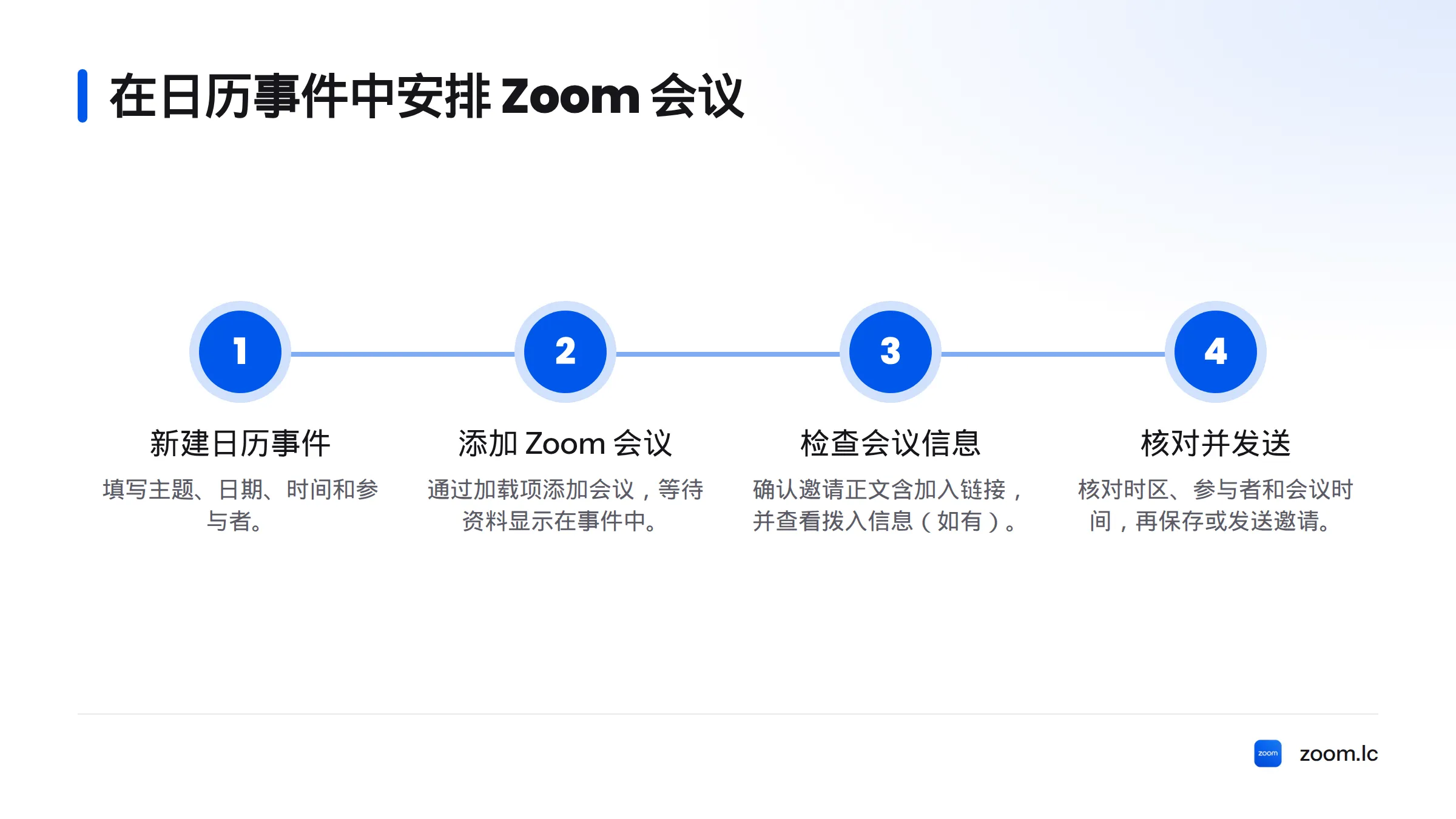
创建日历事件时:
- 在 Outlook 日历中新建事件,填写主题、日期、时间和参加者。
- 从加载项入口添加 Zoom 会议,等待会议资料显示在事件中。
- 检查邀请正文是否包含会议加入链接,以及界面提供的拨入信息(如有)。
- 核对时区、参加者和会议时间,再保存或发送邀请。
若要给已有事件添加会议,打开事件,通过加载项添加或更新 Zoom 资料,然后保存更改。Outlook 若提示发送事件更新,确认后再发送。之后重新打开事件,检查正文中是否确实出现加入链接。不同账户或邀请模板显示的字段可能不同,不要假设每封邀请都包含相同内容。
更多会议安排步骤可查看站内的Zoom 会议使用指南;其他集成说明见Zoom 插件与集成指南。
发送前检查邀请内容
发送前核对以下项目:
- 主题、日期、开始与结束时间及时区正确。
- 参加者名单完整;若修改已有事件,更新已经保存。
- 邀请正文中能看到 Zoom 加入链接,且链接没有被误删。
- 若邀请显示拨入信息,确认它与当前会议资料一致。
加载项用于在 Outlook 事件中安排会议,不等同于日历同步。若你还要了解授权和同步的区别,可阅读站内的Zoom 与日历同步说明。
Zoom 加载项没有显示时的排查顺序
| 现象 | 先检查 | 下一步 |
|---|---|---|
| 找不到加载项 | 是否打开了正确版本的 Outlook 加载项目录,是否已添加 | 请管理员核实组织策略和部署状态 |
| 无法登录 Zoom | 登录账户是否正确,页面是否提示权限不足 | 按组织登录要求处理,必要时联系管理员 |
| 会议入口没有出现 | 是否在新建或编辑日历事件的界面 | 重新打开 Outlook 并检查加载项状态;仍无入口时核实客户端支持情况 |
| 邀请中没有加入链接 | 是否已添加会议并保存事件 | 重新打开事件检查正文;必要时重新添加并发送更新 |
| 参加者未收到修改通知 | Outlook 是否提示发送事件更新 | 确认发送更新,并检查事件是否已保存 |
这些步骤用于缩小排查范围,不代表每种现象都由同一原因造成。若问题涉及组织禁用、集中部署或账户权限,用户通常无法自行修改策略。把错误提示和客户端类型交给管理员处理,往往比反复安装插件更直接。其他 Zoom 操作说明可从Zoom 中文使用指南首页查找。
SEO 信息
- 文章标题: Zoom Outlook 插件 2026:安装、配置与会议安排指南
- SEO 标题: Zoom Outlook 插件安装与会议安排指南(2026)
- 元描述: 了解如何在桌面版或网页版 Outlook 添加 Zoom 加载项、登录账户、安排会议,并排查加载项或会议链接未显示的问题。
- 建议 slug: zoom-outlook-plugin
Sources
交付自查
- 正文篇幅: 约 1,700 个汉字,按中文字符粗略估算,未计链接及表格标记;未取得 WordPress 后台统计。
- 站内链接: “Zoom 会议使用指南”指向
https://zoom.lc/meetings/,位于会议安排段;“Zoom 插件与集成指南”指向https://zoom.lc/integrations/,位于同段;“Zoom 与日历同步说明”指向原稿提供的同步文章,位于邀请检查段;“Zoom 中文使用指南首页”是首页链接,不计作文章内链。 - 链接核验: 保留原稿所给链接,未进行实时访问核验;站内文章的当前内容和链接可用性未核实。