
比较 Zoom 套餐,先确认会议时长、人数和录制方式是否符合实际需要,再核对账号结账页显示的价格与计费周期。不同地区、账号资格和购买选项可能影响可选套餐及最终费用,因此不宜把其他地区的报价直接当作自己的价格。
Zoom 套餐价格:免费版与付费版的差异
Zoom Workplace 提供免费使用选项和付费订阅方案。偶尔开短会、无需云端回放的个人或小组,可以先用免费版;会议经常受时长限制,或团队需要云端录制、更多主持人账号及集中管理时,再评估付费方案。
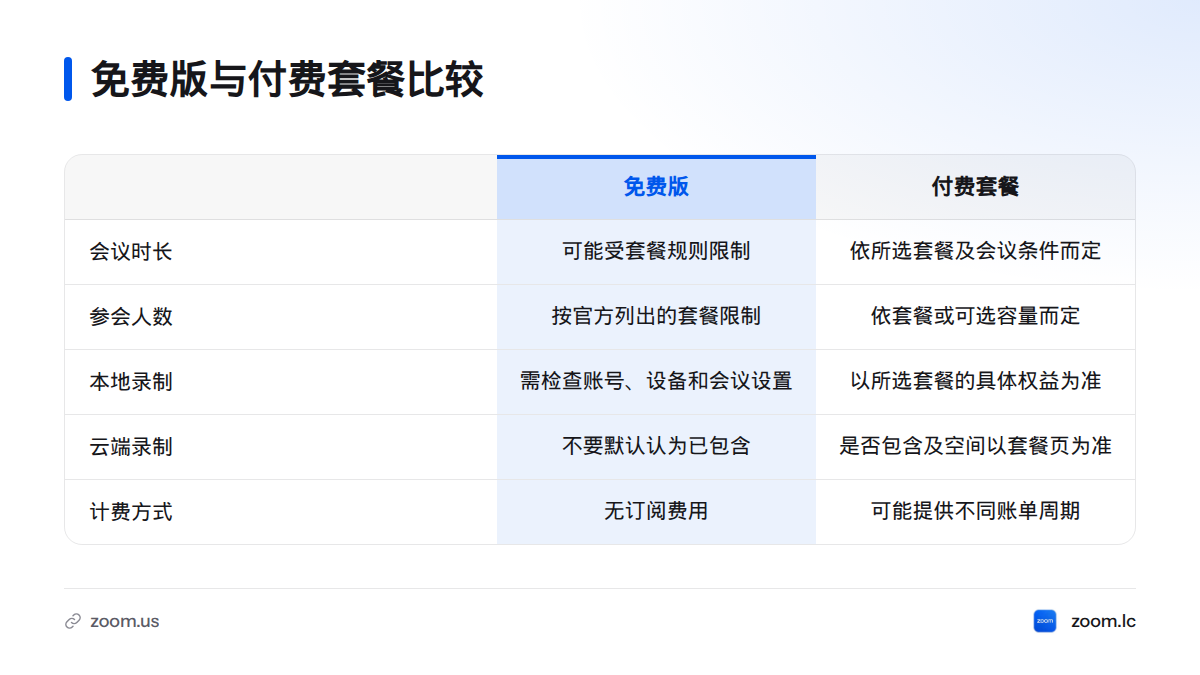
| 比较项目 | 免费版 | 付费套餐 | 购买前核对 |
|---|---|---|---|
| 会议时长 | 可能受套餐规则限制 | 依所选套餐及会议条件而定 | 当前账号适用的时长规则,以及超时后的处理方式 |
| 参会人数 | 按官方列出的套餐限制 | 依套餐或可选容量而定 | 人数上限是否适用,是否需要另购容量 |
| 本地录制 | 需检查账号、设备和会议设置 | 以所选套餐的具体权益为准 | 文件保存在本机,需要相应设备空间 |
| 云端录制 | 不要默认认为已包含 | 是否包含、存储空间及扩充方式以套餐页为准 | 录制权限、空间额度和额外费用 |
| 计费方式 | 无订阅费用 | 可能提供不同账单周期 | 周期、税费和应付总额 |
| 适用情形 | 偶尔开短会的个人或小组 | 经常开会、需要更长会议或集中管理的团队 | 主持人账号数量和实际工作流程 |
套餐价格和权益请以Zoom 官方定价页面及账号结账页为准。页面会根据地区、账号状态和选择的方案显示可购买项目。搜索结果摘要或其他地区的截图,不能替代自己账号的最终报价。
如果重点是比较功能,可参考这份免费版与付费版功能对照。本文是独立中文使用指南,并非 Zoom 官方页面;具体权益仍以 Zoom 当前显示的信息为准。
免费版:先看时长、人数和录制需求
若只是偶尔与同事、家人或客户开会,参会人数不多,也不需要云端保存回放,免费版可能已能满足基本沟通需要。先按日常流程使用,再判断是否确实遇到限制,比仅因担心将来用得到某项功能而提前订阅更稳妥。
核实会议时长和人数限制
免费版会议能持续多久、可以容纳多少人,可能取决于账号和会议情形。请在官方定价页面选择所在地与方案,并查看适用于该账号的会议类型、人数及限制。若账号页面或会议提示显示四十分钟限制,应以该账号当时的规则为准,不要把一次会议的条件套用于所有账号。
重要会议开始前,确认主持人账号的方案和时长条件,并为结束前的总结留出时间。若工作确实需要更长会议,应选择符合需求的套餐,不要通过拆分会议等方式规避服务限制。参会人数也要按主持人方案核实;能够加入会议,不代表主持人账号自动拥有相同容量。
需要核对人数时,也可阅读免费版参会人数限制说明,再对照 Zoom 针对自己账号显示的条件。
区分本地录制和云端录制
本地录制会把会议文件保存到主持人或录制设备的本机;云端录制则把文件存入 Zoom 云端账号。两者的保存位置、访问方式和存储空间不同,能否使用也需要分别确认。套餐支持会议录制,并不必然代表套餐包含云端存储。
只需保存个人会议文件时,先确认设备空间和录制权限,并查看本地录制设置方法。如果团队需要共享回放,再核实云端录制权限、可用空间和管理规则。
付费套餐:核对主持人账号与云端权益
Zoom Workplace 套餐可能把会议与其他协作或管理功能放在同一方案中。选购时先列出实际需要的会议权益,再逐项查看附带功能。聊天、协作空间或管理能力,不等同于会议时长、参会人数或云存储权益。
建议按这个顺序检查:
- 选择个人、专业或团队所需的套餐层级。
- 确认会议时长、人数上限及适用条件。
- 分别核对本地录制和云端录制是否可用。
- 查看云存储额度,以及超过额度后的处理方式。
- 确认管理功能或附加组件是否另行收费。
主持人许可不等于参会人数
主持人许可对应能够发起或管理会议的账号资格,参会者则是加入会议的人。报价可能按许可数量或其他计费单位计算,团队总人数不能直接代替主持人账号数量。先确认哪些成员需要独立主持会议,再查看每份许可的价格和分配方式。
例如,十人团队若只有两人固定主持会议,评估时应先核对这两人的许可需求,再确认其他成员能否以参会者身份加入。这个例子只说明核算思路,不代表 Zoom 对所有账号采用相同计费规则。
云端录制、存储空间和扩充选项也应逐项核对。功能可能受套餐、地区、账号类型或附加组件影响。购买前打开套餐详情和结账页面,确认项目是否包含在订阅中;若单独列价,就把它计入总费用。
哪些因素会改变实际订阅费用
Zoom 订阅的实际费用不只取决于定价页上的单个数字。月付或年付、许可数量、地区、税费、优惠资格和附加组件都可能影响最终账单。年付页面显示的金额,也要确认是月均折算价还是一次性收取的年费,不能只比较数字大小。
结账前逐项检查:
- 账号所在地区和币种是否正确。
- 选择的是月付还是年付,以及账单何时扣款。
- 需要多少份主持人许可,是否开启自动续订。
- 页面显示的金额是否已计入税费。
- 云端录制、存储扩充或其他组件是否另行收费。
- 优惠是否适用于当前账号、地区和购买周期。
- 应付总额、计费周期和续订金额是否清楚。
若价格摘要与结账金额不同,以购买页面列出的项目明细和应付总额为准。有疑问时,先通过Zoom 官方支持中心确认,不要只凭论坛发言或搜索摘要下单。
按实际会议需求选择套餐
可以先回答四个问题:会议是否经常碰到时长限制?是否需要更多参会者?是否必须保存并分享回放?是否有多人需要主持和管理会议?依次核对时长、人数、录制方式、存储空间及许可数量,最后再比较账单周期和总价。
- **偶尔开短会:**先试用免费版,记录实际遇到的时长或录制限制。
- **固定团队会议:**重点检查会议时长、主持人许可数量和人数上限。
- **需要保存回放:**确认云端录制是否包含,以及空间是否足够。
- **多人主持和管理:**核实许可分配方式及管理权益,再计算总费用。
我会先按实际使用问题筛选,而不是从套餐名称猜测权益。如果只缺一项功能,也先确认它能否单独购买,避免为不需要的功能付费。
购买前核对清单
下单前,按顺序完成以下检查:
- 在 Zoom 官方定价页面选择所在地和适用方案。
- 登录账号,查看账号内购买页面显示的价格和资格。
- 逐项核对会议时长、人数、录制和存储条件。
- 确认主持人许可数量、附加组件及账单周期。
- 检查税费、优惠条件、续订金额和结账总额。
- 记录核对日期;套餐或账号条件变化后重新查看。
Zoom 价格会随地区、账号和方案显示而变化。本文不列未经当前官方页面核实的金额或容量;若页面更新,应以官方定价页和结账信息为准。需要了解更多中文使用说明,可访问 Zoom 中文指南首页;订阅前则回到Zoom 官方定价页面,确认账号实际可购买的方案。
常见问题
如何处理 Zoom 的四十分钟限制?
先确认提示对应的会议类型和主持人账号,再查看该账号适用的方案条件。若工作需要更长会议,可选择符合需求的套餐。不要把单次会议的条件推断为所有账号都适用。
Zoom 订阅费用是多少?
费用取决于地区、套餐、计费周期、主持人许可数量、税费和附加组件。请查看官方定价页面,并在结账前核对项目明细与总额;本文不提供未经核实的价格。
会议超过免费版时长会怎样?
会议可能在账号适用的时长限制下结束。重要会议开始前,确认主持人方案和时长条件,并为结束前的总结留出时间。
免费版与付费版在录制方面有什么区别?
分别核对本地录制、云端录制和云存储。不要把其中一项当成其他项目也已包含;权限和空间以账号及套餐页面显示为准。
月付和年付怎样比较?
确认价格对应的计费周期、扣款时间、续订价格、税费和优惠资格,再比较同一使用期间的总支出。最终以账号结账页显示为准。
套餐中的协作功能等同于会议权益吗?
不等同。会议时长、人数、录制和存储需要单独核对,再查看其他协作或管理功能是否包含在方案中。
来源
搜索引擎信息
- **文章标题:**Zoom 套餐价格与权益怎么比较:免费版和付费版选购指南
- **搜索标题:**Zoom 套餐价格与方案比较:免费版和付费版怎么选
- **元描述:**比较 Zoom 免费版和付费套餐的会议时长、参会人数、录制、主持人许可及账单周期,并了解购买前应核对的价格与权益。
- **建议网址别名:**zoom-plan-pricing
- **搜索关键词:**zoom pricing、zoom pricing plan、zoom pricing plans
交付前核对
- **正文字数:**约三千字,按中文字符及标点粗略估算,未计搜索引擎信息和核对记录;未使用 WordPress 后台统计。
- 站内文章链接:
- “免费版与付费版功能对照” – https://zoom.lc/zoom-%e5%85%8d%e8%b4%b9%e7%89%88%e4%b8%8e%e4%bb%98%e8%b4%b9%e7%89%88%e6%b7%b1%e5%ba%a6%e5%af%b9%e6%af%94%ef%bc%9a%e5%93%aa%e4%b8%aa%e6%9b%b4%e9%80%82%e5%90%88%e5%b0%8f%e5%9b%a2%e9%98%9f/ – 放在套餐比较表后。
- “免费版参会人数限制说明” – https://zoom.lc/zoom-%e5%85%8d%e8%b4%b9%e7%89%88%e4%ba%ba%e6%95%b0%e9%99%90%e5%88%b6%e6%98%af%e5%a4%9a%e5%b0%91%ef%bc%9f2026-%e6%9c%80%e5%85%a8%e9%99%90%e5%88%b6%e6%8b%86%e8%a7%a3%e4%b8%8e%e5%a4%a7%e7%be%a4%e9%98%b2/ – 放在核对会议时长和人数的段落后。
- “本地录制设置方法” – https://zoom.lc/zoom%e6%80%8e%e4%b9%88%e5%bc%80%e5%90%af%e6%9c%ac%e5%9c%b0%e5%bd%95%e5%88%b6%ef%bc%9a%e6%9c%80%e6%96%b0%e6%9c%80%e5%85%a8%e5%ae%9e%e6%88%98%e6%95%99%e7%a8%8b%e5%85%8d%e8%b4%b9%e7%89%88%e4%b9%9f/ – 放在本地录制说明后。
- **首页链接:**https://zoom.lc/,放在购买前核对清单末段,不计入文章内链。
- **未完成项目:**无法在当前环境核验站内文章是否仍存在、链接目标是否正常,也未实时核对 Zoom 定价页中的地区价格和各账号权益。
Related: zoom meeting, zoom recording, zoom webinar