想给 Zoom 增加趣味性或专业度,首选以下方案:
-
专业全能型:OBS Studio(免费开源,功能最强,但有学习门槛)。
-
特效趣味型:Snap Camera (CameraKit 版) 或 ManyCam(滤镜丰富,适合破冰)。
-
背景优化型:XSplit VCam 或 FineCam(无需绿幕即可精准抠图)。
-
硬件加持型:NVIDIA Broadcast(如果你有 RTX 显卡,它的降噪和眼神对焦是神技)。
-
配套增强:配合 Zoom 会议音板功能,能让你的互动体验翻倍。
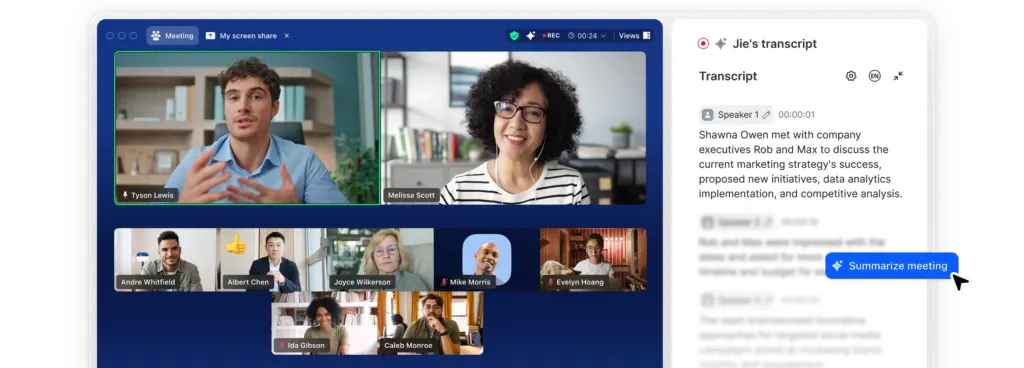
说实话,远程办公搞了这么多年,大家早就对那张“大头贴”式的会议画面审美疲劳了。作为每天要在 Zoom 上泡 6 小时的“老油条”,我最怕那种死气沉沉的汇报。
很多人问我:为什么你的画面总能保持影院质感?为什么你能随时调出 PPT 浮层而不用切屏?其实,我只是多装了一个虚拟摄像头软件。今天不聊那些虚的,直接上我压箱底的 5 款免费工具,带你避开那些让 CPU 瞬间爆炸的“垃圾插件”。
OBS Studio:虚拟摄像头的“老大哥”
Version: Based on the latest Zoom version.
如果你追求极致的自定义,OBS 是绕不开的。虽然它是为直播设计的,但它的 Virtual Camera 功能在 Zoom 上简直是降维打击。
为什么选它?
你可以把 OBS 想象成一个画布。你可以把自己的头像放在右下角,左边放演示文稿,中间加个倒计时,甚至在屏幕底部滚屏显示你的联系方式。
-
实操干货:我曾经在一个跨国项目演示中,利用 OBS 的“场景切换”功能,像导播一样无缝切换实景和 3D 数据图表。客户当时就惊了,以为我请了个专业直播团队。
-
避坑提醒:OBS 极其吃配置。如果你的电脑是五年前的轻薄本,开着 OBS 再开 Zoom,风扇能转得像直升机起飞。建议关闭“预览画面”来省点资源。
ManyCam:最懂“破冰”的互动神器
ManyCam 在 2026 年依然是很多行政和教育行业人士的首选。它最大的特点就是内置了海量的贴纸、边框和动态效果。
核心亮点
-
多源输入:你可以同时接入手机摄像头和电脑摄像头,实现画中画。
-
白板功能:开会讲到激动处,直接在虚拟摄像头画面上涂鸦,比 Zoom 自带的注释好用得多。
如果你想更进一步,确保会议时间不冲突,建议先搞定 Zoom 与 Outlook/Google 日历同步,这样你在 ManyCam 里设计的花哨场景才不会因为迟到而浪费。
Snap Camera (CameraKit 2026版):特效控的天堂
很多人以为 Snap Camera 凉了,其实它的内核现在通过各种第三方 CameraKit 重新复活了。它依然是目前市面上搞怪滤镜(Lenses)质量最高的工具。
我的实测案例
去年万圣节,我用了一个“土豆滤镜”参加内部周会。虽然只有 10 分钟,但那种尴尬氛围瞬间被打破了。不过,划重点:正式商务会议千万别玩火。我见过一个哥们儿忘了关“外星人滤镜”面试,结果 HR 全程憋笑,最后当然没录用。
XSplit VCam:去绿幕领域的“天花板”
如果你家里乱糟糟的,又不想买绿幕,XSplit VCam 的 AI 抠图算法比 Zoom 自带的要精准得多。
性能对比表
| 特性 | Zoom 自带背景替换 | XSplit VCam |
| 边缘锐度 | 容易吃掉耳朵/头发 | 非常精准,边缘平滑 |
| 模糊效果 | 较生硬 | 单反级的焦外虚化感 |
| 资源占用 | 低 | 中(需 GPU 加速) |
去官网下载客户端后,直接在视频设置里把来源选为 XSplit VCam 即可。
NVIDIA Broadcast:高配玩家的终极护航
如果你的电脑里躺着一块 RTX 20 系列及以上的显卡,请务必安装 NVIDIA Broadcast。
只有内行才知道的“神操作”:
-
眼神对焦 (Eye Contact):即便你在低头看稿子,AI 也会把你的眼球修正为正视摄像头。这对于面试或者向上汇报来说,是建立信任感的神技。
-
房间回声消除:如果你在空旷的房间开会,它能把回声滤得干干净净。
专家避坑总结:为什么你的虚拟摄像头会卡死?
很多同学装了软件后,Zoom 会议就开始幻灯片播放(掉帧)。根据我折腾了上百个插件的教训,通常是因为你没做以下优化:
-
硬件加速没开:在虚拟摄像头软件设置里,一定要勾选
Hardware Acceleration(硬件加速),把锅甩给显卡去做,别累着 CPU。 -
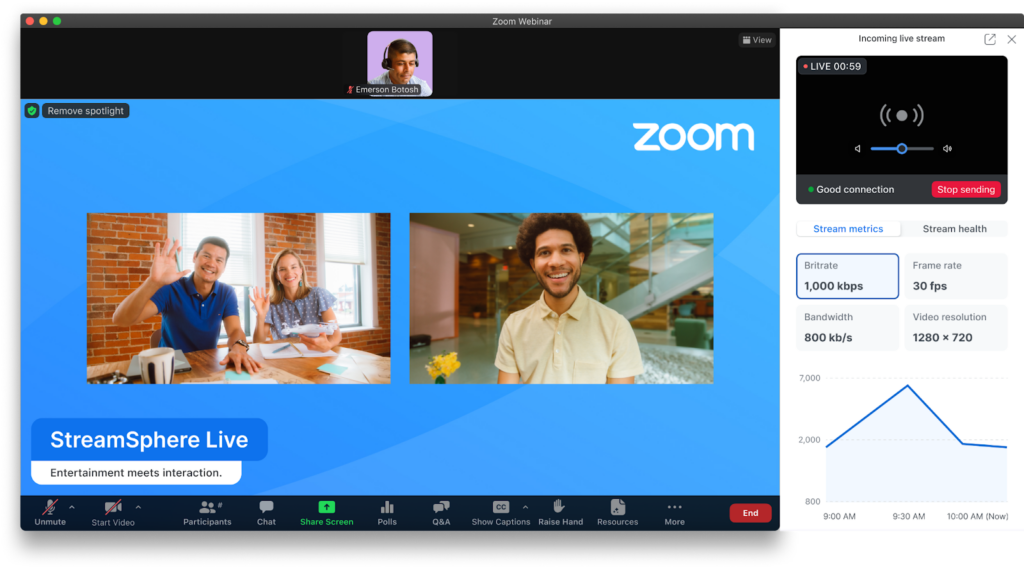
分辨率不匹配:Zoom 免费版最高只支持 720p(很多时候只有 360p)。如果你在 OBS 里开了 4K 画质,那就是在做无用功,白白浪费带宽和算力。
-
驱动冲突:安装新软件前,先去设备管理器把旧的虚拟摄像头驱动卸载干净。
FAQ:Zoom 虚拟摄像头常见问题
Q1:安装了软件,但在 Zoom 的摄像头列表里找不到?
A: 绝大多数情况是因为 Zoom 权限被拦截,或者你安装的是 32 位软件而 Zoom 是 64 位。尝试以管理员身份重新运行虚拟摄像头软件,或者去 Zoom 官网 检查你的客户端是否为最新版。
Q2:这些软件收费吗?
A: 上面推荐的 5 款都有免费版本。OBS 是彻底免费;ManyCam 和 XSplit 有水印版免费,但对于普通会议来说,免费版的功能已经足够能打了。
Q3:虚拟摄像头会导致延迟吗?
A: 会,但通常在 50ms 以内,肉眼几乎不可察。如果延迟明显,请关闭软件中的“高画质渲染”模式。
Q4:怎么让会议互动更有趣?
A: 画面只是第一步。你可以尝试配合 Zoom 音板功能,在讲到精彩处放个“鼓掌”音效,氛围感直接拉满。