只需在 Zoom 网页端的“个人资料”中找到“日历与联系人集成”,选择 Google 或 Office 365 并授予读写权限,即可实现会议双向自动同步,彻底告别手动粘贴会议链接的繁琐操作。
Version: Based on the latest Zoom version.
为什么你必须实现 Zoom 与日历的“深度绑定”?
在帮很多企业做协同办公效率优化时,我发现绝大多数员工还在玩“手动复制粘贴”的原始套路:在 Zoom 约好会议,复制邀请信息,再打开 Outlook 粘贴。这不仅低效,最致命的是一旦 Zoom 里的会议时间改了,日历里那个手动填写的项却不会变。
我见过太多的职场翻车现场:客户在 Zoom 链接里等着,你在看 Outlook 里的旧时间。要彻底解决这个问题,你需要的不是勤奋,而是双向同步(Two-way Sync)。
实现同步后,你在 Google Calendar 删掉一个日程,Zoom 里的会议会自动取消;反之亦然。这才是 2026 年高效职场人的标配。
第一步:从底层打通——Zoom 客户端与日历集成
这是最基础也最重要的一步。很多人只装了插件,却没在 Zoom 账号层面做集成。
如何操作(以 Google 日历为例)
-
登录 Zoom Web Portal。
-
在左侧导航栏中,点击个人 -> 个人资料。
-
向下滑动找到日历与联系人集成,点击配置日历与联系人服务。
-
选择 Google(如果是公司用的 Microsoft 365,请选 Office 365)。
-
核心细节:在授权页面,务必勾选“查看并编辑日历”的所有权限。
专家提醒:很多公司 IT 部门为了安全会默认限制 OAuth 授权。如果你在这里看到“管理员已禁用”的报错,别折腾了,直接找 IT 开通权限,这是底层协议限制。
Outlook 用户的特殊通道
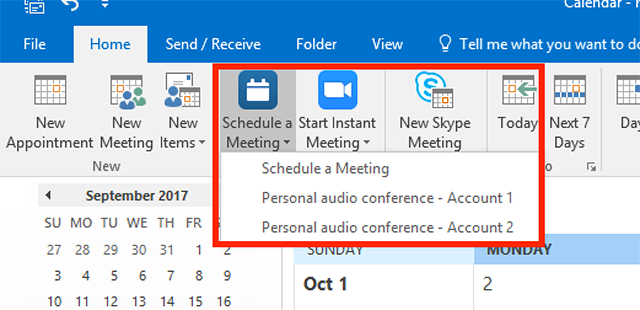
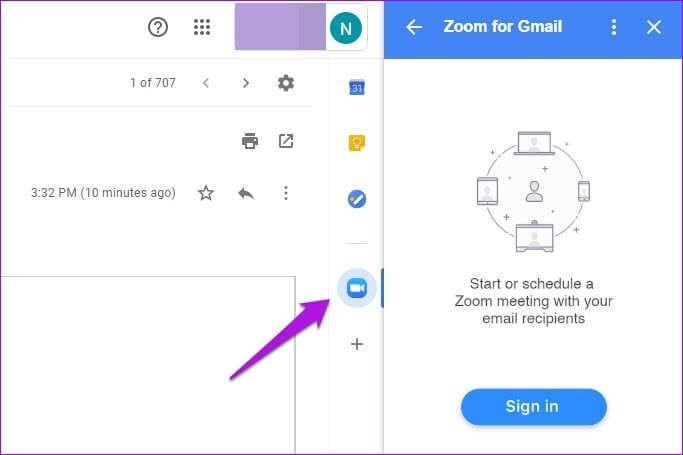
如果你使用的是桌面版 Outlook,我建议同时安装 Zoom for Outlook Add-in。
-
避坑点:不要再去下过时的“.msi”或“.exe”插件了。现在的标准是去 Microsoft AppSource 下载 Web 版 Add-in。这样无论你在手机 Outlook 还是电脑 Outlook,那个蓝色的“Zoom 会议”图标都会一直存在。
第二步:进阶配置——解决“会议消失”和“同步延迟”
同步之后,最常遇到的反馈是:“我同步了,为什么 Zoom 客户端里看不到下午的会议?”
检查“同步时间窗”
Zoom 默认只显示未来一定时间段内的会议。我建议在同步成功后,点击 Zoom 客户端右上角的“刷新”图标。
画面与互动的准备工作
同步好日程只是开始。在会议开始前,你得确保设备状态最佳。比如,在同步高频会议期间,很多人会发现摄像头采集不稳定,这时你可以参考这篇关于 Zoom 视频模糊怎么办? 的实操建议,调优带宽和清晰度,别让同步好的重要会议卡在画面上。
另外,为了让同步来的例行会议不枯燥,现在的内行都在研究 Zoom 会议中的音板功能。通过同步日历提醒,你可以提前配置好音效,让会议氛围瞬间“破冰”。
第三步:SOP 检查清单——同步成功后的 5 个验证动作
为了确保你不会在关键时刻掉链子,请对照以下 Checklist:
| 检查项 | 动作描述 | 预期结果 |
| 权限确认 | 检查 Zoom 个人资料页 | 显示“已连接”及正确的邮箱地址 |
| 双向测试 | 在 Google 日历创建一个包含 Zoom 链接的日程 | Zoom 客户端“会议”列表同步出现该日程 |
| 删除测试 | 在 Zoom 客户端删除一个测试会议 | 日历中的相应日程被自动移除 |
| 时区检查 | 对比日历时区与 Zoom 网页端时区设置 | 两者必须完全一致(实操中 80% 的时间偏差源于此) |
| 联系人同步 | 在 Zoom 搜索框输入日历同事姓名 | 应能直接搜到并一键发起邀请 |
专家实战避坑:那些官方文档没告诉你的事
-
私人日程的尴尬:同步后,Zoom 可能会读取你日历中所有的事项(包括“陪孩子看医生”)。虽然 Zoom 会将其标注为“私密”,但如果你担心隐私,建议在授权时仅选择特定日历,而不是所有日历。
-
多账号冲突:如果你有个人 Gmail 和公司 Outlook,千万别把它们同时同步到同一个 Zoom 账号。这会导致会议 ID 乱码和提醒冲突。
-
授权过期:出于安全考虑,Google 和 Microsoft 会定期撤销长期未使用的 OAuth Token。如果你发现同步断了,通常只需要去个人资料页重新点击一下“重新授权”即可。
常见问题解答 (FAQ)
Q1: 同步后,修改日历中的会议时间,Zoom 会议链接会失效吗?
答:不会。只要你是通过同步功能创建的日程,修改时间会自动更新 Zoom 云端数据。但如果你是手动粘贴的链接,修改时间后,Zoom 后台的会议还是旧时间。
Q2: 为什么我的 Outlook 里没有“Zoom”图标?
答:这通常是因为你安装的是客户端插件而非 Add-in。请前往 Outlook 的“获取加载项”(Get Add-ins),搜索并安装官方提供的插件。
Q3: 免费版 Zoom 账号支持日历同步吗?
答:支持。日历同步是 Zoom 的基础功能,不限版本。但要注意,免费版单次会议有 40 分钟限制,这个限制不会因为同步了日历就消失。
Q4: 同步日历会导致我的联系人被泄露吗?
答:Zoom 只读取你授权的日历信息和联系人列表,用于方便你快速拨号。只要你不主动分享,这些信息仅在你的账号内部可见。
外部权威参考:
-
Zoom Support: Setting up the Zoom calendar and contacts integration
如果你在同步过程中遇到了任何“奇葩”的错误代码,欢迎留言,我会帮你分析是不是后台权限被禁用的问题。