Zoom 视频模糊通常由三个原因引起:网络带宽受限、设置未开启高清模式或环境光线过暗。解决办法:首先在设置中勾选“高清(HD)”;其次,确保上行带宽至少达到 3Mbps;最后,避免使用过于吃内存的虚拟背景。核心秘诀:外接一个 1080P 摄像头并配合有线网络,画质会有质的飞跃。
我参与过无数次跨国大型视频会议的保障工作,最常听到的抱怨就是:“喂,张工,你的画面怎么全是马赛克?”
说实话,很多人觉得 Zoom 画面模糊是网速不好,这其实只对了一半。哪怕你用的是千兆光纤,如果软件设置不对,Zoom 为了节省服务器带宽,默认给你的可能只是 360P 的“AV 画质”。在 2026 年,如果你的商务会议还是模糊不清,这不仅影响沟通,更显得不够专业。
为什么你的 Zoom 画面像打码?
Version: Based on the latest Zoom version.
在动手修之前,得先搞清楚病根。Zoom 的画质是动态调整的,以下是几个“元凶”:
-
软件预设限制:默认没开 HD 开关。
-
带宽自动降级:如果你的网络抖动,Zoom 会牺牲画质来保证声音流畅。
-
设备选型错误:很多人分不清场景。如果是为了百人演讲,却用了基础版的 Meeting,画质上限就会被锁。建议先搞清楚 Zoom Webinar 还是 Zoom Meeting 的选型区别。
-
光线不足:感光元件在暗光下会产生大量噪点,看起来就像模糊。
五步优化法:从马赛克回归 1080P
如果你已经确保从 Zoom 下载页获取了最新版本,请按照以下步骤操作:
开启“高清”硬开关
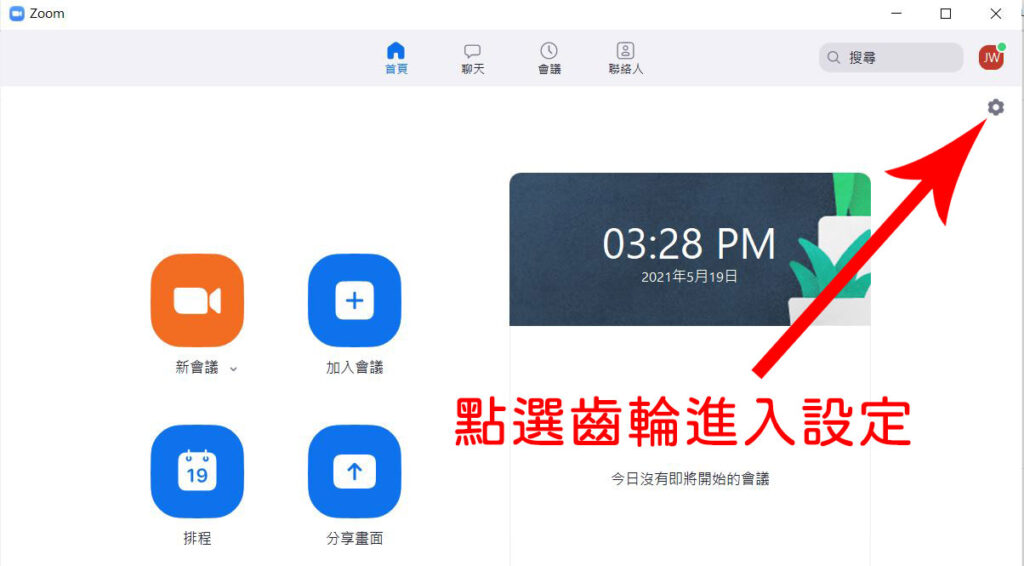
进入 Zoom 客户端 -> 点击头像 -> 设置 -> 视频。
-
勾选“高清 (HD)”:这是最基础的,不点它你永远只有标清。
-
勾选“微调我的外观”:这虽然是磨皮,但在低亮度下能让皮肤看起来更平滑。
解决硬件“性能黑洞”
如果你开了非常复杂的“虚拟背景”或“沉浸式视图”,CPU 负载过高会导致视频编码效率下降,画面自然变糊。
-
老手经验:尝试关闭虚拟背景,或改用简单的纯色背景。
网络带宽的“潜规则”
Zoom 对高清视频的门槛其实不高,但很看重稳定性。
-
避坑指南:尽量不要用公共 Wi-Fi,哪怕信号满格,丢包率也会让你的画质瞬间回滚到 2005 年。
-
专业建议:参考 IEEE 802.11 无线网络标准协议,在进行重要会议时,优先连接 5GHz 频段或直接插网线。
实战:网络环境排查表
| 指标 | 状态 | 画质表现 | 建议操作 |
| 下行带宽 | > 5Mbps | 流畅接收 1080P | 无需担心 |
| 上行带宽 | < 1.2Mbps | 你的画面会模糊 | 降低分辨率或寻找更稳定的网络 |
| 丢包率 (Loss) | > 2% | 画面卡顿、马赛克严重 | 重启路由器,切换至网线连接 |
账户异常与安全避坑
有时候画质没问题,但你发现自己被踢出会议或者无法登录,这才是最头疼的。
如果遇到 Zoom 登录提示账号被锁定,通常是因为短时间内多次输入错误密码或在异地频繁尝试。
-
快速恢复法:不要暴力重复登录,等待 30 分钟后通过官网“找回密码”流程重置,通常能秒解。
专业运维的视频检查清单 (SOP)
-
[ ] 硬件检查:擦拭摄像头镜头(别笑,50% 的模糊是因为手指印)。
-
[ ] 光线检查:主光源在面部正前方,禁止背对窗户(背光会让脸部全黑且模糊)。
-
[ ] 带宽测试:在 Speedtest 测试上行速度,确保高于 3Mbps。
-
[ ] 安全设置:确保已开启“端到端加密”,参考 Zoom 安全白皮书 保护会议隐私。
-
[ ] 后台占用:关闭迅雷、百度网盘等抢占上传带宽的后台进程。

FAQ:解决你的纠结
Q1: 为什么我开了 HD 还是感觉不够清晰?
答:如果你用的是 14 寸笔记本自带的 720P 摄像头,那它的物理极限就在那里。建议外接一个 1080P 或 4K 摄像头,那是质的改变。
Q2: 网速很快,但 Zoom 依然提示“网络不稳定”?
答:这可能是因为你的路由器开启了过激的 QoS 设置,或者当地运营商对某些加密流进行了限速。尝试关闭路由器的“游戏加速”模式试试。
Q3: 手机版 Zoom 画面模糊怎么调?
答:手机版 Zoom 为了节省流量,默认画质较低。进入设置 -> 会议 -> 关闭“始终保持画质最佳”,改为在 Wi-Fi 下手动触发高清。
Q4: 会议中能实时查看画质参数吗?
答:可以。在设置 -> 统计信息 (Statistics) -> 视频 (Video) 中,你可以实时看到分辨率(Resolution)和帧率(FPS)。如果 Resolution 低于 640×360,说明你正处于低画质状态。