Zoom 电脑客户端(App)在视频画质(1080P/4K)、高级音效(AI 降噪)、本地录制、复杂分组讨论区(Breakout Rooms)管理以及本地自定义虚拟背景上具有绝对优势,适合会议主持人、培训讲师与高频用户;而网页版(Web Client)免安装、随用随走,非常适合临时受邀参会者或受公司 IT 权限限制无法安装软件的员工,但在高阶控制权限与视觉效果上有所阉割。
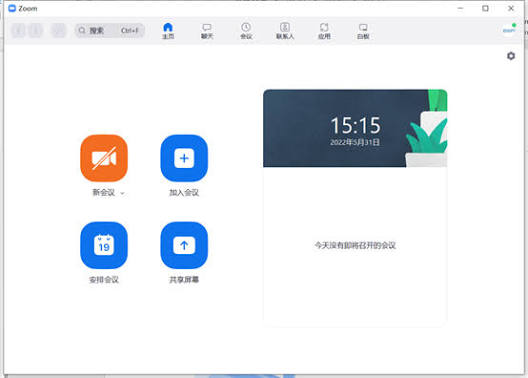
我们团队在为一家跨国企业承办线上研讨会(Webinar)时,客户方临时救场的一位嘉宾因为电脑是公司统一下发的密级设备,无法安装任何第三方 exe 软件。他直接通过浏览器打开了 Zoom 网页版参会,结果在准备分享 PPT 并启动本地录音时,突然发现网页版找不到“本地录制”按钮,甚至连基础的动态虚拟背景都无法完美加载,差点耽误了整场直播。
其实这种困扰在日常远程办公中非常普遍。很多人觉得“反正都是开会,网页点开就能用,干嘛非要装个客户端?”,但真实情况是,Zoom 网页版和电脑客户端在底层权限、网络消耗以及高阶功能上有着相当明显的壁垒。
今天我不聊官方那些干瘪的参数列表,直接结合我们团队这几年在大型线上会议运维、社群培训和软件测试中的实操血泪经验,带大家把 Zoom 电脑版和网页版的差异讲透。关于 Zoom 的基础配置与完整实操教程,我们在 Zoom 官网 的主页上也做了系统整理,方便大家随时查阅。
2026 Zoom 电脑客户端 vs 网页版:核心功能对比表
为了让大家一目了然,我们整理了 2026 年最新版本的核心功能对比矩阵:
| 功能模块 | 电脑客户端(Desktop Client) | 网页版(Web Client / 浏览器) |
| 安装成本 | 需下载安装软件,占用硬盘空间 | 免安装,点击链接直接在浏览器打开 |
| 音视频画质 | 支持高帧率、HD/4K 画质、AI 深度降噪 | 受限于浏览器内核,画质压缩明显,降噪弱 |
| 虚拟背景/绿幕 | 支持动态视频背景、自定义图片、绿幕扣图 | 仅支持基础高斯模糊,对硬件/浏览器要求高 |
| 分组讨论区 (Breakout Rooms) | 可自由创建、管理、广播消息、跨房间巡查 | 仅能被动接受分配进入,管理权限大幅受限 |
| 会议录制 | 支持本地录制(MP4)与云端录制 | 仅支持云端录制(需付费账号权限) |
| 高级视图管理 | 支持一键隐藏本人视图、多屏沉浸式画布 | 仅支持基础画廊视图与演讲者视图 |
电脑客户端四大独占(或体验完胜)优势
如果你是会议发起者(Host)、联席主持人或需要频繁开会的核心成员,强烈建议使用电脑客户端。以下这几个核心功能是网页版无法媲美的:
极致的视觉控制与“一键隐藏本人视图”
在长时间线上会议中,盯着自己的画面容易产生“镜头焦虑”。电脑客户端支持非常完善的屏幕布局调优,你可以右键点击自己的视频画面选择一键隐藏,同时不影响其他参会者看你。关于具体的操作步骤与隐藏技巧,可以参考 如何在 Zoom 中一键隐藏本人视图?实操指南。
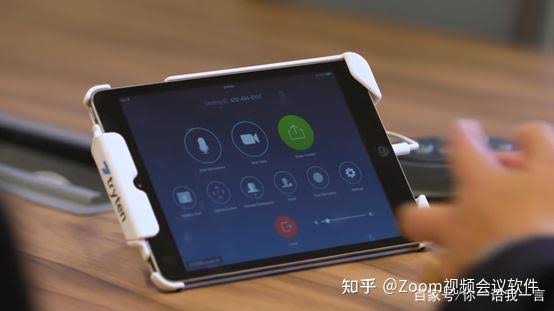
批量导入参会者与高阶权限控制
当面对百人规模的大型培训或公司年会时,主持人需要提前将参会者名单录入系统并分配好预定分组。通过电脑客户端配合后台管理,可以极其高效地处理各类数据导出与分组规则。关于具体的名单整理与 CSV 文件导入避坑技巧,可以查阅 Zoom 怎么批量导入参会者名单?2026 最新 CSV 导入避坑指南。
本地无损录制(MP4/M4A)
网页版受限于浏览器的沙盒安全机制,完全无法将会议视频直接保存到你的电脑硬盘,必须依靠付费云端空间;而电脑客户端支持一键本地录制,会后自动渲染生成高码率的 MP4 视频与独立音频文件,这对整理会议纪要至关重要。
稳健的音频降噪与系统声音共享
当你在电脑客户端共享屏幕时,可以勾选“共享电脑音频”并开启“高保真音乐模式”,非常适合播放宣传片或课件;而网页版在屏幕共享时容易出现声画不同步或环境噪音过大的情况。想要深入了解网页端底层的 WebRTC 音视频传输标准,可以参阅 W3C WebRTC 官方技术规范。
网页版的最佳应用场景:什么时候该用网页版?
虽然网页版功能有所阉割,但它绝非一无是处。在以下场景中,网页版反而具备不可替代的优势:
-
极速参会(临时客户/外部访客):如果你的客户只是来参加一个 15 分钟的沟通会,强迫对方下载安装软件会大大增加沟通成本。发送包含网页链接的 Invite,对方点击即可在 Chrome 或 Edge 中秒进会议。
-
受限的环境(密级设备/网吧/公用电脑):很多金融机构、政府单位的办公电脑禁用了软件安装权限,此时网页版是唯一的通途。
-
低配置设备:电脑客户端在开启 AI 降噪和虚拟背景时会消耗较多 CPU 资源,而网页版相对更加轻量(在不开启复杂特效的前提下)。关于浏览器兼容性与网页端接口调用规范,建议参考 Chromium 官方开发者文档。
Zoom 参会选型与配置检查清单
为了确保你的下一次线上会议万无一失,请保存这份团队内部使用的 SOP 检查清单:
-
[ ] Step 1: 角色与设备确认
-
[ ] 主持人/讲师/记录员 ➔ 必须使用 电脑客户端 并升级至 2026 最新版
-
[ ] 临时听众/外部访客 ➔ 可直接使用 网页版
-
-
[ ] Step 2: 电脑客户端开会前检查
-
[ ] 检查音频输入/输出设备,开启 AI 智能降噪(中度/深度)
-
[ ] 确认本地录制保存路径盘符空间充裕(建议剩余 10GB 以上)
-
[ ] 调优视频设置,勾选“HD 高清”并根据需要开启“隐藏本人视图”
-
-
[ ] Step 3: 网页版参会前检查
-
[ ] 使用最新版 Chrome、Edge 或 Safari 浏览器访问(避开古老浏览器)
-
[ ] 确保浏览器已授予麦克风与摄像头访问权限
-
FAQ 常见问题解答
Q1: 网页版 Zoom 参加会议时,别人能看出我是从网页进来的吗?
答:在普通的参会者列表中,大家的名字显示是一样的。但主持人通过后台面板或查看设备状态时,能识别出你使用的是 Web Client 还是 Desktop App。
Q2: 为什么我在浏览器里点击 Zoom 会议链接,总是强制弹窗让我下载客户端?
答:这是 Zoom 官方的默认引导策略。如果你想用网页版参会,可以在弹出的下载提示页面中点击“取消”,然后寻找页面下方那行较小的文本字样——“从您的浏览器加入 (Join from Your Browser)”,点击它即可免安装进入会议。
Q3: 网页版 Zoom 支持屏幕共享吗?
答:支持。现代浏览器(Chrome / Edge / Firefox 等)支持屏幕共享功能,你可以选择共享整个桌面、单个应用程序窗口或特定的浏览器标签页,但共享时无法开启高阶的画笔标注与互动白板控制。