📅 Last Updated: 14 8 月, 2026
✅ Reviewed by: Zoom Editorial Team
Zoom 参会时长与打卡明细导出速览:
- 权限前提:必须使用**付费账号(Pro及以上)**且具备主持人(Host)或管理员权限,免费版(Basic)无法直接导出详细参会报告。
- 核心路径:登录 Zoom Web 门户 -> 点击左侧菜单 管理 (Admin) 或 账户管理 (Account Management) -> 选择 报告 (Reports) -> 进入 使用报告 (Usage Reports) 中的 会议 (Meeting)。
- 导出格式:找到对应会议,点击“参会者人数”数字,勾选“导出为 CSV”,即可一键获取包含进入时间、离开时间、总在线时长及 email 的完整打卡明细。
“HR 又在催今天的全员会参会名单了,几十上百号人怎么统计谁早退了?”
“线上培训课到底谁听满了全程,谁中间掉线了?”
很多刚接触 Zoom 团队管理的小伙伴,每次开完会都靠截图或者聊天框打卡来统计考勤,这不仅低效,还极易出错。实际上,Zoom 内部自带了非常强大的数据统计与报告导出功能,不仅能精确记录每位参会者进入和离开的具体时间,还会自动计算出总在线分钟数。
如果你在会议管理中还需要配合其他批量化或权限设置操作,可以参考 Zoom 怎么批量导入参会者名单?,或者查阅 如何设置 Zoom 会议屏幕共享权限 避免参会者误操作。你也可以访问 Zoom 官网 了解更多功能支持。接下来,我们就直奔主题,看看怎么把明细快速导出来。
导出参会时长与打卡明细的前置条件
在操作之前,先花 30 秒核对一下你的账号配置,避免白忙活一场:
-
账号版本:必须是 Pro (专业版)、Business (商业版) 或 Enterprise (企业版)。免费版账号不提供“使用报告 (Usage Reports)”功能。
-
角色权限:必须是该场会议的 主持人(Host)、联合主持人(Co-host) 或具备管理报告权限的 系统管理员。
-
数据生效时间:会议结束后,数据后台通常需要 15 分钟至 1 小时 渲染并处理数据。如果是千人级网络研讨会(Webinar),建议会议结束 1 小时后再提取。
官方关于报告生成与数据同步规范,可以参阅 Zoom Support – Usage Reports 的说明。
手把手操作:5 步导出详细考勤表
步骤 1:登录网页端后台
打开浏览器访问 Zoom Web 门户 并登录你的付费账号。(注意:无法在手机 App 或电脑客户端软件内导出,必须在网页端控制台操作)。
步骤 2:找到“报告”入口
在左侧导航栏中:
-
如果你是普通主持人:点击 个人 (Personal) -> 报告 (Reports)。
-
如果你是企业管理员:点击 管理 (Admin) -> 账户管理 (Account Management) -> 报告 (Reports)。
步骤 3:选择“会议报告”
在报告页面中,点击 使用报告 (Usage) 下的 会议 (Meeting)。
步骤 4:筛选并定位目标会议
-
设置时间范围(搜寻日期最多支持拉取过去 1 个月的数据,若要追溯更早数据可分批次选择)。
-
点击 搜索 (Search)。
-
在出来的会议列表中,找到你的目标会议,看向最右侧的 参会者人数 (Participants) 列。
步骤 5:导出 CSV/Excel 明细
-
点击“参会者人数”下方的 蓝色数字(如:“45”)。
-
此时会弹出一个浮窗,展示所有参会者的名字、邮箱、加入时间、离开时间与时长。
-
关键操作:勾选右上角的 “导出(包含会议数据)” 或 “根据唯一的电子邮件地址合并数据”(可防止同一个人掉线重连导致出现多行记录)。
-
点击 导出 (Export) 按钮,系统会下载一份
.csv文件,用 Excel 打开即可直接排序和汇总。

实操避坑:为什么导出的数据有偏差?
在我们帮企业做 IT 运维支援时,HR 或行政经常会反映以下几个踩坑案例:
掉线重连导致一个人变成好几行
-
现象:某员工因为 Wi-Fi 不稳定,中途断网重新进入了 3 次,CSV 里出现了 3 笔记录。
-
解决办法:在导出弹窗中,务必勾选 “通过唯一的电子邮件地址显示”(Show unique users),Zoom 会自动将同一邮箱的各段时长累加计算。如果需要符合数据隐私法规,可参考 ISO/IEC 27001 信息安全管理体系 规范对导出文档进行权限加密。
显示的名字是“iPhone”或“AAA”,对不上号
-
现象:参会者进入会议时没有登录账号,随手填了个昵称,导致导出后找不到真实姓名。
-
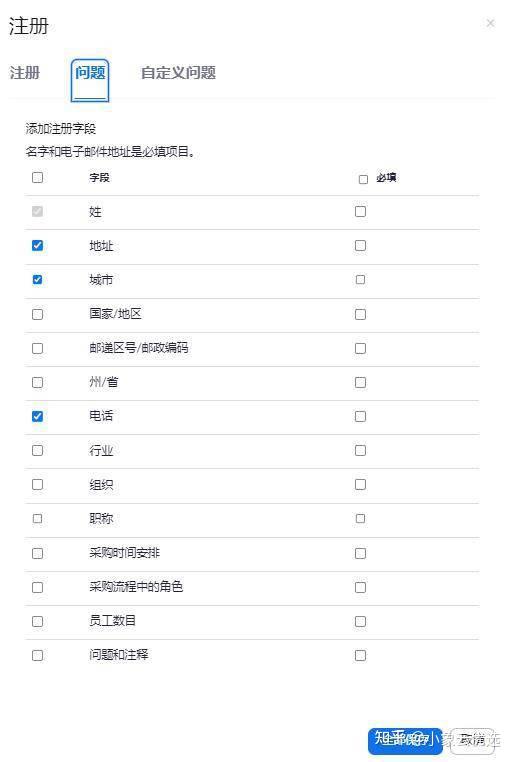
解决办法:在预定会议时,开启 “要求参会者登录” 或 “必须输入姓名与电子邮箱”,这样后台就能强行捕获准确的打卡身份。
SOP 实操检查清单 (Checklist)
导出会议打卡与考勤数据时,可按以下流程对齐:
-
[ ] 网页登录:已在电脑浏览器登录 Zoom Web 门户(非客户端软件)。
-
[ ] 时间窗确认:会议结束超过 15 分钟,后台数据已渲染完毕。
-
[ ] 时间跨度选择:筛选时间段包含目标会议所在的日期。
-
[ ] 去重勾选:已勾选“合并唯一电子邮件”或“显示唯一用户”,避免掉线重连干扰数据。
-
[ ] 数据核验:导出 CSV 后,确认总时长(Minutes)列计算无误。
FAQ(常见问题解答)
Q1:免费版(Basic)账号真的完全无法导出参会时长吗?
A: 是的。免费版账号后台没有“使用报告”菜单。如果想记录考勤,只能在会议进行中通过截图、聊天框签到或手动记录。建议升级到 Pro 账号进行自动追踪。
Q2:会议结束后,数据可以保留多久?超过一个月还能导出吗?
A: Zoom 官方通常保留过去 1 个月到 1 年内的会议使用数据(取决于具体订阅套餐)。但单次搜寻的时间范围不能超过 30 天,因此建议每次开完重要大型会议后,在 7 天内将 CSV 数据导出归档。
Q3:联合主持人(Co-host)可以在自己的后台导出报告吗?
A: 不可以。只有会议的 原始创建者(Host) 以及拥有管理员权限的后台账号可以调取该会议的 Usage Report。联合主持人只能在会议中协助管理,无法在后台访问主持人账号的报告库。