SEO 标题: Zoom 取消订阅与关闭自动续费指南
元描述: 按 Apple、Zoom 官网或 Google Play 的购买渠道取消 Zoom 订阅,确认自动续费已关闭,并查询订阅到期日。
建议别名: zoom-取消订阅
先确认由哪个平台管理订阅
要取消 Zoom 订阅,先找出实际收取费用、管理续订的平台。取消入口取决于购买渠道,不取决于你用手机、电脑还是虚拟桌面打开 Zoom。卸载应用也不会自动停止续费。
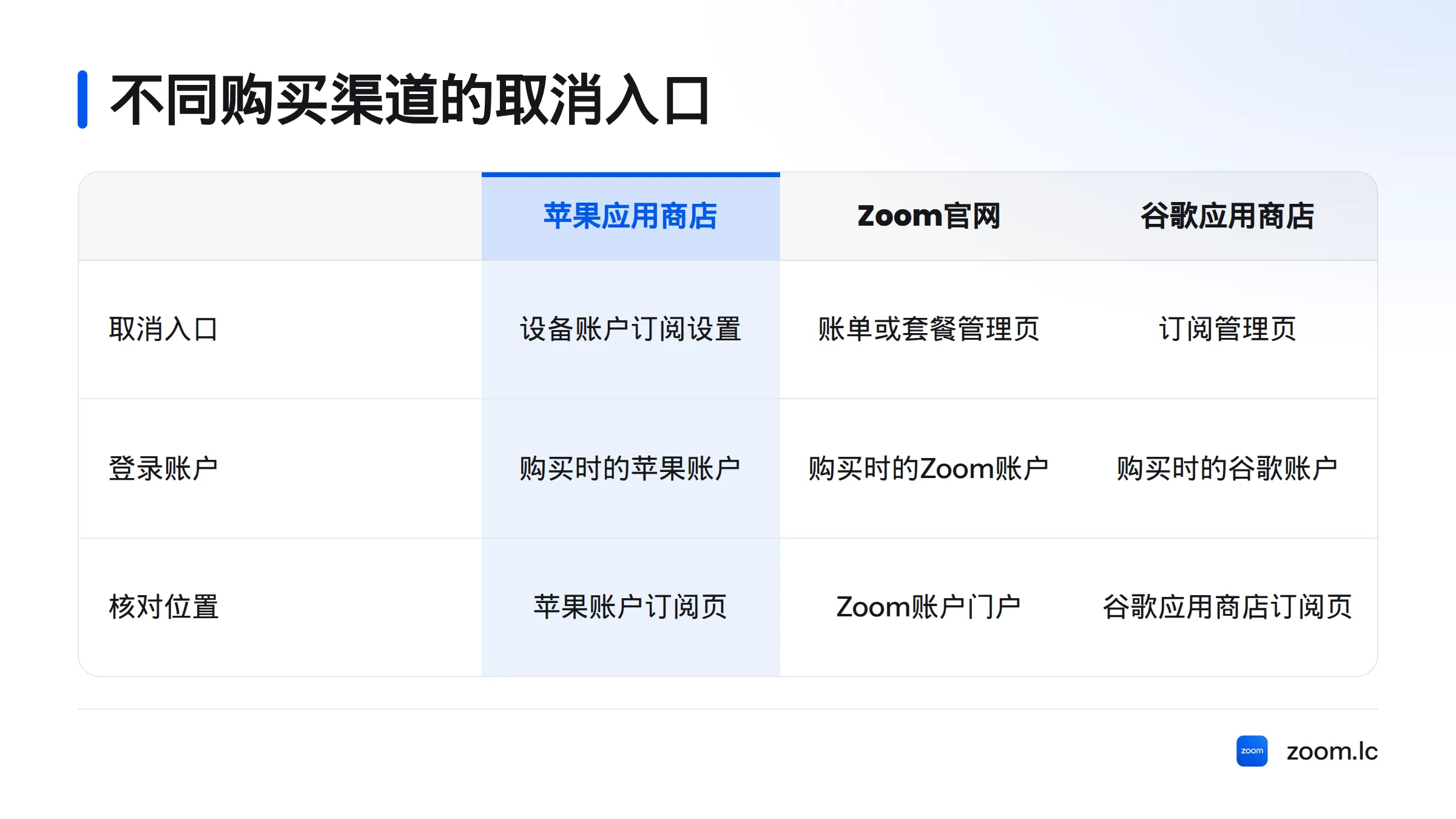
查看扣款记录、订阅收据或账户页面,再按购买渠道操作:
| 购买渠道 | 取消入口 | 需要登录的账户 | 取消后核对的位置 |
|---|---|---|---|
| Apple App Store | iPhone 或 iPad 的账户订阅设置 | 购买时使用的 Apple 账户 | Apple 账户的订阅页面 |
| Zoom 官网 | Zoom 账户门户中的账单或套餐管理页面 | 购买订阅时使用的 Zoom 账户 | Zoom 账户门户 |
| Google Play | Google Play 的订阅管理页面 | 购买时使用的 Google 账户 | Google Play 的订阅页面 |
收据上的商户名称通常能帮助你判断账单由谁管理。若使用过多个 Apple 账户、Google 账户或 Zoom 登录账户,请逐一核对。手机上安装了 Zoom,不代表订阅就是通过手机应用商店购买的。
套餐信息可参阅Zoom 套餐与定价页面。这篇指南只说明取消入口,不比较套餐。
Zoom 苹果订阅取消:在 Apple 账户中操作
如果 Zoom 出现在 Apple 账户的订阅清单里,请使用购买时的同一个 Apple 账户。打开设备的“设置”,点按你的姓名,再进入“订阅”。选择 Zoom,点按“取消订阅”,并按页面提示确认。Apple 的管理或取消订阅说明列出了相关操作路径;不同系统版本或地区的菜单文字可能略有不同。
找不到 Zoom 时,先确认设备登录的是购买时使用的 Apple 账户,再检查收据。不要仅凭 iPhone 上装有 Zoom,就判断订阅由 Apple 管理。应用和订阅账单是两回事。
Zoom 官网取消订阅:从账户门户管理
如果你在 Zoom 官网购买了订阅,请登录购买时使用的 Zoom 账户,打开Zoom 账单管理页面,查看账单、套餐或订阅管理选项。找到对应的付费计划,选择页面提供的取消选项并确认。
不同账户、地区或页面版本显示的菜单可能不同。若找不到取消入口,先核对当前登录账户是否就是购买账户,不要把另一个账户中的页面当作这笔订阅的记录。
组织或公司管理的订阅可能由管理员负责。遇到这类情况,联系账户管理员确认谁有权限处理;组织账户信息可参阅Zoom 组织账户管理页面。
Google Play 取消 Zoom 订阅
若订阅列在 Google Play 中,切换到购买时使用的 Google 账户。打开 Google Play,在个人资料菜单中进入“付款和订阅”及“订阅”,选择 Zoom,再按提示取消并确认。Google 的取消、暂停或更改订阅说明介绍了订阅管理方式。设备和地区不同,界面名称可能略有差异。
如果订阅列表里没有 Zoom,检查其他 Google 账户,并查看扣款收据。Android 设备上安装 Zoom,并不能证明订阅由 Google Play 管理;也要核对 Zoom 账户门户是否记录了这笔订阅。
Zoom 关闭自动续费后,核对状态和到期日
提交取消后,回到最初购买订阅的平台查看结果。确认页面显示续订已关闭、取消已确认,或列出了订阅到期日。保留确认邮件或页面记录,方便日后核对。
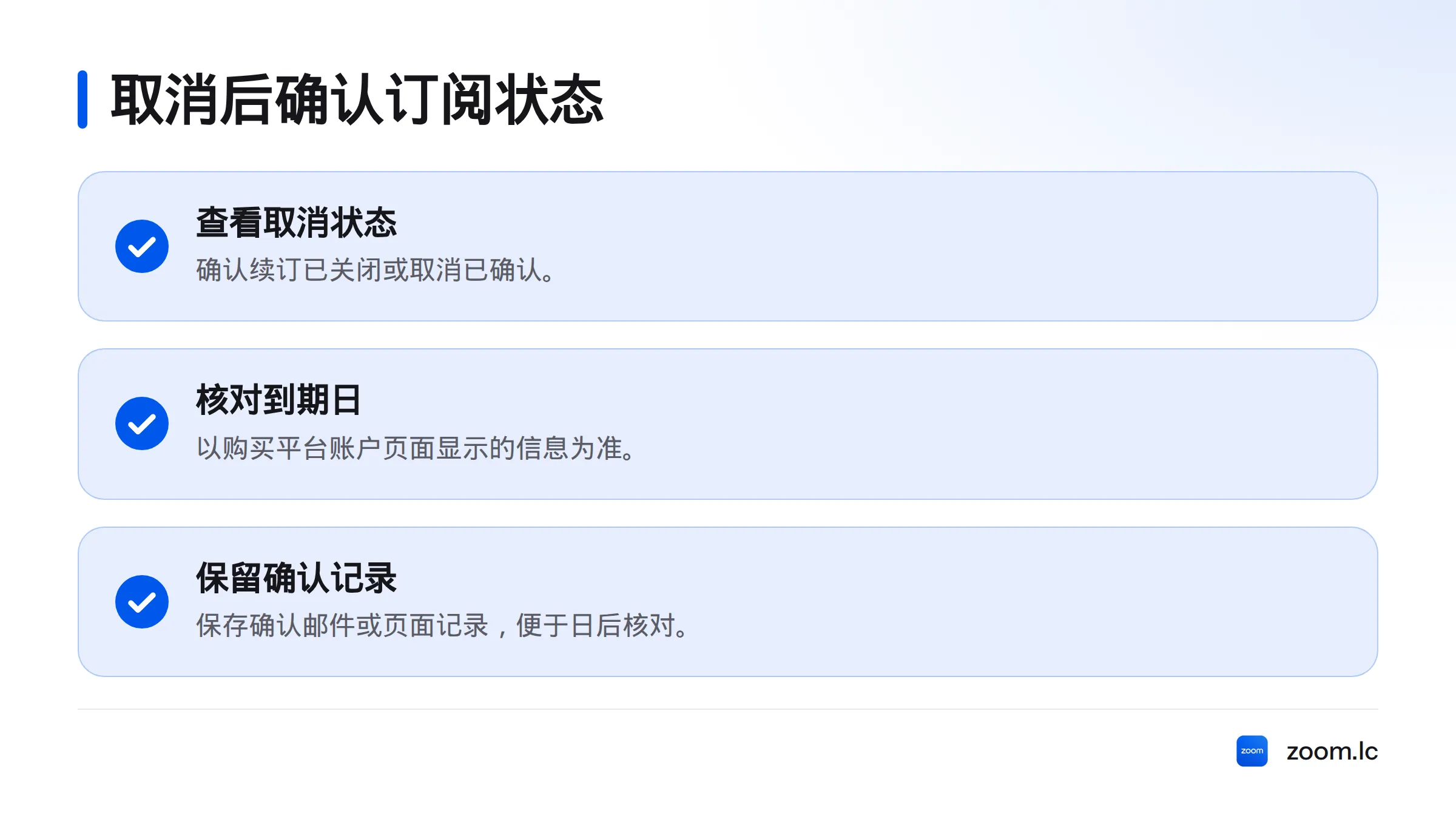
Zoom 订阅到期日查询应以购买平台账户页面显示的信息为准。关闭自动续费不一定会让访问权限立即结束,剩余使用期限也应以该页面为准。卸载 Zoom 不等于取消订阅;应用是否仍安装、是否收到扣款通知,都不能单独证明取消已经完成。
如果仍看到续订状态,先检查购买渠道和登录账户是否正确,再查看取消结果。只有原购买渠道明确显示的状态,才能作为这笔订阅当前情况的依据。
找不到订阅或取消入口时怎么查
按这个顺序排查:
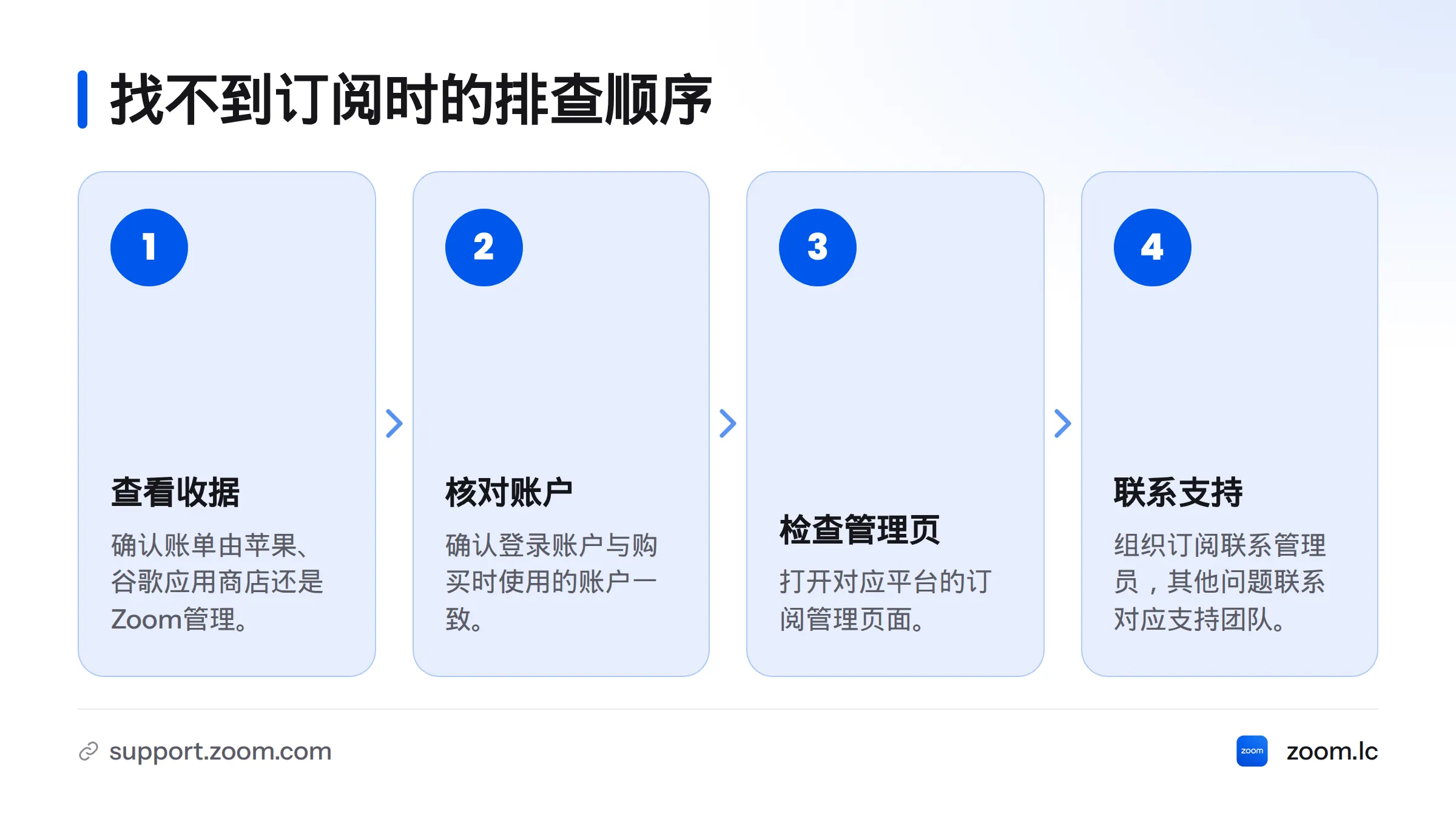
- 查看扣款记录和收据,确认账单由 Apple、Google Play 还是 Zoom 管理。
- 核对登录账户是否与购买时使用的 Apple 账户、Google 账户或 Zoom 账户一致。账户不止一个时,逐个检查。
- 确认打开的是对应平台的订阅管理页面,并留意系统版本或地区造成的界面差异。
- 若订阅由组织管理,联系账户管理员。官网账单问题可通过Zoom 支持中心联系相应支持渠道;应用商店购买则联系对应商店的支持团队。
已经发生扣款时,先确认哪一方管理订阅,再从同一渠道查看续订状态并联系其支持团队。退款资格和账单处理结果取决于具体账户及平台规则,本文不作判断。
来源
- 管理或取消订阅,Apple 支持
- 取消、暂停或更改订阅,Google Play 帮助
- Zoom 账单管理入口,Zoom
- Zoom 支持中心,Zoom
- Apple App Store,维基百科)
- Zoom 套餐与定价页面
- Zoom 组织账户管理页面
编辑与核验记录
- 正文长度: 约一千七百字,按中文字符及标点估算,不含来源清单和本记录;未使用 WordPress 后台统计。
- 站内内链: 未完成。未提供本站文章清单及可核验的文章网址,因此没有猜测或编造内链。
- 外部链接: 保留原文提供的链接;未新增链接。维基百科条目仅作为原文链接保留,正文操作步骤以 Apple、Google Play 和 Zoom 页面为依据。
- 待核验事项: Zoom 套餐与组织账户链接使用的域名不是 zoom.us,发布前应确认它们是否为本站认可且仍有效的页面。