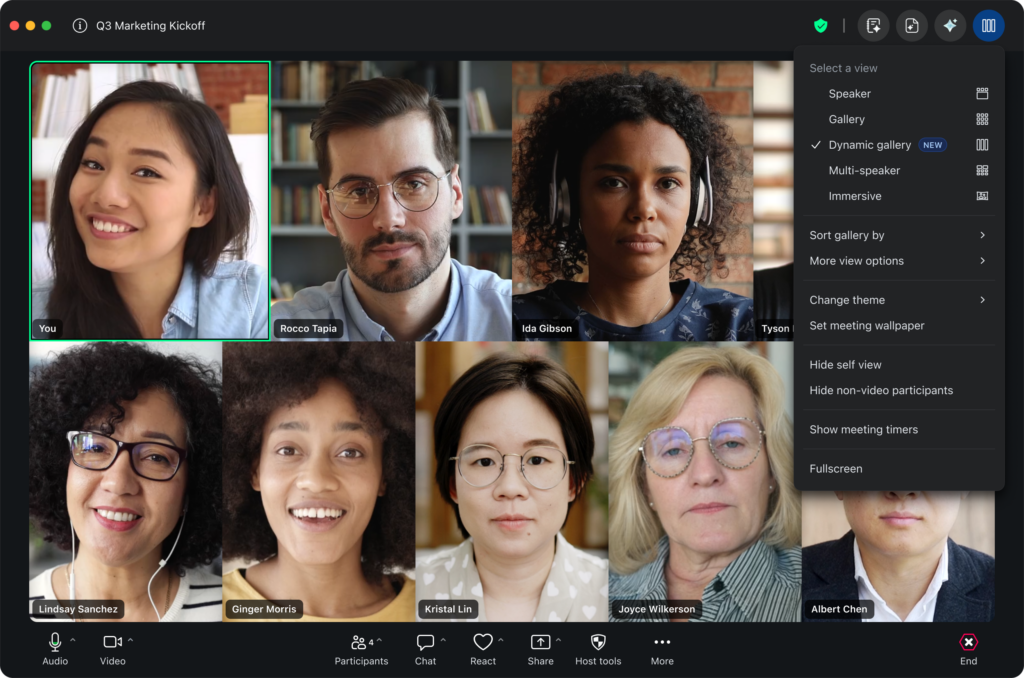
电脑端(Windows/Mac): 鼠标悬停在会议窗口右上角,点击 “视图 (View)” 图标,在下拉菜单中直接选择 “演讲者 (Speaker)” 或 “画廊 (Gallery)” 即可。
手机/平板端(iOS/Android): 默认进入演讲者视图。向左滑动屏幕进入画廊视图,再次向右滑动即可切回。
共享屏幕时: 顶部浮动条选择 “查看选项” -> “旁观者模式 (Side-by-Side)”,自由调节共享画面与参会者视频的比例。
开线上会议最让人头疼的场景之一,莫过于“关键发言人说话时,屏幕上却全是一堆不关摄像头的黑色小方块”,或者“你想观察团队每个人的表情反应,结果屏幕只能看见主讲人一个人”。
我在过去 6 年的远程团队协作和上百场线上研讨会(Webinar)技术支持中,见过太多的新手甚至中高层管理人员在屏幕前慌忙寻找切换按钮。其实,只要搞懂 Zoom 的视图渲染逻辑,无论是 3 人的小组讨论还是 300 人的全员大客,你都能把画面控制得得心应手。
下面,我将从最基础的点击路径,一直讲到共享屏幕时的隐藏细节,帮你彻底搞懂 Zoom 视图切换的全套操作。
什么是演讲者视图与画廊视图?
在点击按钮之前,我们需要先明确这两种核心视图的逻辑区别,以便在不同场合下快速做出选择:
-
演讲者视图(Speaker View):
-
逻辑: 声音触发控制。谁在说话,系统就会自动将谁的视频画面放大充斥主屏幕,其他参会者的缩略图显示在顶部或侧边。
-
适用场景: 主持人宣讲、客户汇报、培训讲座。你只需要盯紧那个正在输出核心信息的人。
-
-
画廊视图(Gallery View):
-
逻辑: 网格化平铺。将所有参会者的视频以棋盘格式(网格)展示在同一个屏幕上(PC 端单页最高支持 25 或 49 个画面)。当前发言人的画面框周围会亮起绿色边框。
-
适用场景: 团队 Brainstorming、晨会、跨部门沟通。需要实时观察多方情绪和互动。
-
电脑端(Windows / Mac)如何快速切换?
桌面端是功能最完整、控制自由度最高的平台。
基础切换步骤
-
将鼠标指针移动到 Zoom 会议窗口内部,激活界面控制栏。
-
查看窗口的 右上角,会看到一个标有 “视图” (View) 的九宫格或窗口图标。
-
点击该图标,弹出下拉菜单。
-
直接勾选 “演讲者” (Speaker) 或 “画廊” (Gallery)。
实战中的“隐藏踩坑点”
-
参会人数限制: 如果会议里只有你和另一个人(共 2 人),Zoom 会自动合并画面,此时点击切换视图可能看不到明显的“九宫格”变化。只有当会议人数达到 3 人或以上 时,画廊视图的优势才会完全呈现。
-
画面太多看不过来? 在画廊视图下,如果参会者超过 25 人,页面左右两侧会出现箭头
<>,点击可以翻页。如果你配置了高性能显卡与 CPU,可以在 Zoom 客户端设置中勾选 “画廊视图中每页显示多达 49 位参会者”。
移动端(iPhone / iPad / Android)切换技巧
手机和平板的屏幕空间有限,Zoom 采用的是手势滑动机制。
手机端操作
-
默认状态: 进入会议后,手机默认展示“演讲者视图”。
-
切到画廊视图: 用手指在屏幕上 向左滑动。你会看到屏幕变成了 2×2(4人)或 3×3 的网格布局。
-
切回演讲者视图: 在屏幕上 向右滑动 回到第一页即可。
iPad / Tablet 体验
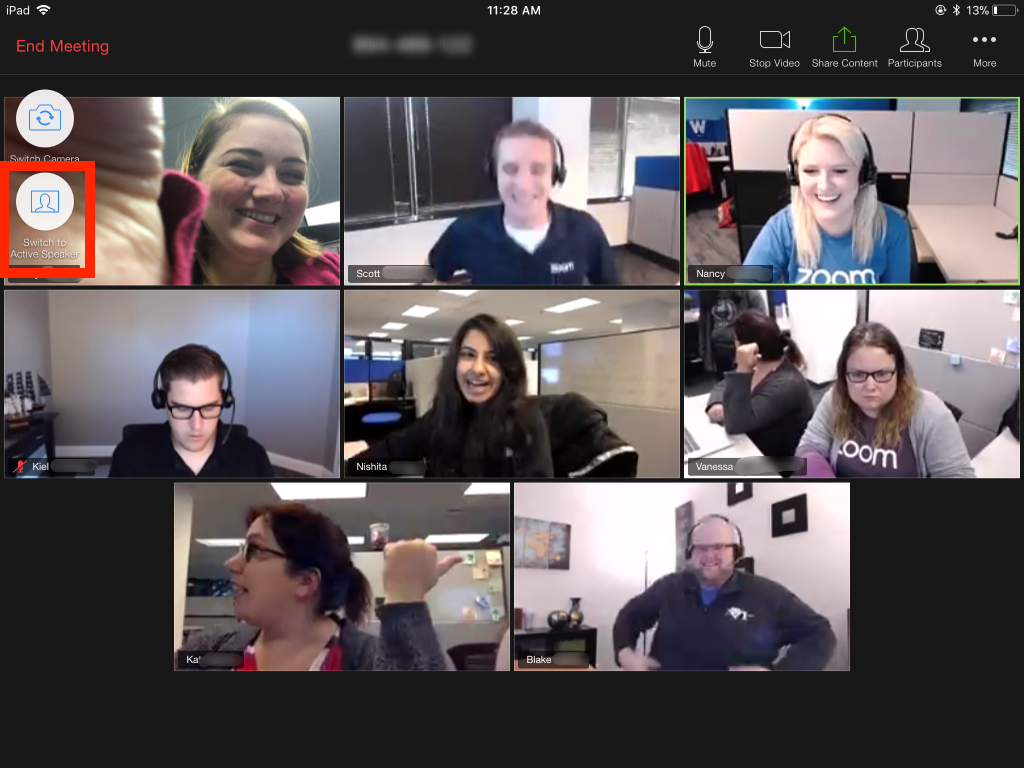
由于平板屏幕较大,右上角通常会直接提供类似桌面端的 “切换到画廊视图 / 演讲者视图” 按钮(图标通常位于右上角或左上角),点击即可一键转换。

共享屏幕(Share Screen)时的视图高级控制
很多朋友遇到过这个问题:一旦有人开始共享 PPT,整个屏幕就被演示文稿占满,人脸缩成了一个极其影响体验的小浮窗。甚至有时候,你连自己的鼠标光标都找不到,或者想调试声音却发现功能受限。
如果你在共享时遇到了光标消失等奇葩问题,可以参考这篇 Zoom 共享屏幕不显示鼠标怎么办?教你 4 步还原鼠标指针 的排查思路。
启用“旁观者模式”(Side-by-Side Mode)
为了在看 PPT 的同时清晰看到发言人,请按以下方式操作:
-
当他人分享屏幕时,将鼠标悬停在屏幕顶部的绿色提示条(“您正在观看 XXX 的屏幕”)旁边的 “查看选项” (View Options)。
-
在下拉菜单中勾选 “旁观者模式” (Side-by-Side Mode)。
-
此时,屏幕会被一分为二:左侧是 PPT 共享内容,右侧是参会者视频。
-
关键一步: 鼠标悬停在左侧 PPT 和右侧视频之间的 灰色分割线 上,按住鼠标左键左右拖动,可以随意调节共享内容与视频画面的显示比例!
同时,在部分高频对齐会议中,如果你只需要播放背景音乐或演示音频,完全不需要占用屏幕带宽。你可以直接参考 Zoom 怎么只共享电脑声音不共享屏幕?2026 最新 3 步骤纯音频共享教程 来简化操作流。
资深主持人的 3 个“黑科技”视图控制技巧
在实际业务场景中,单纯靠自动切换常常会出乱子。比如某个未静音的参会者突然咳嗽一声,演讲者视图瞬间就跳到了他的脸上,极其尴尬。
作为会议管理者,你需要学会使用以下高级固定功能:
| 功能名称 | 操作路径 | 适用场景 | 作用对象 |
| 固定视频 (Pin) | 鼠标悬停在目标头像 -> 点击 ... -> 选择 “固定” |
观众希望自己一直盯着老板/主讲人 | 仅影响你自己的屏幕 |
| 焦点视频 (Spotlight) | 鼠标悬停在目标头像 -> 点击 ... -> 选择 “为所有人设置焦点” |
主持人指定某人(或最多9人)作为主要宣讲嘉宾 | 强行改变所有参会者的屏幕显示 |
| 隐藏非视频参会者 | 视图 -> 取消勾选 “显示非视频参会者” | 剔除没开摄像头的“黑框”,让画廊视图更整洁 | 仅提升自己的视觉聚焦度 |
排坑经验:在大型会议(50人以上)中,强烈建议主持人提前将主讲人设置 Spotlight(焦点视频)。这样无论底下谁误开麦克风说话,主屏幕都不会被乱切。
高效控制 Zoom 视图 SOP 检查清单
在重要的线上会议或对外 Webinars 开始前,你可以顺着这个清单快速检查一遍:
-
[ ] 版本确认: Zoom 客户端已升级至最新版本(避免部分高级视图功能丢失)。
-
[ ] 网络与硬件设置: 检查 CPU 性能是否支持开启“49人画廊视图”。
-
[ ] 预设焦点: 主讲人入场后,主持人第一时间将其设置 Pin 或 Spotlight。
-
[ ] 视觉去噪: 在“视图”设置中开启“隐藏非视频参会者”,过滤掉挂机人员。
-
[ ] 共享对齐: 若涉及 PPT 演示,提示参会者手动开启 “旁观者模式”,并调好左右分割比例。
如需了解更多客户端基础设置或下载最新版本,可以前往 Zoom 官方网站 检索对应的官方文档与更新说明。同时,关于视频编解码及网络传输对多路画廊视图渲染的影响,谷歌开发者技术社区的 WebRTC 媒体流处理指南 也提供了非常底层的技术原理参考。
常见问题解答 (FAQ)
Q1: 为什么我的 Zoom 右上角找不到“视图 (View)”按钮?
A: 这通常由两种原因导致:第一,会议窗口未被激活或被拉得太小,尝试双击窗口顶部最大化界面;第二,会议中只有 2 名参会者,某些版本的 Zoom 会隐藏高级视图切换,直到第 3 个人加入才会出现。
Q2: 切换到演讲者视图后,为什么画面一直在乱跳?
A: 因为演讲者视图是根据“声音信号”自动捕获主画面的。如果有参会者环境噪音大或未按规定静音,稍微发出声音就会抢占画面。解决方案是:让主持人开启“全员静音”,或者使用 Pin(固定)/ Spotlight(焦点视频) 功能将画面强行锁定给主讲人。
Q3: 为什么我在画廊视图下只能看到 9 个或 25 个人,看不到 49 人?
A: 49 人画廊视图对电脑的硬件(CPU 和显卡性能)有一定门槛。请打开 Zoom 客户端 “设置” -> “视频” -> 勾选“画廊视图中每页显示多达 49 位参会者”。如果该选项为灰色不可选状态,说明你的电脑硬件性能未达到 Zoom 的渲染要求。
Q4: 手机端开会时,为什么滑动屏幕切不出画廊视图?
A: 请确认当前会议的参会人数是否大于 1 人。另外,部分低配 Android 手机或极老版本的 App 为了节省系统内存,可能会限制画廊视图的使用。请确保将 Zoom App 更新至最新版本。