📅 Last Updated: 18 8 月, 2026
✅ Reviewed by: Zoom Editorial Team
人数上限:Zoom 免费版(Basic)单场会议最多支持 100 名参会者同时在线。
时长限制:不论是多人会议还是 1 对 1 对话,单场会议均严格受限于 40 分钟,超时系统直接强制切断。
核心建议:如果参会人数接近 100 人或会议时长超标,切勿尝试通过“重新建房”来赌运气,这在正式商务场景极度影响体验;建议通过主账号临时升阶或配合第三方直播工具分流,同时提前锁定屏幕共享与发言权限。
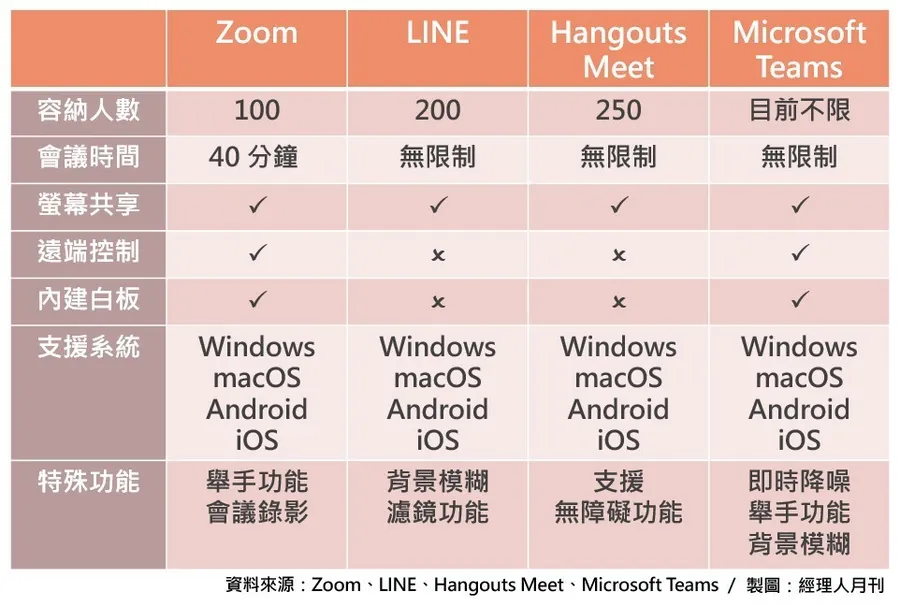
在视频会议和线上私域运营的场景中,参会人数和单场时长是官方设置的最核心变现门槛。很多人在活动筹备期没有算准人数余量,等流量爆发或会议进入高潮时,才发现不仅人数进不来,还因为频繁超时被中断,直接砸了品牌招牌。
这篇文章,我结合团队过去几年操盘上百场线上研讨会(Webinar)和跨国培训的实操经验,帮你把 Zoom 免费版的人数隐藏规则、避免断连的替代方案以及权限管控一次性说透。
Zoom 免费版 vs 付费版:核心参数与规则对比
很多人以为“免费版只能加 100 人”只是个静态数字,却忽略了不同版本在功能权限上的巨大鸿沟。直接看下表对比:
| 功能维度 | 免费版 (Basic) | 专业版 (Pro) | 商业版 (Business) |
| 参会人数上限 | 100 人 | 100 人(可付费扩至 300/500 人) | 300 人(可付费扩至 1000 人) |
| 单场会议时长 | 40 分钟 | 30 小时 | 30 小时 |
| 1 对 1 会议时长 | 40 分钟(注意:官方已统一规则) | 30 小时 | 30 小时 |
| 云端录制空间 | ❌ 无(仅支持本地录制) | 5GB 云端空间 | 5GB 云端空间 |
| 导出考勤报表 | ❌ 不支持 | 支持导出详细参会报告 | 支持导出详细参会报告 |
| 屏幕共享管控 | 基础共享权限 | 高级共享与批注管控 | 高级共享与批注管控 |
免费版 100 人上限的“真实隐藏坑”
官方标注的 100 人上限,指的是同时在房间内的连线终端数量。
真实踩坑案例:很多团队以为“报名 100 人”就安全了。但在实际操作中,很多人会同时用手机和电脑登录同一个账号切入,或者临时有外部嘉宾跨设备加入。当房间内的终端数达到第 101 个时,后面的用户会直接收到“会议已满”的报错,连候诊室(Waiting Room)都进不去。
此外,免费版无法导出参会者打卡及停留时长数据。如果你需要精确统计谁参加了会议、呆了多久,可以参阅我们之前整理的实操指南:Zoom 怎么导出详细参会时长与打卡明细?。
40 分钟断连:千万不要用“重新进房”来赌运气
很多人以为“40 分钟到了,我重新开个房间大家再进来不就行了?”
这种做法在内部小团队开会时勉强可行,但在面对外部客户、学员或投资人时极度不专业:
-
用户需要重新寻找链接或输入会议 ID,转化率至少折损 30%-50%。
-
频繁重建房间会触发系统的安全防骚扰机制,容易导致后续链接被拦截。
-
如果参会者众多的情况下,没有人控制屏幕共享权限,新进来的成员随意涂鸦或演示,会彻底搞砸整场会议。关于如何防范这种混乱,强烈建议阅读 如何设置 Zoom 会议屏幕共享权限?一键关闭参会者涂鸦。
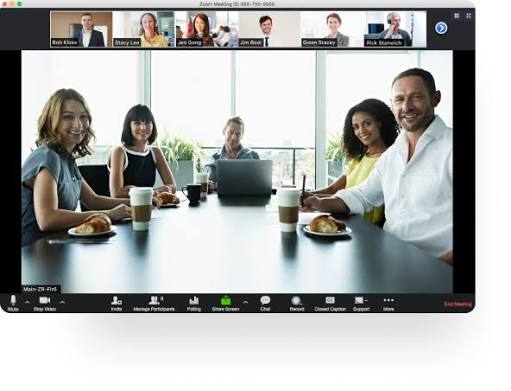
人数即将超限?大面积参会场景的 3 个解套方案
当你的在线会议或研讨会规模突破 100 人,或者预期时长肯定超过 40 分钟时,不要硬扛,采用以下架构进行分流:
组合拳:Zoom + YouTube / Facebook Live 实时推流
如果你的会议性质是“单向宣讲”(如新产品发布会、公开课),参会者不需要全部开麦说话,完全没必要让所有人挤进 Zoom 房间。
-
操作方法:主讲人和核心嘉宾(<100人)在 Zoom 房间内互动,主持人开启付费版或第三方推流工具,将 Zoom 画面实时转播至 YouTube Live 或 Twitch。
-
优势:观众通过直播链接观看,人数理论上无上限,大幅节省许可成本。
按月订阅 Pro 版,活动结束后随时取消
对于偶尔举办大型会议的团队,不需要按年购买昂贵的 Business 账号。
只需在活动举办的当月,花费十几美元将主持人账号临时升级为 Pro(专业版),不仅单场时长直接拉长到 30 小时,还可以在后台灵活叠加“大型会议附加组件”(Large Meeting Add-on),临时将人数上限提升至 500 人或 1000 人。
注意防范账号风控与合规问题
根据 Zoom Official Help Center 的规定,严禁多人在不同地点共享同一个付费主账号同时发起多个会议(Concurrent Meetings)。如果系统监测到同一账号在异地频繁并发开会,可能会触发封锁,导致所有正在进行的会议中断。想了解更多有关平台规范与账号管理,可以参阅 Zoom 官网。此外,如果涉及企业级音视频部署与底层架构,可参考 W3C WebRTC 规范标准。
大型 Zoom 会议准备与人数管控 SOP 检查清单
在将会议人数拉满或升级付费版之前,请对照这份 SOP 将基础配置核查一遍,避免现场手忙脚乱:
[ ] 1. 人数与版本匹配核验
    └─ 预计参会人数是否 >100 人?若是,提前购买 Large Meeting 组件或准备直播推流。

[ ] 2. 时长与倒计时检查
    └─ 确认主持人账号状态是否为免费版(Basic)。若是免费版,指派专人进行 35 分钟超时预警。

[ ] 3. 候诊室与安全门槛
    └─ 开启“等候室 (Waiting Room)”功能,防止未授权人员在人数临界点挤占名额。

[ ] 4. 共享与发言权限控制
    └─ 进场默认设置“参会者入会时静音”。
    └─ 将屏幕共享权限设置为“仅限主持人”,关闭参会者屏幕涂鸦/批注权限。

[ ] 5. 应急预案准备
    └─ 准备好备用会议链接,或提前配置好第三方直播流推流地址。

FAQ(常见问题解答)
Q1:Zoom 免费版两个人一对一开会,也会在 40 分钟时强制断开吗?
是的。 Zoom 官方政策调整后,即使是 1 对 1 的双人会议,免费版(Basic)同样受限于 40 分钟的时间上限。时间一到,会议就会自动终止。
Q2:如果免费版会议满 100 人了,第 101 个人进来会发生什么?
第 101 位用户在点击链接加入时,系统会弹出提示窗口警告“该会议已达最大人数限制,无法加入”。即使该用户拥有密码或邀请链接,也无法进入房间或等候室,直至有人主动退出释放名额。
Q3:购买了 Zoom Pro 版之后,所有人都可以开无限制时间的会议吗?
不是。 时长限制是跟着会议主持人(Host)的账号属性走的。只要创建和发起该场会议的主持人账号是 Pro 版本,那么无论加入的 100 名参会者是免费账号还是未注册用户,整场会议都可以连续进行最高 30 小时。