安排 Zoom 会议时,先选定负责创建日程的账号,再填写主题、日期、时间和时区,设置所需选项并保存。若会议定期举行,还要检查重复规则;保存后则核对邀请内容、会议链接和日历事件。本文介绍 Zoom Workplace 中预约与管理未来会议的做法,不涉及即时开会。
进入会议日程安排
登录将用于主持会议的 Zoom 账号,进入 Zoom Workplace 的会议或日程安排区域,开始创建流程。桌面端、网页端以及不同账号的界面可能略有差异。找不到对应入口时,可在Zoom 支持中心搜索“安排会议”,按当前说明操作,不要照搬其他版本的按钮路径。
创建和编辑日程时,尽量使用同一个账号。若会议由工作或学校账号创建,切换到个人账号后,日程可能不会出现在已安排会议列表中。创建会议、加入会议和预约未来会议是不同操作;本文聚焦预约与后续管理。
填写主题、日期、时间和时区
会议主题应说明议题或目的,例如“每周项目进度会”或“客户方案评审”。日期、开始时间和时长则按实际安排填写,并为议程留出合理时间。
提交前逐项核对:
- **主题:**写明议题或项目名称,避免只写“讨论”或“会议”。
- **日期:**检查月份、日期和年份,特别留意跨月、跨年安排。
- **开始时间:**确认上午或下午,并检查是否误选相邻时段。
- **时长:**按预计议程设置;如果界面显示结束时间,核对起止时间是否相符。
跨地区会议要核对时区
安排前先确定日程采用的时区。跨地区开会时,可在邀请正文写出时区名称,并请参会者按自己的日历显示确认当地时间。夏令时切换前后尤其要复核日期和时间,不要只根据城市名称推算。
时区规则会因地区和日期而异。需要了解时区标识及其规则时,可参考时区数据库说明;实际会议时间应以 Zoom 日程和参会者日历中的显示为准。
设置会议选项并保存
只调整与本次会议相关的选项,例如是否要求注册、是否启用等候室或密码,以及音频和视频的初始状态。可选项目会受账号设置和当前界面影响;不确定某项是否适用时,不要为了照搬其他人的配置而启用它。涉及访问控制时,也可查看站内的Zoom会议安全设置指南。
保存后打开会议详情,确认日程已生成,并检查会议链接和会议编号是否显示。会议链接供参会者加入,会议编号用于识别会议。发送邀请前,复制完整链接,或使用日历邀请中的会议资料。单独发送会议编号不能代替可点击的会议链接。
| 项目 | 示例填写 |
|---|---|
| 主题 | 每周项目进度会 |
| 日期与时间 | 2026年11月12日,上午10:00 |
| 时区 | 组织者所在时区,并在邀请中注明名称 |
| 邀请内容 | 议程、参会者、会议链接及会议编号 |
以上仅为虚构示例。保存后若看不到会议链接或编号,先重新打开该日程详情,确认保存完成,并检查当前登录账号是否为创建日程时使用的账号。确认之前不要另建一场会议,以免参会者收到重复邀请。
Zoom重复会议设置:设定并复核周期
每周例会、月度复盘等固定安排,可以使用重复会议。创建时选择重复或周期性安排,再设定频率、重复日期和结束条件。可用选项可能因账号或界面而异,应以当前 Zoom 界面及Zoom 支持中心的说明为准。
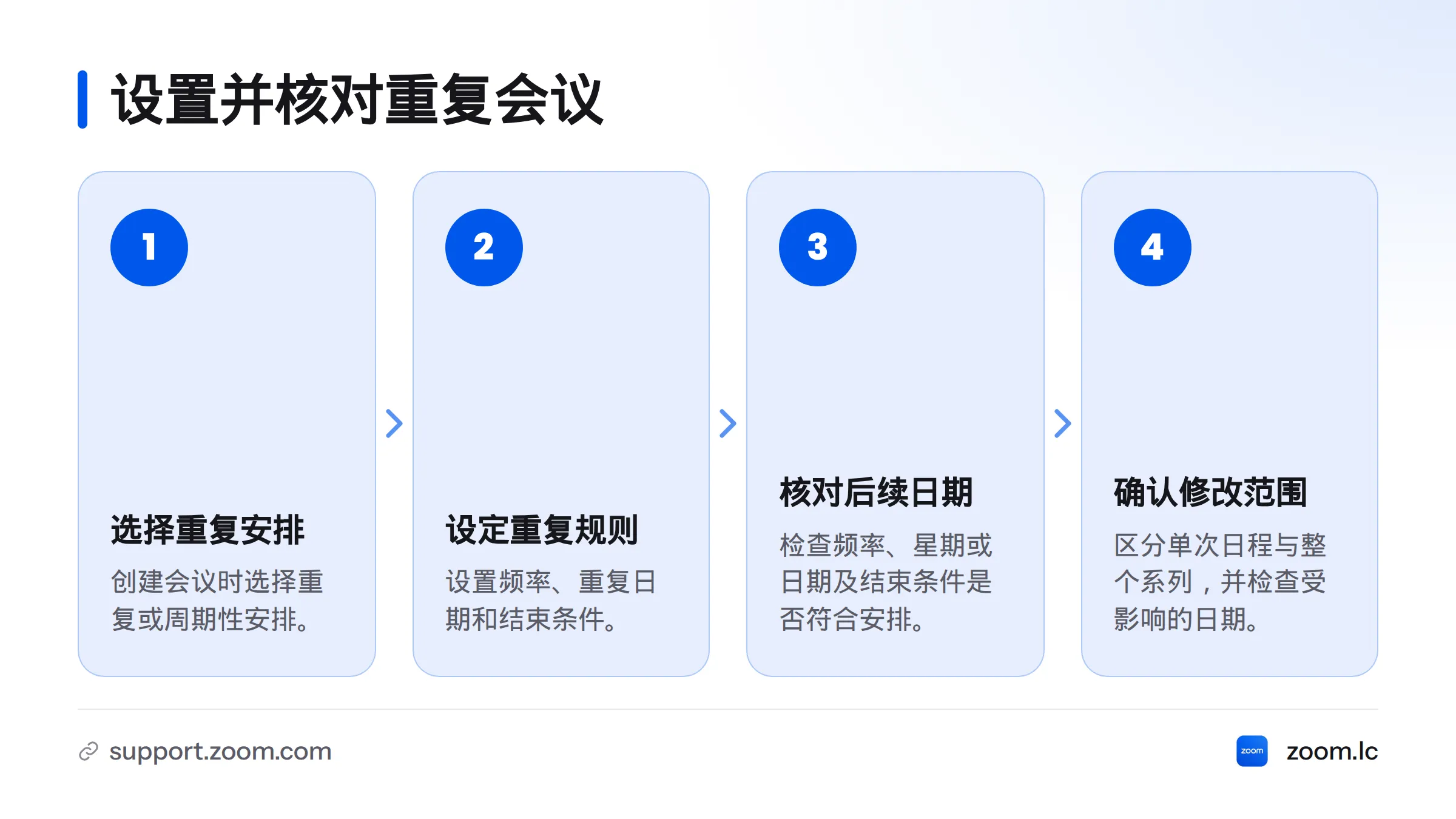
保存后不要只检查首场会议。打开日程详情,确认每周或每月的频率、星期或日期,以及结束日期或重复次数;再查看后续日期是否符合规则。
若只需调整系列中的某一次会议,先确认编辑界面区分的是单次日程还是整个重复系列,再选择修改范围。完成后检查受影响的日期,避免只改了首场,或误改整个系列。
Zoom Outlook日历安排
Outlook 与 Zoom 的安排方式取决于组织启用的连接方式、账号权限和已安装的组件。先确认使用的 Outlook 版本,以及组织允许采用的扩展或连接方式,再按相应说明操作。不要把 Outlook 加载项、Zoom 应用中的日历连接和手动添加邀请当成同一种方式。
如果已启用适用的 Zoom 日历组件,可按组织提供的流程在 Outlook 创建日历事件并添加 Zoom 会议资料。没有可用组件时,可先在 Zoom 安排会议,再把会议资料加入 Outlook 邀请。保存后打开事件,核对主题、时间、时区、收件人和加入链接。
需要了解加载项时,可查看Zoom Outlook插件说明。组织管理员的权限限制或授权提示,则应以所在单位的设置为准。安装了插件,不代表它已取得当前账号所需权限;创建了 Outlook 事件,也不代表 Zoom 会议资料已写入。检查邀请正文,确认链接和会议资料确实存在。
Zoom Google日历安排
Google 日历与 Zoom 的连接方式同样取决于账号是否启用了相应集成。未确认连接状态前,不要假设在 Google 日历创建事件就会自动生成 Zoom 链接。可以通过已获准的集成创建会议并检查资料;也可以先在 Zoom 保存会议,再在 Google 日历新建事件,把正确的时间和会议资料加入邀请。Google 的创建日历活动说明介绍了日历事件的基本创建方式。
| 核对项 | Outlook日历 | Google日历 |
|---|---|---|
| 创建入口 | Outlook日历,或已启用的 Zoom 组件 | Google日历,或已启用的 Zoom 集成 |
| 开始前确认 | 组件、账号和组织权限 | 账号连接或可用的集成方式 |
| 保存后检查 | 邀请正文是否含 Zoom 会议资料 | 活动详情是否含 Zoom 会议资料 |
| 无法确认连接时 | 手动添加会议资料并检查邀请 | 手动添加会议资料并检查活动 |
无论使用哪种日历,都要在保存后确认 Zoom 会议链接和编号确实出现在邀请中。若从 Zoom 创建,则检查日历事件是否生成;若从日历入口创建,则检查活动中是否写入会议资料。站内的Google日历同步设置指南可供进一步参考。
Zoom会议编辑与取消
在创建日程时使用的 Zoom 账号中找到会议并打开详情,再修改需要变更的字段。若列表中找不到日程,先检查账号、日期范围和当前日历视图,不要直接重复创建。
修改日期、时间或时区后,保存并复查 Zoom 会议详情和关联日历事件。还要确认收件人收到的邀请是否显示新时间、时区和会议链接。若日历由 Outlook 或 Google 管理,也要检查对应事件是否反映了变更。通知如何发送可能取决于使用的入口和设置,不要假设每种编辑方式都会以相同方式通知所有参会者。
取消前先确认要取消的是单场会议还是整个重复系列,并核对受影响的日期。取消后检查 Zoom 日程列表和对应日历事件;若已邀请参会者,再按实际邀请渠道确认他们收到更新或取消信息。遇到取消入口或通知结果不清楚的情况,可查阅Zoom 支持中心的当前管理说明,或请组织管理员核对账号设置。
保存后检查邀请和日历同步
保存或修改后,逐项核对以下内容:
- 主题是否清楚说明议题。
- 日期、开始时间、时长和时区是否一致。
- 重复周期与结束条件是否正确。
- 邀请对象和邮箱地址是否完整、准确。
- 会议链接和会议编号是否出现在会议详情或邀请正文中。
- Outlook 或 Google 日历中的活动是否显示相同时间和会议资料。
- 更新后,参会者收到的内容是否与当前日程一致。
如果日历中没有显示会议,检查创建日程的账号、活动日期范围、集成或授权状态,以及日历是否显示了正确账号。若时间不一致,比较 Zoom 日程和日历活动的时区设置,再核对参会者看到的当地时间。重复日期有误时,回到重复规则检查频率、星期和结束条件。邀请缺少链接或会议编号时,从 Zoom 日程详情重新复制并核对,不要转发旧邮件中的过期资料。
常见问题
Zoom会议可以设为重复会议吗?
可以在安排流程中查看是否提供重复或周期性选项。选择频率和结束条件后保存,并检查后续日期。具体选项以当前账号界面和 Zoom 帮助说明为准。
从 Zoom 或日历入口创建,流程相同吗?
不完全相同。从 Zoom 创建后,要检查日历邀请是否生成;从 Outlook 或 Google 日历创建时,要确认所用集成已把 Zoom 会议资料写入活动。不要默认保存一端就会自动同步另一端。
修改会议时间后,怎样确认邀请已更新?
查看 Zoom 日程详情和原日历活动,比较日期、开始时间、时区与会议链接,再确认邀请对象收到的内容。若没有看到更新,按创建时使用的入口检查活动状态,必要时联系管理员。
会议资料在哪里查看?
打开已保存日程的详情页,查找会议链接和会议编号。若通过日历创建,也要检查活动正文。只根据实际显示的信息发送邀请。
安排 Zoom 会议时,先确认由哪个账号和日历负责创建,再填写、保存并逐项复核。时间、时区、重复规则和邀请内容都核对无误,参会者收到的日程才更可能与组织者看到的一致。
来源
搜索信息
- 文章标题: Zoom会议日程安排:预约、重复会议与日历管理
- 搜索标题: Zoom会议日程安排与日历管理指南
- 元描述: 了解如何安排 Zoom 会议、设置重复周期,并通过 Outlook 或 Google 日历管理邀请;附会议编辑、取消与保存后核对要点。
- 建议网址路径: zoom-meeting-scheduling-calendar
交付核对
- **正文长度:**约 2,500 个中文字符,按正文标题、段落、列表和表格估算,不含搜索信息及交付核对。
- 站内链接:
- “Zoom会议安全设置指南”:https://zoom.lc/zoom%e4%bc%9a%e8%ae%ae%e5%ae%89%e全%e8%ae%be%e7%bd%ae%e5%85%a8%e6%94%bb%e7%95%a5%ef%bc%9a%e5%85%a8%e9%9d%a2%e6%8c%87%e5%8d%97%e4%b8%8e%e5%ae%9e%e7%94%a8%e9%98%b2%e6%8a%a4%e6%8a%80%e5%b7%a7/,插入于“设置会议选项并保存”一节。
- “Google日历同步设置指南”:https://zoom.lc/zoom%e6%80%8e%e4%b9%88%e8%ae%be%e7%bd%ae%e4%bc%9a%e8%ae%ae%e6%97%a5%e5%8e%86%e5%90%8c%e6%ad%a5%ef%bc%9a%e6%9c%80%e6%96%b0%e6%9c%80%e5%85%a8%e5%ae%9e%e6%88%98%e6%95%99%e7%a8%8bgoogle-calendar/,插入于“Zoom Google日历安排”一节。
- **首页链接:**未添加。
- **未完成核验:**未能独立检查站内文章清单、各链接当前可访问状态及 Zoom 不同账号界面的最新选项;正文已按来源内容保留差异提示,具体操作请以当前账号界面和 Zoom 支持说明为准。
Related: zoom meeting