
Zoom 的日历工具、应用插件和浏览器扩展并非同一种安装方式。选择时,先看你使用的应用和浏览器,再查 Zoom 官方下载中心及对应支持文档,确认工具是否仍列出、支持哪些版本,以及组织是否允许安装。页面没有注明的版本或兼容范围,应视为未确认,不要用旧教程补全。
Zoom 插件集成类型一览
“插件”通常安装在电脑或特定应用中;“附加组件”从应用内部添加;浏览器扩展则安装在 Chrome 或 Firefox 中。它们的安装入口和管理方式不同,不能默认互换。
| 类型 | 适用场景 | 官方入口 | 安装前核对 |
|---|---|---|---|
| Outlook 插件 | 在 Outlook 日历中安排或加入 Zoom 会议 | Zoom Outlook 插件支持说明 | Outlook 版本、操作系统及组织部署要求 |
| Outlook 附加组件 | 通过 Outlook 附加组件使用 Zoom 会议功能 | 从 Zoom 支持说明进入对应入口 | 当前 Outlook 版本、租户策略及管理员设置 |
| HCL Notes 相关工具 | 在使用 HCL Notes 的组织环境中查找 Zoom 工具 | Zoom 应用和插件下载中心 | 工具是否仍提供、系统与 HCL Notes 版本、更新信息 |
| Chrome 扩展 | 在 Chrome 中使用 Zoom 相关功能 | 在 Zoom 下载中心查找并核实 | 是否仍列出、浏览器版本及功能说明 |
| Firefox 扩展 | 在 Firefox 中使用 Zoom 相关功能 | 在 Zoom 下载中心查找并核实 | 是否仍列出、浏览器版本及功能说明 |
下载中心的入口不代表每项工具都适用于所有地区、系统或组织。如果页面没有列出版本号、发布日期或支持范围,就把这些信息记为“未列出”,不要依据旧文章推断。
Outlook 插件与附加组件怎么选
Zoom Outlook 插件适合需要从 Outlook 日历安排会议,或把 Zoom 会议详情加入日历事件的用户。Zoom 的支持文档区分可安装的 Outlook 插件与 Outlook 附加组件;两者都用于在 Outlook 日历中安排 Zoom 会议,但部署方式和适用环境可能不同。请按Zoom 的 Outlook 插件和附加组件说明选择入口。
先确认自己使用的是桌面版 Outlook、网页版,还是由组织配置的版本。企业账户若由管理员集中管理,应先询问是否允许自行添加组件。个人用户也要核对 Outlook 版本、操作系统和组织策略,不能只凭“Outlook 插件”这个名称判断兼容性。
如果你还要让 Outlook 日历与其他日历配合使用,可参考这篇Outlook 与 Google 日历同步说明。这是本站教程,不是 Zoom 官方支持文件;涉及插件状态或兼容版本时,仍应以 Zoom 文档为准。
安装前可按这几步检查:
- 记下 Outlook 的版本和使用形式,例如桌面应用或网页版。
- 确认电脑操作系统,并查看组织是否限制安装插件或附加组件。
- 从 Zoom 支持文档进入对应入口,不要只依据旧文章中的安装包名称。
- 对照官方页面列出的支持条件。页面没有提到的版本应标为“未确认”。
- 安装后若找不到入口,检查组织策略和适用条件,再联系管理员或 Zoom 支持。
HCL Notes Zoom 插件:先确认是否仍可用
Zoom 下载中心提供查找 HCL Notes 相关插件或管理工具的入口,但这不等于工具目前仍可下载,也不能据此确定它支持某个版本。请在下载中心搜索页面实际列出的名称,并打开对应说明。若没有搜索结果,或文档没有说明操作系统、HCL Notes 版本和更新信息,不要转向第三方网站寻找安装包。
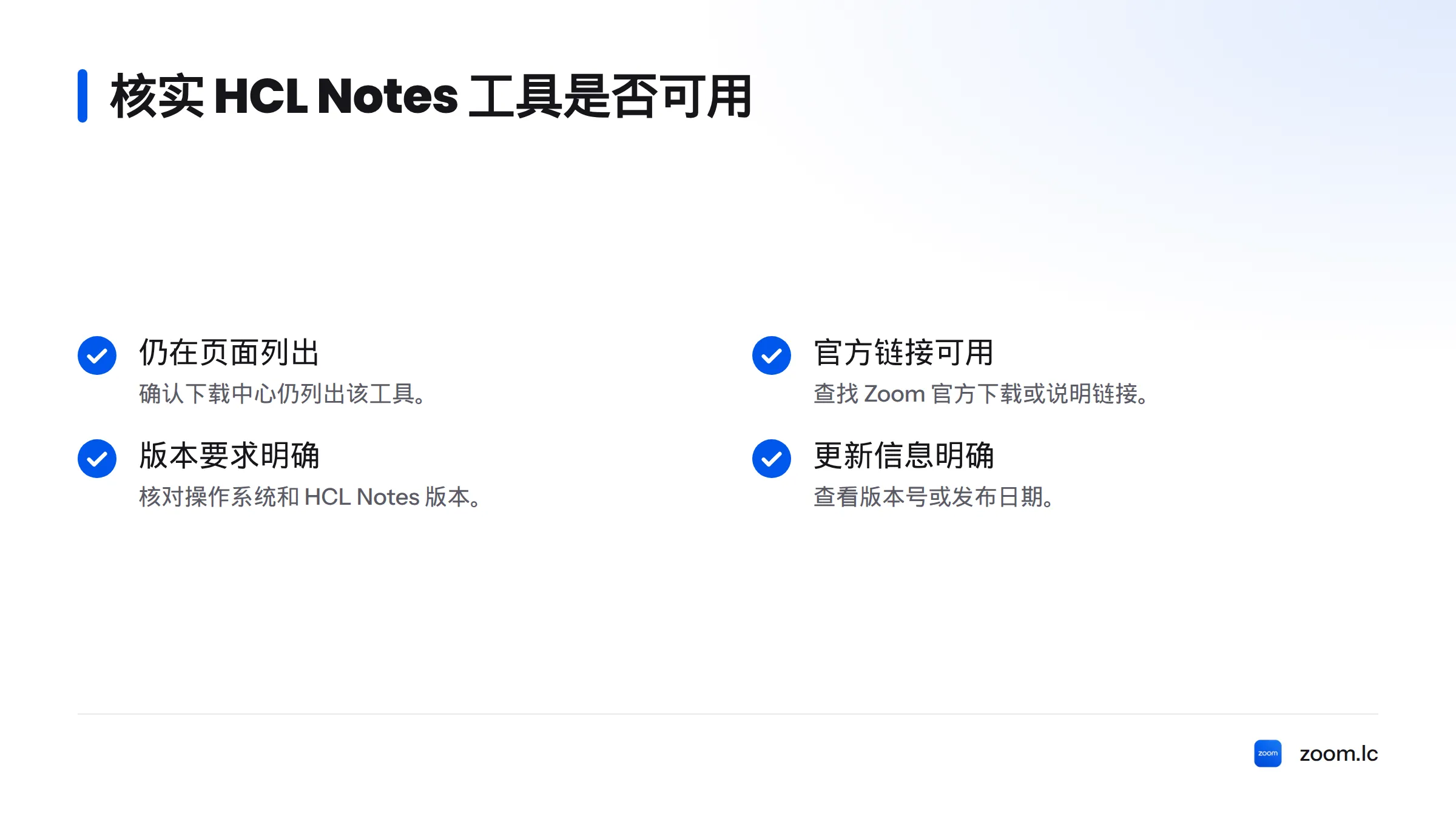
判断当前是否可用时,核对四项:页面是否仍列出该工具;是否提供 Zoom 官方下载或说明链接;操作系统和 HCL Notes 版本是否写明;页面是否标注版本号或发布日期。若信息不全,先向组织管理员确认部署情况,再通过 Zoom 支持中心查找帮助文档。旧页面、搜索摘要和他人保存的安装文件,都不能代替当前支持说明。
还要留意 HCL Notes 与 Zoom Notes 的名称差异。前者是需要核对的邮件与协作软件环境,可查看维基百科 HCL Notes 条目了解名称背景;名称相近并不表示后者就是 HCL Notes 插件。下载前请核对完整产品名称和发布来源。
Chrome 与 Firefox 扩展要分开核对
Zoom Chrome 扩展和 Zoom Firefox 扩展面向不同浏览器,不能假设同一个安装包适用于两者。具体功能以 Zoom 下载中心当前显示的说明为准,尤其不要把旧帮助页面提到的日程安排方式直接当作现有功能。
查找扩展时,分别在下载中心确认 Chrome 和 Firefox 对应项目是否仍列出。若页面没有提供浏览器版本要求,就不能只凭浏览器名称判断兼容性;也不要从搜索广告或来源不明的网站下载扩展。
如果扩展没有显示,先确认浏览器名称和版本,再查看 Zoom 下载中心及支持文档。仍找不到时,应把当前入口视为未确认。Chrome 页面上的说明不能用来推断 Firefox 的状态,反过来也一样。
根据日常使用场景选择
不必为了安装更多组件而同时添加多种工具。按主要使用的应用选择即可:
- **主要通过 Outlook 安排会议:**阅读插件和附加组件说明,再按 Outlook 版本及组织策略选择入口。
- **主要使用 HCL Notes:**在 Zoom 下载中心查找对应工具,确认当前状态和版本范围;缺少说明时先询问管理员。
- **主要使用 Chrome 或 Firefox:**只查找与正在使用的浏览器对应的扩展,并确认官方页面仍列出该项目。
- **只需要 Zoom 桌面或移动应用:**可从本站的Zoom 下载入口指南前往 Zoom 官方下载中心。本站指南仅提供导航,不替代 Zoom 的产品支持说明。
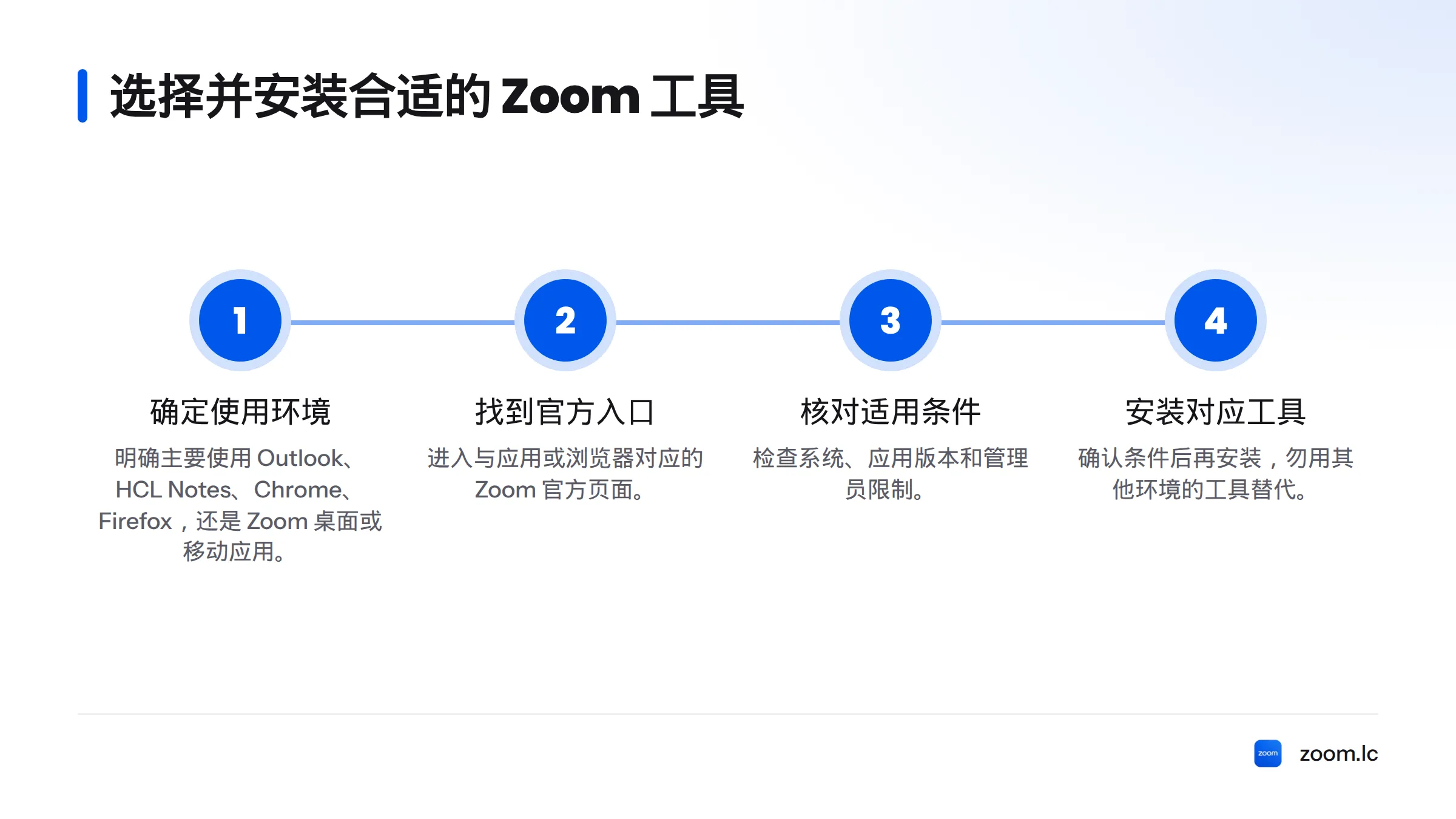
选择顺序很简单:确定使用的应用或浏览器,找到对应的官方入口,核对系统、应用版本和管理员限制,最后再安装。插件、附加组件和浏览器扩展服务于不同环境,不能互相替代。
Zoom 插件下载前的核对清单
打开Zoom 应用和插件下载中心,按页面当前显示的类别查找 Outlook、HCL Notes 或浏览器扩展。若无法确认直接下载地址,不要猜链接;从下载中心进入对应项目,或查看Zoom 集成入门支持文档。
开始下载前,逐项确认:
- 工具名称和发布来源与 Zoom 官方页面一致。
- 支持说明列出了你的操作系统。
- Outlook 或 HCL Notes 版本符合文档要求。
- Chrome 或 Firefox 当前版本受到支持。
- 页面提供版本号、发布日期或更新说明;未提供时记为“未列出”。
- 企业设备是否需要管理员批准或集中部署。
如果下载中心与旧帮助页面说法不一致,以当前 Zoom 官方页面作为核对起点,并向 Zoom 支持或组织管理员确认。不要从未经核实的镜像站下载,也不要在企业设备上用旧安装包试装。完成核对后,再从 Zoom 官方入口下载对应工具。
参考资料
Related: Zoom Outlook插件, Zoom浏览器扩展