📅 Last Updated: 23 9 月, 2026 (Published: 25 9 月, 2026)
✅ Reviewed by: Zoom Editorial Team
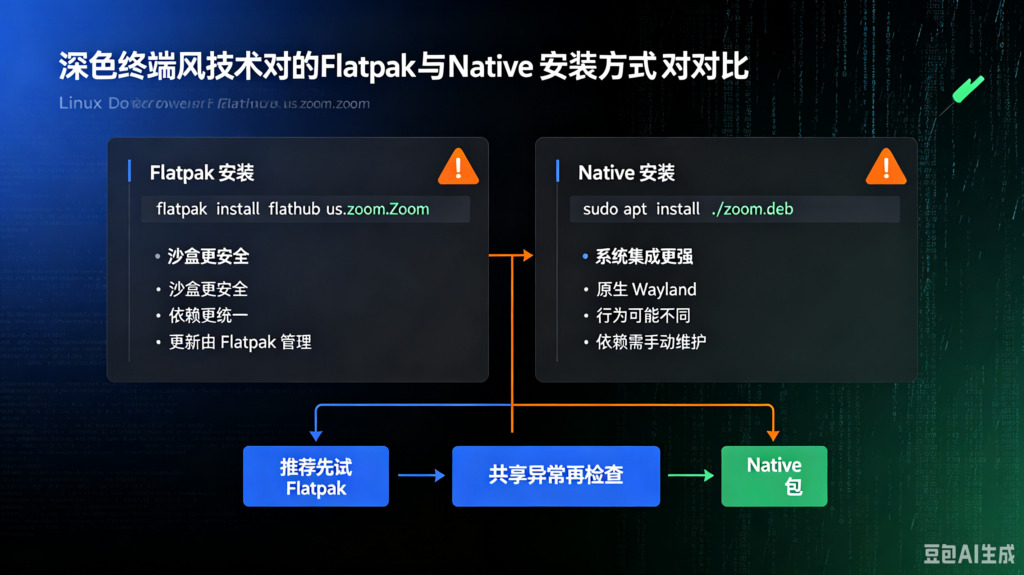
最佳安装方式:追求隔离与稳定性首选 Flatpak(命令行直接 flatpak install flathub us.zoom.Zoom);如果需要原生 API 调用或在 X11 极简环境下,选官网原生 DEB/RPM 包。
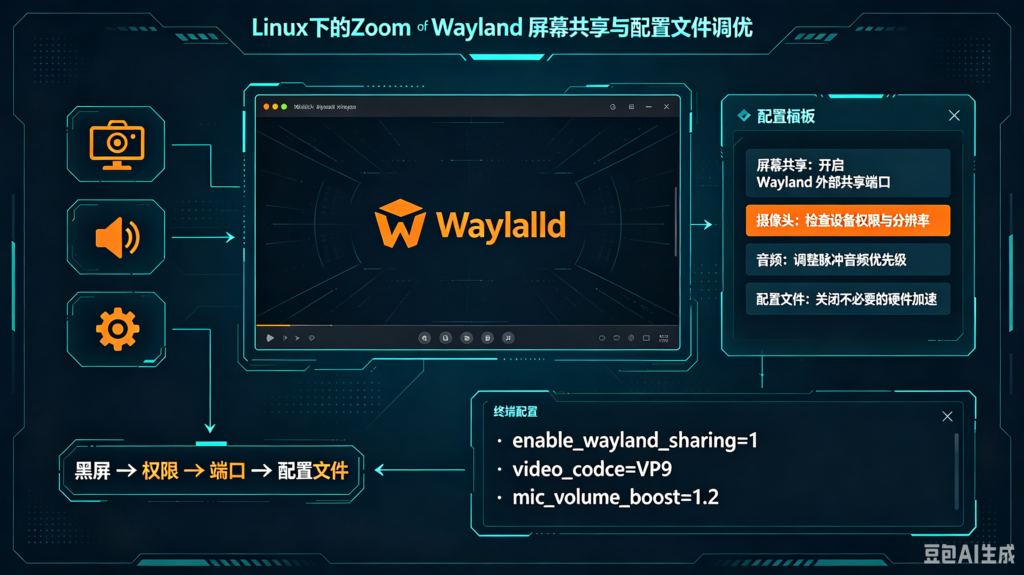
Wayland 屏幕共享黑屏:确保系统安装了 PipeWire 与 xdg-desktop-portal,并在配置文件 ~/.config/zoomus.conf 中强制开启 enableWaylandShare=true。
音频杂音/麦克风忽大忽小:取消勾选“自动调整麦克风音量”,在配置文件中锁定 autoAdjustMic=false,避免 Zoom 接管底层 ALSA 增益。

如果你也在 Linux 上用过 Zoom,对下面这些崩溃瞬间绝对不陌生:
-
一按“屏幕共享”,选中的窗口瞬间变成纯黑,或者把整个 Desktop Session 直接卡死;
-
麦克风一会儿声音小得像蚊子,一会儿又爆音夹杂声卡杂音,对方听你的声音像来自外太空;
-
刚升级了最新的 Ubuntu 26.04 或 Fedora,明明下载安装成功了,点击图标却直接 Segfault(段错误)闪退。
我们团队在 2026 年结合几十台不同架构(x86_64 / ARM64)机器的测试数据,整理了一份全套排坑方案。今天不扯虚的,直接上命令行、配置文件参数与实操黑科技,手把手教你把 Linux 版 Zoom 调教得像 macOS 一样稳定流畅。
四种安装方式横向评测:Native、Flatpak、Snap 还是 Web?
很多刚接触 Linux 的朋友,第一反应是去 Zoom 官网下载一个
.deb 或 .rpm 软件包双击安装,结果往往踩坑无数。在 Linux 复杂的发行版生态下,选对打包格式是成功的一半。| 安装方式 | 运行效率 | 依赖稳定性 | Wayland 兼容性 | 推荐指数与适用场景 |
| Flatpak (Flathub) | 98% (沙盒微小开销) | 极高 (独立 Runtime) | 最佳 (支持 Portal) | ⭐⭐⭐⭐⭐ 首选推荐(跨发行版通用,免除依赖地狱) |
| 原生包 (DEB / RPM) | 100% | 差 (易随系统升级失效) | 需手动配置环境 | ⭐⭐⭐ 备选(传统 X11 桌面或定制化 LTS 系统) |
| Snap (Snap Store) | 90% (挂载开销) | 中等 | 一般 (权限受限) | ⭐⭐ 不推荐(除非是 Ubuntu 纯血 Server 桌面化) |
| Web 网页端 (PWA) | 85% (浏览器沙盒) | 极高 | 视浏览器而定 | ⭐⭐⭐ 应急(临时参会、拒绝安装客户端) |
怎么选?为什么我强烈建议优先使用 Flatpak?
传统原生包(
.deb / .rpm)最致命的问题是依赖库漂移。比如 Zoom 官方打包时链接的是老版 LTS 的 libsystemd 或 Qt5 动态库,而你用的是滚向更新的 Arch Linux 或较新的 Fedora,系统一升级,Zoom 动态库找不到入口直接挂掉。通过 Flathub 安装 Flatpak 版本,自带了一套相对固定的 Runtime 运行时环境,彻底隔绝了系统级的依赖污染:
Bash
# 1. 确保系统安装了 Flatpak
sudo apt install flatpak  # Ubuntu/Debian
# 或 sudo dnf install flatpak # Fedora

# 2. 添加 Flathub 软件源
flatpak remote-add --if-not-exists flathub https://dl.flathub.org/repo/flathub.flatpakrepo

# 3. 一键安装 Zoom
flatpak install flathub us.zoom.Zoom
如果你在手机端或多平台同步使用,可能会好奇移动端的交互差异。有兴趣的读者可以参考 Zoom iOS 和 Android 手机版有什么区别?2026 最新功能差异实测与选择 了解移动端布局与设备授权策略。
破局 Wayland:解决屏幕共享黑屏与闪退
自主流发行版将默认桌面环境切到 Wayland 之后,“Zoom 无法共享屏幕”就成了社区被吐槽最多的痛点。
根因分析
在传统的 X11 下,任何软件都可以直接读取 XServer 的全局画面缓冲区(无安全隔离);而在 Wayland 下,出于安全隔离考虑,合成器(Compositor)严禁第三方软件直接“偷窥”桌面。Zoom 必须通过
PipeWire 视频流和 xdg-desktop-portal 弹窗授权才能拿到画面。错误的逻辑:Zoom ➔ 直接抓取 X11 窗口 ➔ Wayland 拒绝透传 ➔ 画面黑屏
正确的逻辑:Zoom ➔ xdg-desktop-portal 弹窗 ➔ PipeWire 捕捉画质 ➔ 推送共享
安装并启用 PipeWire 抓流后端
确保系统中安装了
xdg-desktop-portal 和 pipewire:Bash
# Ubuntu / Debian
sudo apt install xdg-desktop-portal xdg-desktop-portal-gnome pipewire

# Fedora
sudo dnf install xdg-desktop-portal xdg-desktop-portal-gnome pipewire
手动配置 zoomus.conf 参数
这是很多老手都不一定知道的硬核隐藏参数。退出 Zoom 程序,直接用文本编辑器打开配置文件:
Bash
nano ~/.config/zoomus.conf
找到
[General] 段落,修改或添加以下三个配置项:Ini, TOML
[General]
# 强制开启 Wayland 屏幕共享逻辑
enableWaylandShare=true

# 启用桌面 Portal 抓取接口
enablePortalShare=true

# 开启硬件解码加速 (Intel/NVIDIA/AMD)
enableGPUAcceleration=true
实操踩坑记录(NVIDIA 独显笔记本用户):如果你是 N 卡笔记本,遇到开会共享屏幕直接让桌面环境崩溃重启,请在启动 Zoom 前附加环境变量,强制用集成显卡跑 Zoom 渲染:__NV_PRIME_RENDER_OFFLOAD=0 flatpak run us.zoom.Zoom
音频调优与自动总结效率提升
在 Linux 下使用 Zoom,另一个灾难点是 PulseAudio / PipeWire-Pulse 带来的音频增益冲突。
解决麦克风音量忽大忽小(关掉自动增益)
Zoom 默认会尝试接管系统 ALSA 的录音增益,这在 Linux 上经常和系统的降噪算法“神仙打架”,导致你的声音瞬间变小或爆音。
解决方案: 在 Zoom 的 Settings ➔ Audio 中,取消勾选 “Automatically adjust microphone volume”。并在
~/.config/zoomus.conf 中确认参数:Ini, TOML
autoAdjustMic=false
打造智能会议工作流(结合 AI Companion)
Linux 版本的客户端同样支持 Zoom 官方的 AI Companion 助手。对于跨国团队或会议频繁的开发者,开完会直接自动生成会议记录能省下极大的精力。如果你想了解如何配置自动总结功能,可以参考 Zoom 会议结束后怎么自动生成总结?AI Companion 3步极速设置教程。有关产品的功能与订阅,亦可直接访问 Zoom 官网 获取最新资讯。
关于底层的音频与媒体流传输,如果需要对系统级的音视频管线进行深度调优,可以查阅 Freedesktop PipeWire 官方开发者文档。同时,若希望在 Ubuntu 下了解系统级视频编解码组件(如 VA-API / FFmpeg)的部署细节,也可参阅 Ubuntu 官方系统管理与开发文档。
Linux 版 Zoom 排错调试流
每次遇到 Zoom 报错或界面异常,按这个标准 SOP 检查清单逐项排查,10 分钟内必解决问题:
-
[ ] 检查 1:显示服务器确认运行
echo $XDG_SESSION_TYPE,明确当前是wayland还是x11。 -
[ ] 检查 2:Portal 后台服务就绪运行
systemctl --user status xdg-desktop-portal,确保服务处于active (running)状态。 -
[ ] 检查 3:配置文件写入检查
~/.config/zoomus.conf中是否已将enableWaylandShare设为true,且autoAdjustMic设为false。 -
[ ] 检查 4:Flatpak 硬件权限运行
flatpak override us.zoom.Zoom --device=all,防止沙盒拦截摄像头与声卡设备。 -
[ ] 检查 5:网络代理透传若公司使用代理环境,在
zoomus.conf加上systemProxy=false避免它与系统的HTTP_PROXY环境变量冲突导致连接频繁断开。
FAQ(常见问题解答)
Q1: 在 Wayland 环境下,Zoom 只能共享单一窗口,不能共享整个屏幕怎么办?
答: 这是
xdg-desktop-portal 的安全保护机制。请确保你安装了与当前桌面环境配套的 portal 组件,例如 GNOME 环境安装 xdg-desktop-portal-gnome,KDE 环境安装 xdg-desktop-portal-kde。如果是 Hyprland 或 Sway 等平铺式窗口管理器,需要额外运行 xdg-desktop-portal-wlr 并配置 Slurp 抓屏授权。Q2: Flatpak 版 Zoom 提示无法访问本地摄像头或麦克风该怎么解决?
答: 这是因为 Flatpak 的沙盒权限限制。可以通过命令行授予硬件权限:
Bash
flatpak override us.zoom.Zoom --device=all
或者安装图形化权限管理工具
Flatseal,在界面中将 Devices 和 Pulseaudio 选项打开。Q3: 为什么高分屏(4K 屏幕)下,Zoom 界面字体特别小或缩放异常?
答: 这是 Qt 框架在 Linux 下对 Fractional Scaling(分数缩放)支持的已知问题。可以通过在启动环境变量中传入 Qt 缩放参数来解决:
Bash
QT_SCALE_FACTOR=1.25 flatpak run us.zoom.Zoom
验证无误后,可以把
export QT_SCALE_FACTOR=1.25 写入你的 ~/.bashrc 或 ~/.zshrc 中。Q4: 可以在 Linux 上开启 VA-API 硬件解码来降低 CPU 占用和发热吗?
答: 可以。进入
~/.config/zoomus.conf,找到 [General] 段落,确保 enableGPUAcceleration=true。如果使用的是 Intel 集显,请确保系统已安装 intel-media-driver 或 libva-intel-driver 驱动包。