想在 Zoom 中完美播放高清本地视频,千万别直接分享整个桌面。正确做法是:点击“共享屏幕” -> 切换到“高级”选项卡 -> 选择“视频”并直接导入本地 MP4/MOV 文件。如果必须使用播放器窗口共享,请务必勾选底部的“共享声音”(选择高保真立体声)和“优化视频片段”。另外,必须在 Zoom 网页端后台强行开启“群组高清(Group HD)”开关,否则画面会被默认锁死在 360P。
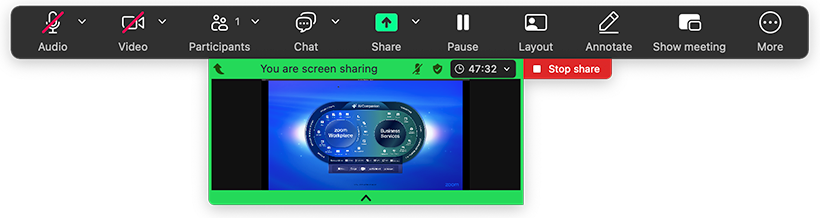
Version: Based on the latest Zoom version.
传统投屏播放视频的“三大灾难现场”与底层翻车逻辑
在商务谈判、线上产品发布会或者异地团队进行视频物料对齐时,你一定经历过这种让人抓狂的场景:
你在本地用 PotPlayer 或 QuickTime 播放一个精心剪辑的 1080P 宣传片,画面流畅细腻,色彩饱满。但通过 Zoom 的“共享屏幕”投过去之后,对方看到的画面却变成了 5 帧的“PPT 动画”,声音细碎空洞甚至带着强烈的回音,一旦遇到画面切场,直接糊成一坨重度马赛克。
为什么本地播放好好的视频,一进 Zoom 就彻底“破相”?
这得从 WebRTC 协议 以及 Zoom 的底层视频流编码策略说起。
[普通桌面共享] ───> 强保分辨率 (如 4K/2K) ───> 极低帧率 (1-5 fps) ───> 视频卡成PPT
[视频专属优化] ───> 牺牲边缘锐度 (智能动态码率) ───> 锁定高帧率 (24-30 fps) ───> 视频丝滑流畅
在默认状态下,Zoom 的屏幕共享采用的是“文本/静态画面优先”算法。为了确保你在分享 Excel 表格、PPT 或者 PDF 报告时每一个蚊头小字都清晰可见,系统会把绝大部分带宽资源分配给分辨率(Resolution),同时把帧率(Frame Rate)强行压低到 1-5 帧/秒。
当你用这种模式去播放一秒包含 24 帧或 30 帧高动态画面的本地视频时,系统根本没有足够的帧率带宽去承载,只能疯狂丢帧,这就是卡顿的根本原因。
官方不说但老手必知的两套“高清低延时”播放杀招
想要解决这个问题,我们必须通过显式指令,强制告诉 Zoom 的编码器改变策略,从“保分辨率”切换到“保帧率”。以下是两套在实战中屡试不爽的进阶方案。
方案 A:直接调用 Zoom 内置的“全物理硬件加速视频流”(强烈推荐)
这是很多人不知道的隐藏功能。Zoom 实际上内置了一套专用的视频解码器,可以直接读取你的本地媒体文件,绕过任何第三方播放器,将视频流直接打入 Zoom 的传输管道。
-
进入 Zoom 会议,将鼠标移至底部菜单栏,点击 共享屏幕(Share Screen)。
-
在弹出的悬浮窗口顶部,将标签页从“基本(Basic)”切换到 高级(Advanced)。
-
在高级面板中,直接点击 视频(Video) 图标。
-
此时系统会弹出一个资源管理器窗口,直接选中你保存在电脑本地的视频文件(支持 MP4、MOV 等主流格式),点击打开。
💡 为什么方案 A 是音视频老手的终极首选?
因为这种方式不需要通过你的操作系统和显卡进行二次画面渲染和捕获。Zoom 的视频引擎会直接提取该视频的 H.264/H.265 原始编码数据,在本地直接完成清算,并以最高优先级分配传输带宽。这种模式下,对端不仅能看到稳定 30 帧的高清画面,而且你的电脑 CPU 占用率会瞬间暴跌,彻底断绝了因为电脑过热导致会议卡死的老大难问题。
方案 B:播放器窗口共享 + 强制画质补丁组
如果你的本地视频有极其特殊的音轨需求(例如多声道、特殊内嵌字幕),必须使用 VLC、VOT 或者是 Windows 自带的媒体播放器,那么请严格按照以下步骤配置共享补丁:
-
打开你的本地播放器,将视频调整至暂停状态。
-
回到 Zoom,点击 共享屏幕,在“基本”面板中单独选中该播放器的独立窗口(千万别选整个桌面,分享整个桌面会引入不必要的系统弹窗和UI干扰)。
-
生死攸关的一步:双眼死死盯住窗口左下角,把 共享声音(Share Sound) 和 优化视频片段(Optimize for video clip) 这两个复选框全部勾上!
[ ] 共享声音 (必选 -> 切换为右侧下拉的“高保真立体声”)
[ ] 优化视频片段 (必选 -> 激活 24-30帧/秒 动态传输通道)
在勾选“优化视频片段”后,Zoom 会在底层将当前窗口的采集优先级调整为“动态优先”,编码器会立刻对高速移动的图像进行动态补偿,将帧率瞬间拉高至 24-30 fps。
一场价值百万的线上产品发布会是如何被“画质降维打击”的
两年前,我带团队作为技术支持,深度参与了一家海外智能硬件厂商在国内的线上新品宣讲会。当时客户的高管团队非常重视,特意找顶级工业设计团队渲染了一段长达 3 分钟、充满金属反光和微距微动效果的 4K 1080P 产品细节短片,准备在 Zoom 研讨会(Webinar)上向全球几百家代理商播放。
彩排时,客户的现场导演为了图省事,直接用了一台配置顶级的 MacBook Pro,开着常规的桌面投屏,在视频软件里全屏播放了这个短片。
结果直接翻车。因为这个短片里有大量的烟雾特效、金属质感的高频折射以及镜头的快速推拉。普通的屏幕共享机制在面对这种高频动态画面时,码率(Bitrate)瞬间爆表,Zoom 的 WebRTC 自适应降噪机制误以为网络发生了重度拥塞,直接把发送端的码率从 2Mbps 砍到了 150kbps。
代理商在屏幕另一端看到的不是科技新品,而是一个个由绿色和灰色色块拼出来的“像素风大作”,而且高管的麦克风由于没有做物理隔离,把音响里放出来的视频背景音又录了进去,造成了极其严重的尖锐啸叫和双重回音。
当时我立刻叫停了彩排,带着技术团队执行了两个紧急补救动作:
-
首先,我们进入音频偏好设置,通过开启Zoom内置AI高级降噪来解决背景杂音大的问题,把环境中的细微机械风噪和音响散射彻底滤干。
-
其次,彻底废弃常规投屏,将视频文件直接上传至 Zoom 的“高级 -> 视频”通道,并强制要求两端激活硬件加速。
正式开播时,长达 3 分钟的动态视频音画流畅度堪比电视台直播,不仅代理商给出了极高的技术评价,也帮客户保住了品牌在科技线上的高端调性。
决定终极画质的 Zoom 后台隐藏“高级参数”配置表
很多企业 IT 管理员抱怨,为什么我们明明升级了高配商业版,播放视频依然不够清晰?那是因为 Zoom 在客户端外壳之下,把真正的控制权藏在了网页端控制台。要想彻底解锁画质,请严格对照下表在后台进行配置修改:
| 配置项位置 | 默认设置 | 高清专家推荐设置 | 核心影响与底层逻辑 |
| Zoom 网页门户 -> 账户设置 -> 群组高清 (Group HD) | 关闭(通常被限死在 360P) | 开启并勾选标准 1080P | 这是决定分辨率的“总闸”。不开启此项,即便你本地视频是 8K,发出去的流也会被官方服务器强制二压成低清。 |
| 客户端设置 -> 音频 -> 音乐和专业音频 | 关闭 | 开启“显示会议中选项以启用‘原始声音’” | 允许关闭回声消除(AEC),把视频里的交响乐、低音炮音效原封不动地通过立体声虚拟声道送给对方。 |
| 客户端设置 -> 高级 -> 视频渲染方法 | 自动 (Auto) | Direct3D11 (Windows) / Metal (Mac) | 强行压榨本地独立显卡的硬件解码单元,降低视频流封装时的系统延迟。 |
⚠️ 行业内幕提醒:
开启 1080P 的群组高清视频(Group HD)需要满足两个硬性前置条件:第一,你的账户必须是商业版(Business)或企业版(Enterprise)以上;第二,单场会议的参与人数、以及当前的物理带宽必须符合官方的硬性阶梯标准。关于不同账户级别的详细底层宽带阈值,建议参考 Zoom官方支持中心(Zoom Support) 的最新技术白皮书。
大型线上研讨会(Webinar)与高管会议的“视觉清道夫”方案
在一个有数十人甚至上百人参加的会议中,当你开始播放一段高清本地视频时,你肯定不希望画面周围密密麻麻地围着一圈“没开摄像头的用户的灰色名字方块”。这些没有任何画面信息的灰色块不仅严重蚕食了有限的屏幕展示空间,还会导致有道翻译或会议记录等 AI 挂件在抓取画面时发生定位偏移。
为了让核心本地视频展现出如同电影院线般的沉浸感,主持人或者主讲人应当在会议开始的第一时间执行视觉清理。
通过在设置菜单中勾选隐藏Zoom会议中的非视频参与者头像来让画面更干净,所有关闭摄像头的闲杂人等会在你的屏幕投影中瞬间隐形,只留下当前播放的高清主视频窗口以及正在发言的 VIP 嘉宾头像。
这种干净、克制的排版在跨国高管财报汇报会、大型行业线上峰会中已经是绝对的工业级标准配置。如果你需要更多关于大中型企业如何合规部署、定制全套会议视觉体验的模版与策略,可以直接前往 Zoom中文网 调阅各行业的标准部署指南(Deployment Blueprints)。
常见问题解答 (FAQ)
Q1:为什么我点击“高级 -> 视频”来共享本地视频时,系统提示我需要安装音频驱动插件?
A: 这是 macOS 系统(特别是配备 Apple Silicon 芯片的 M1/M2/M3 Mac)上最常见的问题。由于苹果极其严格的系统隐私权限限制,第三方软件无法直接抓取系统声卡输出的物理母带音频。当 Zoom 提示你安装时,请放心点击允许,它会在系统底层写入一个免重启的音频虚拟环回(Loopback)驱动。只有安装了它,你播放本地视频时,视频里的声音才能直接以数字流形式发给对方,而不需要通过麦克风去进行拙劣的“外放二次录制”。
Q2:当我勾选了“优化视频片段”之后,为什么对方反馈我分享的 PPT 上的字反而变模糊了?
A: 这是一个技术层面的对立博弈。当你开启“优化视频片段”后,Zoom 会把整个动态码率的权重完全倾斜给“帧率(FPS)”,为了保证 30 帧的丝滑流畅度,它在网络遇到局部抖动时,会主动牺牲画面的边缘锐度。所以,如果你的视频播放完毕,需要切换回静态的 PDF 或者 Excel 讲解时,请务必重新点击顶部悬浮工具栏,把“优化视频片段”这个勾选去掉,让系统一秒切回静态高精模态。
Q3:Zoom 播放本地视频时,对视频本身的编码格式、码率和体积有限制吗?
A: 官方虽然宣称支持绝大多数标准 MP4 容器,但根据我们在极限制播场景下的测试,最稳妥、兼容性最好的黄金视频参数是:容器格式选择 MP4,视频编码采用 H.264(BaseLine 或 Main Profile),音频编码采用 AAC,分辨率控制在 1920×1080,整体码率控制在 5Mbps – 8Mbps 之间。 除非有极其特殊的投影设备要求,否则千万别直接把原始拍摄出来的、动辄几个G、几十码率的 ProRes 422 原始视频直接丢给 Zoom,那会导致你的本地显卡瞬间因硬解码过载而发生丢帧。
Q4:如果是通过手机或 iPad 端登录 Zoom,可以播放本地的高清视频给别人看吗?
A: 移动端(iOS / Android)受限于移动操作系统的沙盒安全机制,无法实现类似于 PC 端那种“高级 -> 视频”的直接流注入。如果必须在平板上播放,只能通过常规的“共享屏幕 -> 开启麦克风音频”方式进行。但由于移动端通常会强制执行强度的激进降噪,视频里的背景音乐会被系统误认为是环境杂音而遭到疯狂过滤,导致声音严重失真。因此,涉及高质量视频展示的会议,强烈建议换用 PC 或 Mac 客户端进行实操。