
管理 Zoom Rooms 时,建议按固定顺序处理:先确认会议室和设备身份,再查看状态与异常;只有在权限、设备适用性和房间使用安排都已核实后,才考虑远程重启。处理完毕后,重新检查状态并核对使用报告,留下可供后续人员复查的记录。
本文所说的管理入口,是 Zoom 管理控制台中的网页管理功能,不是会议室内供现场操作的控制器,也不是移动端的 Zoom Rooms Controller。Zoom Rooms 由会议室内运行的设备和软件组成;控制器用于现场操作,管理控制台则供管理员查看组织中的会议室信息。本指南聚焦日常监控、有限的远程操作和报告复核。会议室系统范围可参考Zoom Rooms会议室系统说明,设置、角色与仪表板信息可从Zoom Rooms快速入门文档,Zoom支持中心核对。
登录管理控制台,确认目标会议室
先核实账户权限
使用组织分配的管理员账户登录 Zoom 网页管理入口。能否查看会议室、设备详情、报告或执行远程操作,可能受账户角色、订阅方案、设备类型和组织设置影响。能登录不代表账户拥有全部权限。若菜单缺失或某项操作不可用,应先请账户管理员核对角色和组织配置。
Zoom 的快速入门资料涉及授权和角色等准备事项,但具体权限名称及适用条件,应以当前官方文档和账户界面为准。
用房间信息确认目标
进入管理控制台中的 Zoom Rooms 管理区域,在当前界面查找会议室列表。Zoom 可能调整网页菜单,因此不要依赖未经核实的固定路径或按钮名称。找到目标后,核对以下信息:
- 会议室完整名称,以及用于区分房间的楼层、地点或部门信息;
- 房间关联的设备或控制器信息,若页面有提供;
- 状态或记录的更新时间,若页面有提供;
- 工单、资产清单或内部房间目录中的对应记录。
如果房间名称相似,先用地点或资产记录确认身份。不要仅凭列表顺序就执行重启等操作。账户和角色设置方面,可参考Zoom企业部署与管理指南。
分别检查会议室与设备状态
打开目标房间的详情页,先记录会议室层级的状态,再逐项查看页面实际列出的设备状态。会议室状态正常,不一定代表每台关联设备都正常;单台设备异常,也不足以判定整间会议室无法使用。状态文字、颜色、图标及监控范围,应按当前 Zoom 页面和官方说明理解,不要自行把某种颜色或图标解释成故障结论。
遇到异常时,先记录页面确实显示的内容,包括设备名称、观察时间和可见的更新时间。不要假定所有账户都会显示相同字段,也不要补写页面没有提供的信息。
| 可观察情形 | 下一步核查 | 暂时不能得出的结论 |
|---|---|---|
| 列表中找不到目标房间 | 核对名称、地点、账户权限和组织内房间清单 | 不能据此认定房间已删除或设备发生故障 |
| 房间可见,但某台设备状态异常 | 查看设备详情,记录状态和更新时间,并与现场或资产记录对照 | 原因仍待查,不能凭单一标签定性 |
| 房间或设备信息似乎没有更新 | 记录查看时间,重新打开页面,再与现场信息核对 | 不能仅据此判断设备离线 |
| 状态恢复,或页面与现场情况不一致 | 再次查看详情,记下复核时间和差异 | 保留记录;必要时交由负责团队跟进 |
先记录异常,再判断原因
核对设备名称、所属房间、当前可见状态和更新时间。若页面没有提供某个字段,就不要自行补写。记录时把观察结果与原因判断分开,例如:“控制台显示设备状态异常,观察于10:15;原因待查。”这样的记录比直接写成“网络故障”更便于后续复核。
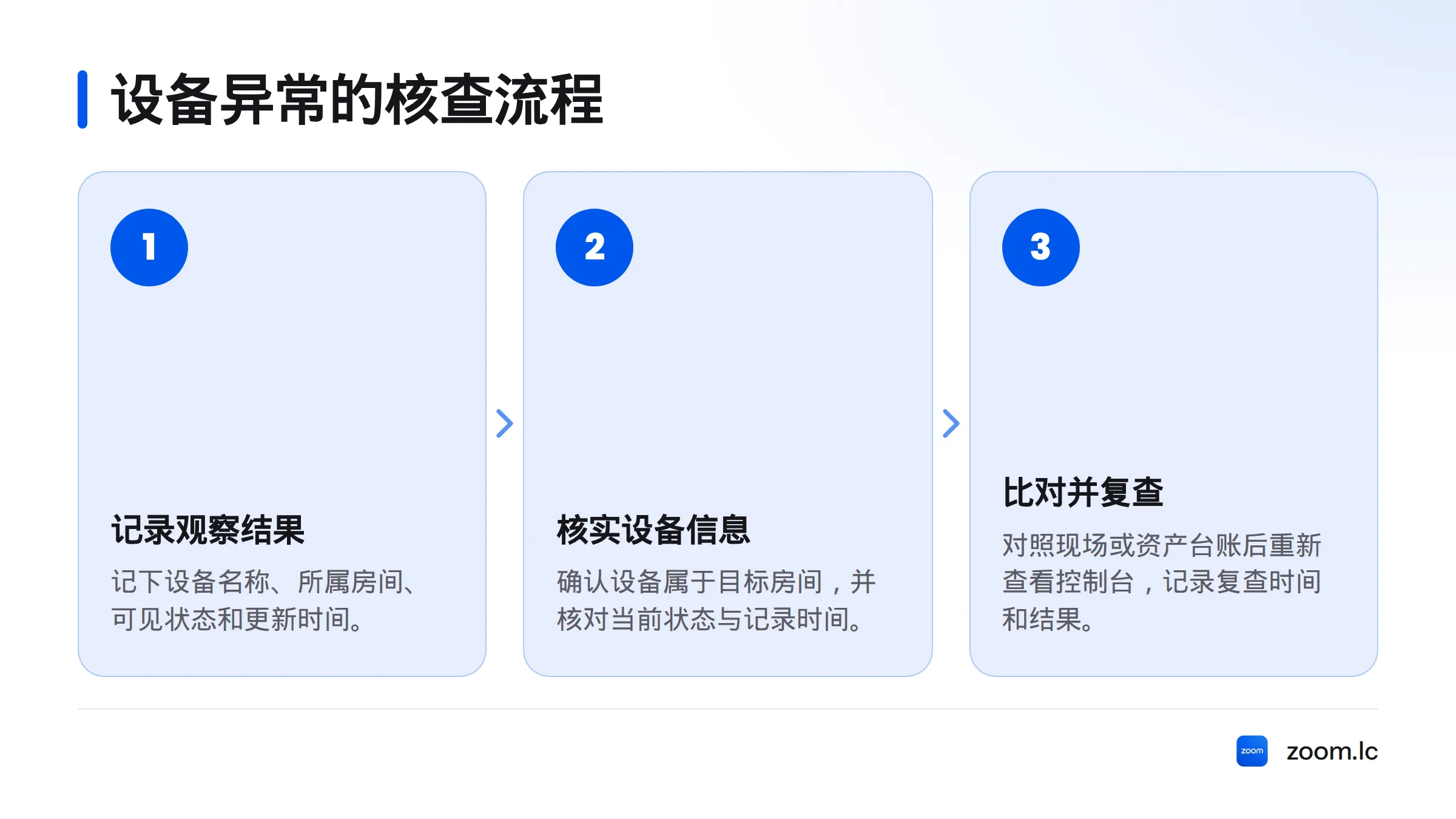
如果房间状态正常,但某台设备异常,先确认设备确实属于目标房间,再核对当前状态和记录时间。接着比对现场设备信息或资产台账,并再次查看控制台。若信息仍未更新,记录首次与再次查看的时间、页面可见内容及现场核对结果。刷新后状态没有变化,并不能单独证明设备故障。
远程重启前,先确认使用安排
远程重启会影响正在使用设备的人。操作前,先确认房间是否有正在进行或即将开始的会议;必要时与房间使用者协调。控制台是否提供重启功能、哪些设备适用、执行者需要何种权限,都应以当前官方说明和实际账户为准。未经核实,不要假设所有 Zoom Rooms 设备都能远程重启,也不要猜测按钮名称。
执行前逐项确认:
- 已通过名称、地点或资产记录确认房间和设备身份;
- 房间当前没有会议或其他使用安排,或已与使用者协调;
- 当前账户具备相应权限,官方资料确认目标设备适用;
- 已记录操作前的房间状态、设备状态和观察时间。
只有这些条件都满足,且页面明确提供适用操作时,才按页面提示执行。操作完成后,重新查看房间和设备状态,记录复核时间及可见结果。
如果页面没有显示操作完成结果,或设备仍然异常,应标记为“待查”,核对是否生成操作记录,并联系组织内负责支持的人员。不要连续重复重启,也不要据此推测故障根因。
查看并核对 Zoom Rooms 使用报告
先明确报告要回答的问题
在管理控制台的报告区域查找与 Zoom Rooms 使用情况对应的报告。报告名称、可选时间范围、时区、筛选条件和导出方式,可能受账户权限及产品界面影响,应以当前官方文档和实际页面为准。
先明确查询目的,例如查看几间会议室在某段时间内的使用记录,再选择页面支持的范围。会议出席明细与会议室使用报告并非同一类数据,不要混为一谈。
导出前后核对口径
根据页面提供的筛选项选择房间和日期范围,并记录所选时段及页面显示的时区。只解释已经核实的字段;字段含义不清楚时,先查官方说明,不要自行推断统计口径。导出后,检查文件是否包含目标时间范围、房间和所需记录,并记下导出时间。
| 复核项目 | 应记录的内容 | 注意事项 |
|---|---|---|
| 时间范围 | 页面选择的起止日期及显示时区 | 不推断页面未说明的时区或边界规则 |
| 筛选条件 | 实际选择的房间及其他可见筛选项 | 只记录页面确实提供的条件 |
| 字段解释 | 官方资料确认的字段定义 | 未确认的字段标记为待核实 |
| 导出结果 | 文件生成情况、导出时间及抽查结果 | 没有记录不等于房间未使用,应先检查范围和筛选条件 |
若要查单场会议的参会时长或出席明细,可另看会议参会时长与出席明细导出说明;这类明细不能替代会议室使用报告。
汇总记录,复核处理结果
把设备状态、采取的操作和报告时间范围放在一起复核。判断问题是否解决时,比较操作前后同一房间、同一设备的可见状态,并记下两次观察时间。状态恢复时,记录“复核时状态已恢复”;如果仍然异常或证据不足,标记“仍需跟进”或“待查”,不要写成未经证实的故障结论。
每轮巡检至少记录:
- 房间名称、地点及设备标识;
- 首次观察时间、房间与设备状态,以及页面可见信息;
- 报告类型、筛选条件、时间范围和导出时间;
- 执行的操作,以及操作前确认的房间使用情况;
- 操作后的复核时间、结果和仍待处理事项。
这些记录能让后续人员看清检查对象、观察依据和处理过程,但不能单凭记录推断故障减少或处理效率提升。若问题集中在账户、角色或组织配置,可参阅Zoom企业部署与管理指南核对相关内容。