预定前统一开启:登录 Zoom 客户端或后台,在“预约会议”页面勾选“要求会议密码”与“启用等候室”,即可完成基础防护。
开会中实时管控:会议进行中点击底部菜单栏的“安全(Security)”图标,可随时勾选“启用等候室”或“锁定会议”,防止陌生人闯入。
致命避坑点:如果设置了密码但参会者依然“一键直入”,是因为开启了“链接嵌入密码”功能。对安全性要求极高的内部会议,务必在后台关闭“在会议链接中嵌入密码”。
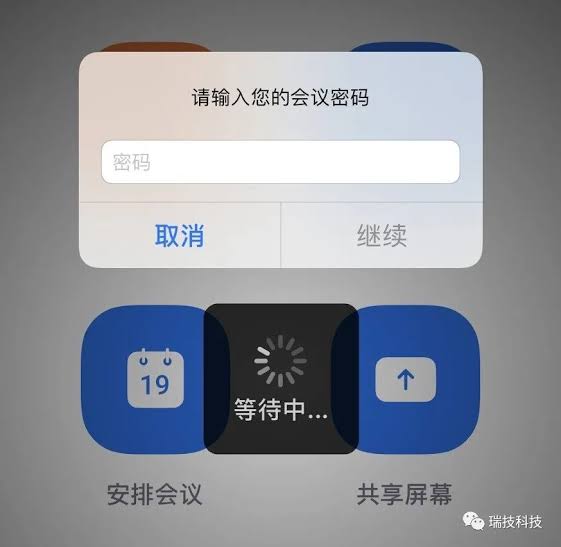
实际上,会议密码和等候室是 Zoom 防范“Zoom Bombing”(会议炸场)的两道最重要的护城河。密码负责“身份校验”,等候室负责“人工复核”。很多新手管理员以为只要打个勾就万事大吉,却不知道里面暗藏着各种权限冲突和参数陷阱。
今天我就以10年IT运维的实操经验,手把手教你如何彻底搞定 Zoom 的密码与等候室配置。
为什么密码与等候室必须“双剑合璧”?
很多人经常问我:“我设置了复杂的 8 位数会议密码,还有必要开等候室吗?”
答案是:非常有必要!
-
只有密码的漏洞:只要有一个内部员工把包含密码的会议邀请链接转发到了公开群组(比如社交平台或论坛),攻击者就能直接拿着合法凭证闯入会议。
-
只有等候室的局限:如果没设密码,攻击者只需要试出你的会议 ID(PMI 极其容易被暴力破解),就会批量涌入等候室,给主持人带来巨大的审核负担。
密码是门禁卡,等候室是保安人员。 只有两者搭配,才能确保会议既高效又安全。
Zoom 怎么设置会议密码?(客户端与后台双重配置)
设置会议密码分为“预定新会议时配置”和“后台全局默认设置”两种方式。
在 Zoom 客户端预定会议时设置
不论你使用的是 Mac 还是 Windows 客户端,操作路径基本一致:
-
打开 Zoom 客户端,点击 “预约”(Schedule)。
-
在弹出的设置窗口中,找到 “安全”(Security) 模块。
-
勾选 “密码”(Passcode),并在右侧输入框中自定义你的密码(支持数字与英文字母组合)。
-
点击保存,生成的会议邀请信息中就会包含该专属密码。
经验之谈:如果你发现客户端界面上的密码选项是灰色不可选的,或者有些高级功能找不到,这说明你的账号被企业管理员启用了“组织级强制策略”。此时你需要到网页端查看账号权限。如果不确定两者的功能差异,可以参考 Zoom 电脑客户端与网页版有什么区别 的深度解析。
设置路径:Zoom客户端 -> 预约会议 -> 安全 -> 勾选“密码”并自定义
在 Zoom 网页后台开启“全局密码强加”
如果你是公司 IT 运维或团队 Leader,建议直接在网页后台设置默认规则,省去每次手动配置的麻烦:
-
访问 Zoom 官网 登录你的个人或企业管理员账号。
-
进入左侧菜单栏 “设置”(Settings) -> “会议”(Meeting) 选项卡。
-
找到 “安全”(Security) 列表下的以下关键开关并打开:
-
要求对新预约的会议施加密码
-
要求对个人会议 ID (PMI) 施加密码
-
在会议链接中嵌入密码以实现一键加入(高安全级别会议建议关闭此项,防止链接泄露即密码泄露)
-
根据 Zoom 官方全白皮书 的建议,对金融、法律等高敏感行业,强行要求手动输入密码能够降低 80% 以上的非授权访问风险。
Zoom 等候室(Waiting Room)配置与进阶玩法
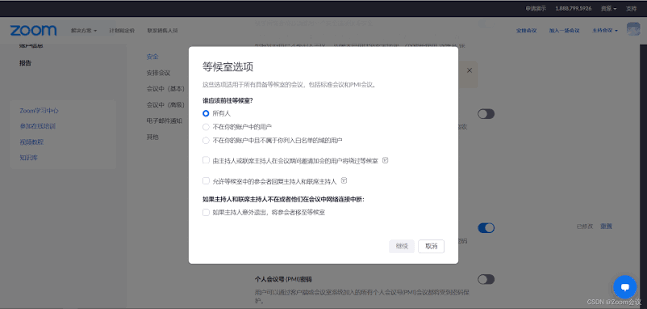
等候室让参会者在进入正式会议前,先留在虚拟的“接待室”,由主持人(Host)或联席主持人(Co-host)逐一审核放行。
预定阶段开启等候室
在预定会议的窗口中,直接在“安全”一栏勾选 “等候室”(Waiting Room) 即可。
会议进行中随时开启/关闭等候室
如果你开会开到一半,发现有不相关的客人陆陆续续进来,或者会议已经进入私密讨论环节,你可以随时开启等候室:
-
在会议界面底部控制栏,点击 “安全”(Security) 图标。
-
在弹出的菜单中,勾选 “启用等候室”(Enable Waiting Room)。
-
此时,所有后进来的参会者都会自动进入等候室,直到你点击“准许”(Admit)。
高级自定义:自定义等候室界面与免审核规则
在网页后台的“等候室”设置中,有两个只有老手才知道的硬核功能:
-
自定义等候室欢迎语与 Logo:你可以把公司的 Logo、会议日程表或者“请等待主持人核对姓名”的提示语写在等候室面板上,大幅提升品牌专业度。
-
特定人员绕过等候室(Bypass Waiting Room):你可以配置规则,允许“同一域名下的同事”直接进入,而“外部访客”强制进入等候室。
在举办百人以上的大型线上研讨会时,如果需要快速核对进入等候室人员的真实身份,强烈建议配合参会者名单管理使用。具体操作可以参考这篇 Zoom 怎么批量导入参会者名单,提前建立白名单,避免放错陌生人。
详细的等候室高级权限划分规则也可参考 Zoom 官方支持中心指南 获取最新技术标准。
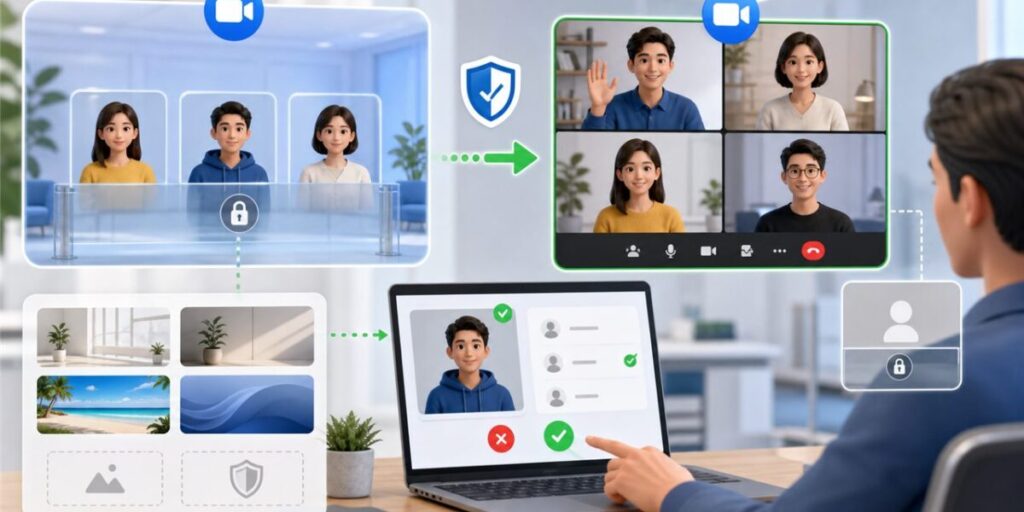
大型会议安全防炸场 SOP 检查清单
每次召开百人以上会议或对外公开 Web 版研讨会前,我都会让运维团队对照执行这份 SOP 检查表,建议直接截屏保存:
| 检查阶段 | 检查项目 | 标准配置要求 | 是否完成 |
| 开会前 1 天 | 会议密码 | 开启,且避免使用 123456 等弱密码 |
[ ] |
| 开会前 1 天 | 等候室 | 开启,并设置同一组织成员自动绕过 | [ ] |
| 开会前 1 天 | 链接加密 | 高级别会议关闭“链接嵌入密码” | [ ] |
| 开会前 30分钟 | 联席主持人 | 提前指定至少 1 名助教/同事为 Co-Host,协助盯守等候室 | [ ] |
| 开会前 15分钟 | 共享屏幕权限 | 设为“仅主持人可共享”,防止入场被抢屏乱画 | [ ] |
| 会议开始后 10分钟 | 锁定会议 | 人员到齐后,在“安全”菜单中点击 “锁定会议”(Lock Meeting) | [ ] |
高频踩坑问答(FAQ)
Q1: 我明明设置了会议密码,为什么参会者直接点击链接就能进,不需要输入密码?
这是因为你的后台开启了 “在会议链接中嵌入密码”(Embed passcode in invite link)功能。此时生成的链接格式形如 [https://zoom.us/j/123456789?pwd=xxxx](https://zoom.us/j/123456789?pwd=xxxx),密码已经被哈希化附在链接末尾了。只要点击链接,系统就会自动完成密码校验。如果你希望参会者必须手动输入密码,需要在网页后台设置中关闭该功能。
Q2: 开启等候室后,主持人离开会议或者换人,等候室里的参会者会怎样?
只要会议中有“主持人”或“联席主持人(Co-Host)”,等候室就会正常工作。如果主持人临时离场且未指定联席主持人,等候室里的成员将无法被放行。因此,大型会议一定要提前指定至少一位同事为联席主持人,专门负责审核等候室人员。
Q3: 个人会议 ID (PMI) 和随机生成的会议 ID,在设置密码上有区别吗?
有的。个人会议 ID(PMI)是固定不变的,极易泄露。如果你用 PMI 开会,强烈强烈建议将密码设置为强密码,并永久开启等候室。对于日常业务沟通,尽量选择“自动生成会议 ID”,每次会议使用独立密码,安全性高出几个维度。
Q4: 怎么批量对全公司账号强制开启密码和等候室?
如果你是 Zoom 企业版(Enterprise)或商业版(Business)的管理员,可以登录管理员后台,进入 “账户管理”(Account Management) -> “账户设置”(Account Settings),将“密码”和“等候室”开关全部打开,并点击右侧的 “锁头图标”(Lock Key)。锁定后,全公司所有子账号在预定会议时将强制启用此规则,且无法自行关闭。