📅 Last Updated: 15 9 月, 2026
✅ Reviewed by: Zoom Editorial Team
开启路径:在会议底栏点击 “白板 (Whiteboard)”,选择“新建白板”并勾选“允许所有参会者编辑”。
关键权限:务必在全局后台或会议前检查 “允许参会者使用标注” 选项已启用;若需防乱涂乱画,可勾选“显示标注者姓名”或开启“仅主持人可绘制”。
硬件赋能:移动端或桌面端均支持协同,特别是在平板设备上,在 iPad 上利用 Apple Pencil 标注 Zoom 白板 能实现接近纸笔无缝的脑暴体验。
每周一上午的团队 Brainstorming,你是不是也经历过这种场景:
你满怀热情地在 Zoom 里拉开白板,准备和分布在北京、新加坡以及伦敦的队友来一场高效的思维碰撞。结果十分钟过去了,不仅没人响应,要么是有人抱怨“我找不到画笔在哪里”,要么是某个实习生一不小心按到了清屏(Clear All),把你刚刚辛苦整理的架构图抹得干干净净。
作为一个带了 5 年跨国远程团队的敏捷教练,我踩过的 Zoom 白板坑比绝大多数人想象的都要多。在客户端版本不断更迭的今天,很多人依然停留在“共享屏幕 -> 随手划线”的原始阶段。
实际上,Zoom 早就将“白板”独立升级为一个强大的新一代协同画布(Zoom Whiteboard)。只要你掌握了正规的权限把控和标注互动套路,它完全可以替代 Miro 或 MURAL,成为你们团队最核心的数字作战室。
开启 Zoom 多人白板协作的正确姿势
别再直接通过“共享屏幕(Share Screen)”里的旧版白板来做深度协同了!我们要使用的是具备持久化存储、矢量图层以及高级权限管理的全新 Zoom Whiteboard。
检查全局网页端后台权限(仅需配置一次)
如果你的会议界面里根本找不到白板,或者别人无法进行任何标注,90% 的原因是你的 Zoom Web Administrative Portal(网页管理后台)没有开启相应开关。
-
步骤一:登录 Zoom 官方管理后台。
-
步骤二:点击左侧菜单栏的 “设置 (Settings)” -> “会议 (In Meeting – Basic)”。
-
步骤三:找到 “Zoom Whiteboard” 选项,将其切换为开启状态(绿色)。
-
步骤四:往下滚动找到 “标注 (Annotation)”,务必勾选 “允许参会者使用标注工具”。为了避免“匿名破坏分子”,强烈建议勾选 “在白板上显示标注者的姓名”。如果不确定官方具体的白板设置参数,也可以随时查阅 Zoom Whiteboard 官方帮助文档。
在实时会议中快速启动白板
完成全局配置后,在会议中开启多人协作仅需两秒:
-
在控制栏找到并点击 “白板 (Whiteboard)” 图标。
-
在弹出的窗口中选择 “新建白板 (New Whiteboard)”。
-
最关键的一步:在下方“协作访问权限”下拉菜单中,将默认的 “仅主持人可编辑” 修改为 “所有参会者均可编辑 (All participants can edit)”。
-
点击 “打开并共享 (Open and Share)”。
避坑指南:我曾经搞砸过一次 50 人的产品评审会
这里讲一个我亲身经历的真实“惨案”。
去年我们在针对一款 SaaS 软件做年度 Roadmap 评审,线上一共坐了 50 多位跨部门同事。我当时直接开启了全员编辑权限,却没有做任何图层锁定或区域隔离。
会议进行到第 20 分钟,一位产品经理在尝试拖动便签时,由于不熟悉手势,误选中了底部的全套架构流程图,并按下键盘 Delete 键——整个流程图瞬间消失。更离谱的是,当时多人并发操作,
Ctrl + Z (撤销) 根本无法正确响应我的历史图层恢复。那一刻,空气完全冻结了。
从那次事故之后,我总结出了一套 大型会议白板防乱套管理机制:
| 场景类型 | 建议权限设置 | 防误触与秩序管理策略 |
| 小团队脑暴 (2-8人) | 所有参会者均可编辑 | 允许自由添加便签、连线;无需开启图层锁定。 |
| 跨部门评审 (10-30人) | 仅允许特定人员编辑 / 协同标注 | 使用 “Lock(锁定)” 锁定框架模板,仅开放便签或评论。 |
| 全员大会/公开培训 (30人+) | 仅主持人/主讲人编辑 | 开启“仅允许标注”,并勾选“显示标注者姓名”以防恶意涂鸦。 |
特别是在大型教学或分流讨论场景下,如果你正在使用分组讨论室,一定要提前搞清楚权限的传递机制。建议延伸阅读 Zoom 怎么设置 Breakout Rooms 自动计时和提醒?2026 教学场景高效控场指南,让小组讨论中的白板成果能够完美同步回主会场。
进阶技巧:如何用高级标注提升 30% 的沟通效率?
普通的划线和打字只能解决“把话说出来”的问题,而真正高效的白板协作,要靠视觉化结构。
善用 Sticky Notes(电子便签)与聚类分类
在脑暴阶段,严格禁止团队成员用文本框(Text Box)去写分散的段落。
-
标准规范:要求所有成员一律使用 便签 (Sticky Notes),每张便签只写一个核心观点(不超过 15 个字)。
-
颜色编码:
-
🟨 黄色:问题与痛点
-
🟩 绿色:解决方案与创新点
-
🟦 蓝色:资源需求与技术依赖
-
🟥 红色:风险项与合规阻碍
-
激光笔与 Spotlight(聚光灯效应)
当你作为主讲人向几百公里外的同事讲解复杂图纸时,“看我鼠标指的这个地方”是效率极其低下的话术。
在工具栏中切换到 “聚光灯/激光笔 (Spotlight/Laser Pointer)” 工具。你的光标会变成一个带有红光的聚光灯,移动时还会留下短期的拖尾光晕,能够顺畅引导全场所有人的视线注意力,而不会在画布上留下难以清除的脏痕。
便捷移动端/平板设备支持
如果你需要进行精确的手绘架构图展示、逻辑推演或手写公式,强烈建议不要在 Mac 或 Windows 上用鼠标“扭曲”地写字。使用 iPad 配合触控笔是目前体验最顺滑的解法,关于硬件与手势适配的细节,可以参考这篇 在 iPad 上利用 Apple Pencil 标注 Zoom 白板。
团队协作 SOP 清单:会议主持人必考点
为了确保你的每一次白板协作会议都能高效落地,请在开会前严格对照这份检查清单:
Plaintext
[ ] 会前准备:
    - [ ] 检查 Zoom 客户端版本(确保升级至较新版本以获得完整 Whiteboard 功能)
    - [ ] 确认 Web 后台“标注”与“Zoom Whiteboard”选项已开启
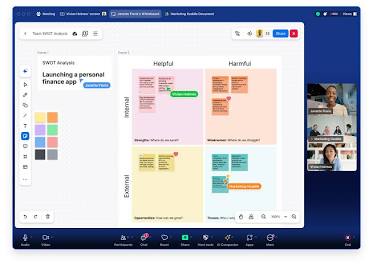
    - [ ] 预先创建白板画布并画好框架(如 SWOT、Kanban 或 User Journey)
    - [ ] 右键将所有静态背景图层进行“Lock(锁定)”

[ ] 会中控场:
    - [ ] 启动白板,明确将权限调整为“所有参会者均可编辑”或“仅允许标注”
    - [ ] 开启“显示标注者姓名”以维持纪律
    - [ ] 给团队成员 1 分钟适应工具(熟练使用 Sticky Notes 与 Undo)
    - [ ] 善用“跟随我的视角 (Follow Me)”功能,强行收拢所有人的视线

[ ] 会后存档:
    - [ ] 点击白板右上方“导出 (Export)”按钮
    - [ ] 选择 PDF 或 PNG 格式保存至本地,或直接生成分享链接同步给未出席人员
FAQ(常见问题解答)
Q1: 为什么参会者告诉我他们找不到“标注”或“白板”按钮?
答:这通常由三个原因引起:第一,主持人没有在全局网页后台开启“允许参会者标注”开关;第二,参会者使用的是网页版 Zoom(Web Client),网页端的功能限制较多,建议引导其下载安装桌面客户端;第三,主持人开启白板时,将访问权限错误地设置为了“仅主持人可编辑”。详细配置入口可访问 Zoom 官网 获取支持。
Q2: 在 Zoom 白板上多人同时绘制时,卡顿非常严重怎么办?
答:首先,确保使用的是新版 Zoom Whiteboard 而非旧版屏共享标注。如果依然卡顿,主要是因为画布上堆积了过多的独立矢量笔画(Freehand Stroke)。建议引导参会者多使用标准的图形框(Shapes)和便签(Sticky Notes),减少极耗渲染资源的自由手绘笔刷。此外,关闭硬件加速选项或升级客户端也可改善情况。
Q3: 会议结束后,大家画好的白板会自动保存吗?去哪里找?
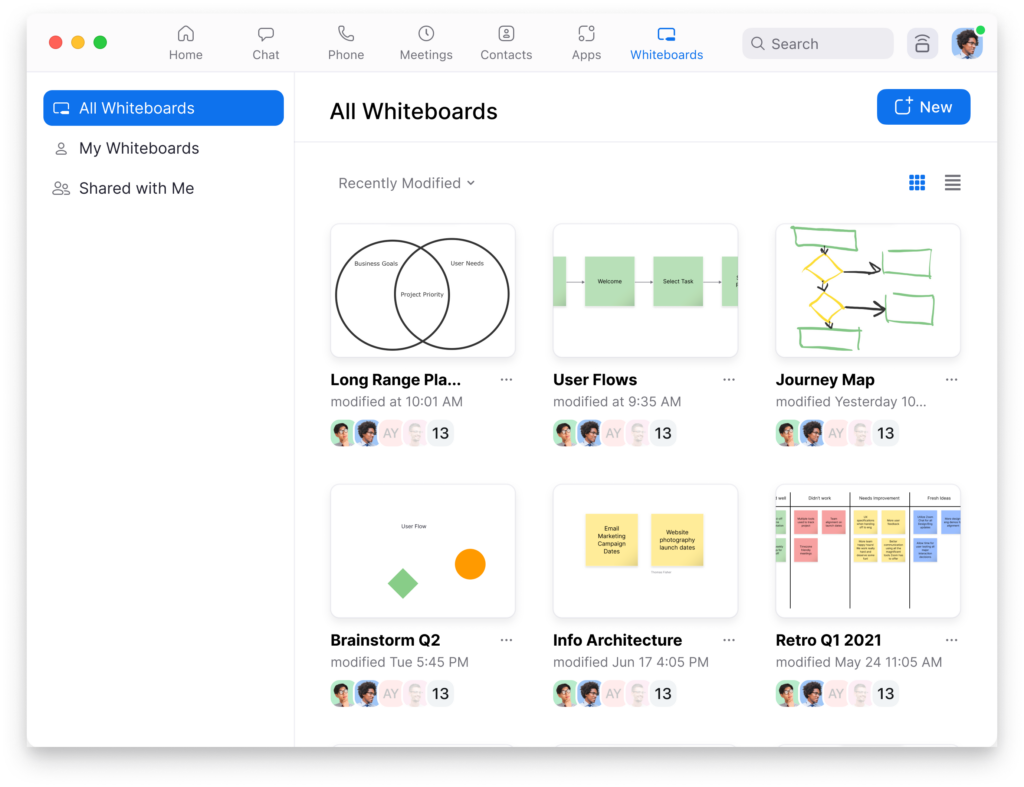
答:在新版 Zoom Whiteboard 系统中,所有白板都会自动实时保存在云端。会议结束后,你可以登录 Zoom 客户端,点击主界面的 “白板 (Whiteboards)” 选项卡,在“我的白板”或“与我共享”中随时找回并继续二次编辑,无需担心丢失。