如果你还在到处寻找“Zoom IQ”的开关,那你可能已经落伍了。
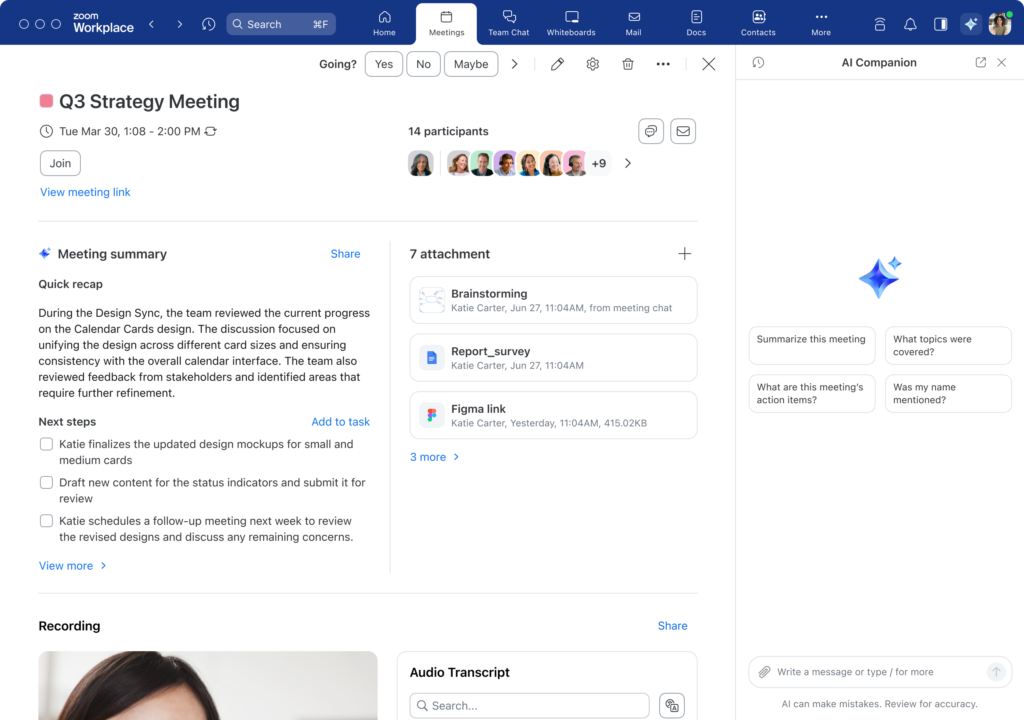
为了提供更强大的智能化支持,Zoom 官方已将原有的 Zoom IQ 功能全面迭代并更名为 Zoom AI Companion。它不再只是一个简单的录制工具,而是直接进化成了你的“全职秘书”。只需在后台一键激活,这个内置的 AI 大模型就能在会议进行时进行实时语义分析,并在散会后的瞬间,为你递交一份条理清晰、包含“核心议题、关键决策、具体负责人(To-do)”的完美简报。
本文将为您送上一份 2026 Zoom AI 智能会议回顾全实战手册。下面手把手带你找到升级后的功能入口,教你如何通过微调设置来提升 AI 提取专业术语的准确率,并分享如何一键将待办事项同步到你的工作看板中。只需 5 分钟,让 AI 替你开会,彻底解放你的双手!
Version: Based on the latest Zoom version.
为什么你的 Zoom IQ 会议回顾突然找不到了?
其实从前两年开始,Zoom 就逐步把原有的 Zoom IQ 营销和销售智能分析等功能,打散并入到了全新的 AI 模块中。如果你去翻阅 Zoom Support 官方关于产品更名的通知公告,就会发现它现在的官方正统续作叫 Zoom AI Companion。
如果你现在还在客户端里死磕“Zoom IQ”这个关键词,那你翻遍所有设置也找不出个所以然。今天这篇文,我就用我上周帮公司技术团队排查“纪要丢失”的真实踩坑经验,手把手带你把这个功能重新找回来,顺便聊聊怎么用它在 2026 年实现更高效的团队协同。
从 Zoom IQ 到 AI Companion:不只是改了个名字
老实说,以前的 Zoom IQ 更好看,但现在的 AI Companion 实用性明显更强。官方为了推广这个新版 AI,直接把它免费内置到了大部分付费订阅账户中(包括 Pro、Business 等)。这意味着,你不需要额外再掏真金白银去买单独的 AI 插件了。
在进入具体的配置教学前,如果你对这个新一代 AI 助手到底能干什么、支持哪些新特性还一无所知,建议先花两分钟阅读这篇 Zoom AI Companion 2026 最全使用指南,弄清楚它的底层逻辑后,然后的配置会容易得多。
新版最核心的提升在于上下文的实时理解能力。以前 Zoom IQ 只是在会议结束后硬生生吐给你一段干巴巴的文本,而现在你甚至可以在会议进行到第 40 分钟时,直接在右侧的 AI 侧边栏提问:“刚才前 10 分钟老张提出来的技术难点,目前的解决方案是什么?”它会立刻给你列出 1、2、3 点。
实操:1 步开启自动提取关键决策与待办事项
之所以会出现“找不到会议回顾”的情况,90% 的原因都是因为企业管理员账号没有在后台下放权限,或者主持人自己没有勾选“自动自动生成”。
以下是全网最硬核、不带一句废话的白话配置步骤:
第一步:前往网页端后台激活“免死金牌”
听我的,别在手机端或者电脑客户端里找设置,那是浪费时间。直接打开浏览器,登录你的 Zoom 网页端后台。
路径:个人/管理员后台 -> 设置 (Settings) -> AI Companion 标签页
第二步:开启核心三大开关
在这里你会看到一堆密密麻麻的英文或中文开关,不要全部瞎点,只需要确保以下三个处于 开启(蓝色) 状态:
-
会议摘要 (Meeting Summary with AI Companion):这是用来替代原 Zoom IQ 自动生成会议总结的核心。
-
会议问题 (Meeting Questions):允许参会人在开会中途向 AI 提问缺席期间的内容。
-
智能录制 (Smart Recording):这个最关键!只有开了它,录制回放里才会自动切分成不同的“章节 (Chapters)”,并自动提炼出“行动项 (Action Items)”。
| 功能名称 | 旧版 Zoom IQ 对应形态 | 2026 升级版核心优势 |
| Meeting Summary | 文本转写+简单摘要 | 多语言混合识别,直接分段输出“核心决策” |
| Smart Recording | 时间轴标记 | 自动生成高亮片段、执行待办、多参会人发言比例分析 |
| AI Companion Panel | 无(需会后看报告) | 会议中实时问答,随时“补课” |
第三步:关键避坑细节(我的血泪教训)
上个月我们团队开了一个非常重要的跨国同步会,结果开完会复盘时发现 AI 摘要完全是空的。排查了半天我才发现一个极其弱智的坑:如果主持人(Host)在会议开始时没有手动点击接受“AI Companion 开启提示”,或者在会议中途因为网络断开重连了,AI 就会自动挂起!
内行避坑指南: > 强烈建议在后台把“自动为我主持的所有会议开启会议摘要”这个勾选框拉满。同时,在“分享摘要”的选项里,改成“仅发送给主持人和邀请列表内的人员”,这样既保证了数据安全,又不会漏掉任何一次会议的回顾。
如何在会议结束后快速查看和导出?
当你完成了上述设置后,下一次开会时,AI 就会在后台默默地帮你干活了。会议结束后,你有两种方式可以找回你梦寐以求的“会议回顾”:
1. 邮件自动接收
如果你在后台勾选了自动分享,会议结束后的 10-15 分钟内(取决于会议时长和 Zoom 服务器队列),主持人的邮箱会收到一封来自 Zoom 的官方邮件,标题通常是 Meeting Summary for [会议名称]。打开后里面会用极其清晰的 Bullet Points 罗列出:
-
Summary (概述):一两百字的会议大意。
-
Next Steps / Action Items (下一步行动计划):谁,在什么时间节点,需要完成什么事情。
2. 录制文件后台查看
直接登录 Zoom 网页版,点击左侧菜单的 录制 (Recordings) -> 云录制 (Cloud Recordings)。点击对应的会议进入,你会看到右侧多出了一个极其丝滑的 AI Companion 专属面板。
在这里,你不仅能看到完整的录制视频,还能像看视频网站一样,通过 AI 自动帮你划分好的“时间轴章节”直接跳转到对应讨论部分。比如你想看大家讨论“预算”的那 5 分钟,直接点“Budget Discussion”章节即可,再也不用像以前一样拉着进度条快进快退找得头晕眼花了。
当然,如果你在开会时需要容纳更多团队成员在线一起看这个高亮回顾,或者需要调整界面布局,不妨顺便研究一下 Zoom 画廊视图最多能看多少人 的配置,把 49 人分屏完美开启,配合 AI 摘要,日常异地团队协作的体验可以说是直接拉满了。
搞定信息增量:AI 提炼的待办不够精准怎么调优?
很多用过一阵子 AI Companion 的朋友跟我抱怨:“阿文,我觉得这玩意生成的待办事项有时候像智障,分不清谁是谁,经常把别人的意见按到我头上。”
这其实跟你们开会时的两个习惯有关。想让 2026 年的谷歌/Zoom 新一代多模态 AI 吐出极度精准的结构化数据,你在开会时必须注意两点:
-
别开混音麦克风:如果三四个人挤在同一个会议室里用同一个麦克风说话,AI 在识别声纹(Voiceprint)时会产生混乱,从而把所有的行动项全部归类给那个离麦克风最近的人。建议每位参会者哪怕坐在一起,也各自戴上耳机加入会议。
-
口头关键词暗示:这属于我个人的一个“调教 AI 小技巧”。当你在会议上做最终决策时,刻意用清晰的语调说一句:“好,那我们明确一下,这个项目的下一步行动是由 A 在本周五前完成 B 报告。”只要你触发了“明确”、“下一步”、“由谁完成”这些强逻辑词,AI Companion 在抓取时的权重就会瞬间飙升,最后生成的 Summary 绝对漂亮得像专业秘书写的一样。
如果想了解更多关于 Zoom 平台生态的最新动态和高级玩法,也可以随时参考 Zoom Developer 官方开发者社区文档,或者直接去官网翻一下他们每季度的产品白皮书,里面有非常多关于智能接口调优和数据合规的隐藏干货。
FAQ:常见问题解答
Q1:为什么我的 Zoom 录制列表里有视频,但右侧的 AI 摘要面板是灰色的?
A:这种情况通常是因为你虽然开启了云录制,但在开会时没有允许 AI Companion 运行,或者你使用的是“本地录制(Local Recording)”。请注意,AI Companion 的所有算力都在云端,本地录像无法生成 AI 摘要,必须选择“录制到云端”。
Q2:升级到 Zoom AI Companion 之后需要额外付费吗?
A:对于绝大多数付费账户(如 Zoom One Pro、Business、Enterprise 等),AI Companion 功能是完全免费包含在现有订阅内的。如果你发现用不了,请联系你们公司的 IT 网管,让他们在管理员控制台里把这个全局开关解禁。
Q3:AI 自动生成的会议纪要支持中文吗?识别率怎么样?
A:完全支持。不仅支持纯中文、纯英文,它对互联网公司最常见的“中英夹杂(Chinglish)”也有极强的对抗能力。像“我们下午把这个 Plan 给 Push 下去”这种中英混杂口语,它在最终的会议回顾里会自动规整为“推进项目计划”,智能化程度非常高。
Q4:原先旧的 Zoom IQ 历史数据会因为升级而丢失吗?
A:不会。只要你没有主动删除云端录制,旧版录制文件附带的智能分析数据依然保存在你的 Cloud Recordings 列表中。只不过新的会议将会无缝采用 AI Companion 的新模板和更聪明的格式来呈现。