在 Windows 和 Mac 的 Zoom 桌面客户端中,你可以预览摄像头画面,并按需调整镜像显示、美颜和低光照补偿。下面按设置顺序介绍操作方法;菜单名称和选项可能因客户端版本或界面语言而异。
1. 打开视频设置,确认摄像头
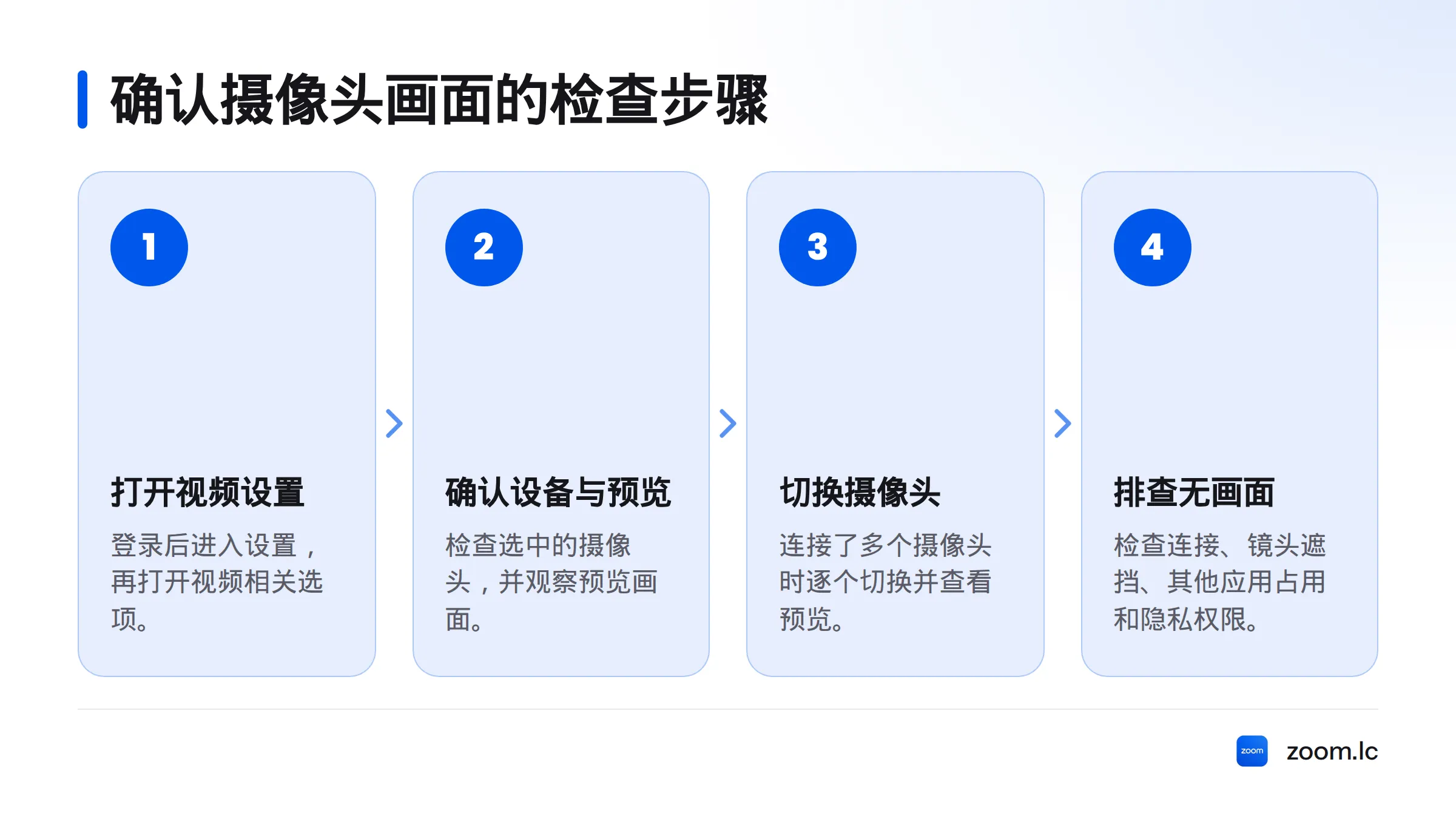
启动 Zoom,登录后点击右上角头像,打开“设置”,再进入“视频与效果”或“视频”选项卡。先查看预览画面,并确认摄像头下拉菜单中选中的是正在使用的设备,例如笔记本内置摄像头或外接摄像头。
如果连接了多个摄像头,逐个切换并观察预览,确认画面来自预期设备。预览没有画面时,检查摄像头连接和镜头遮挡片,也要确认没有其他视频应用正在占用摄像头。问题仍未解决,可检查 Windows 或 macOS 的摄像头隐私权限是否允许 Zoom 访问。权限和客户端设置可参考 Zoom 支持中心。
摄像头的基本概念和常见用途可参阅网络摄像头词条,维基百科。
2. 按预览习惯设置镜像
在视频设置中找到“镜像我的视频”。开启后,你看到的本地预览会呈现镜像效果;关闭后,预览不再镜像。这个开关主要改变你自己的预览,不会因此自动左右翻转其他参会者看到的画面。
如果预览中的文字看起来反向,可以关闭镜像后再检查;若你更习惯像照镜子一样看自己,则可开启。有关镜像显示的说明,见 Zoom 摄像头镜像设置说明。
3. 调整美颜效果
查找“修饰我的外观”或类似选项。若当前客户端提供此功能,可以先开启,再根据预览调整效果;部分界面还提供强度控制。建议从较轻的效果开始,逐步调整。若没有调节滑块,就比较开关前后的画面,不必追求特定数值。
| 设置 | 主要作用 | 预览时检查 |
|---|---|---|
| 镜像我的视频 | 改变本地预览的显示方向 | 文字方向和画面是否符合个人习惯 |
| 修饰我的外观 | 调整预览中的外观效果 | 面部细节是否自然 |
| 低光照补偿 | 调整光线不足时的视频显示 | 面部明暗是否合适,画面观感是否自然 |
美颜效果并没有适合所有人的统一强度。若面部细节显得不自然,降低强度或关闭功能,再检查预览。更多说明可参阅 Zoom 美颜与补光设置教程。
4. 检查低光照补偿
在视频设置中查找“在低光照下调整”或类似选项。如果界面提供开关或自动、手动模式选项,可先开启或选择自动,再观察预览;若有调节控件,逐步调整并比较画面。不同版本的名称和控制方式可能不同,找不到该选项时,不要假定当前客户端一定提供此功能。
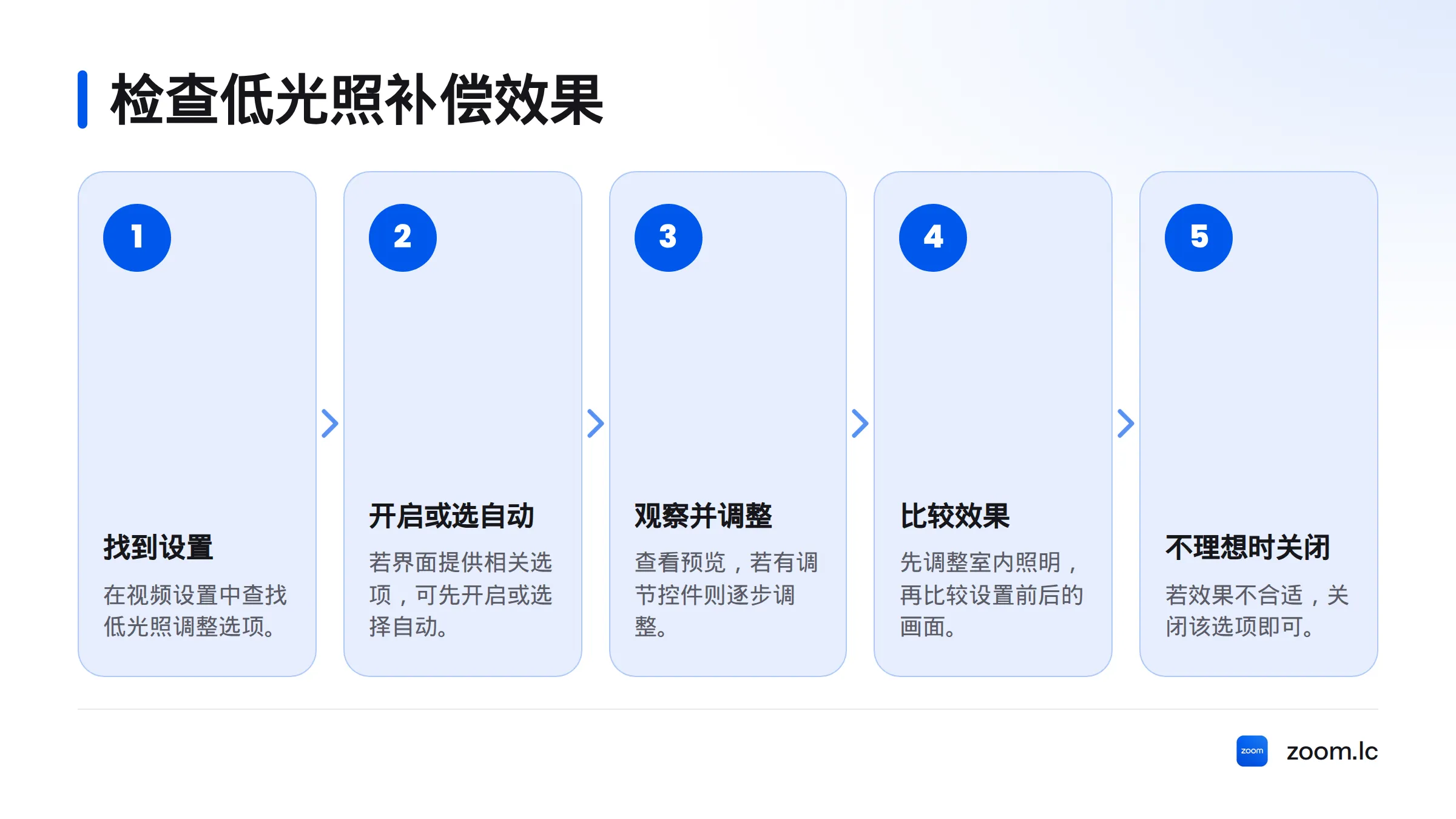
低光照补偿用于改善光线不足时的视频显示,但不保证画面一定变亮或更清晰。先调整室内照明,再比较设置前后的预览,判断面部明暗和整体观感是否合适。如果效果不理想,关闭该选项即可。
5. 在 Windows 和 Mac 上查找相应选项
两个平台的检查思路相同:进入 Zoom 桌面客户端设置,打开视频相关选项,选择摄像头并查看预览,再检查镜像、美颜和低光照补偿。菜单位置、翻译和可用选项可能因客户端版本而异。
| 平台 | 检查内容 | 找不到选项时 |
|---|---|---|
| Windows | 视频设置、摄像头选择、预览和图像选项 | 确认使用的是桌面客户端,再根据当前界面的栏目查找 |
| Mac | 视频设置、摄像头选择、预览和图像选项 | 对照当前客户端界面;权限问题可另查 macOS 隐私设置 |
如果教程中的名称与当前界面不一致,先确认打开的是桌面客户端,而不是网页或手机应用。仍找不到选项时,可查看 Zoom 支持资料。本文仅介绍 Windows 和 Mac 桌面端,不适用于手机端设置。
6. 复核画面并测试会议
完成设置后,逐项确认:
- 摄像头菜单选中了目标设备。
- 预览有画面,取景符合预期。
- 镜像状态符合你的显示习惯。
- 美颜效果自然,或已按需关闭。
- 低光照补偿的预览效果合适;不合适时已关闭或调整。
- 更改选项后再次查看预览,确认设置没有误切换。
正式开会前,可通过 Zoom 会议测试检查音视频设备。若测试画面与设置预览不同,重新确认摄像头选择、客户端权限,以及是否有其他程序正在使用摄像头。摄像头开关只控制视频的开启或关闭,与镜像、美颜、低光照补偿等画面设置不同。
虚拟背景属于另一类设置,本文不展开操作步骤。需要调整背景时,可参阅 Zoom 虚拟背景指南。