iPhone 和 iPad 请在 Apple App Store 搜索“Zoom Workplace”;Android 手机优先在 Google Play 搜索同名应用。若搜不到,先核对商店条目、所在地区、系统版本和设备兼容性,不要急着安装来路不明的 APK。
1. 先核对手机系统版本与 Zoom 客户端要求
Zoom 手机应用的名称是 Zoom Workplace。iOS 设备和 Android 设备的最低系统版本可能随应用更新而变化,不能用旧教程里的数字代替当前要求。本文无法确认两家商店当前显示的最低版本,因此请以你打开应用详情页时显示的兼容性信息为准。
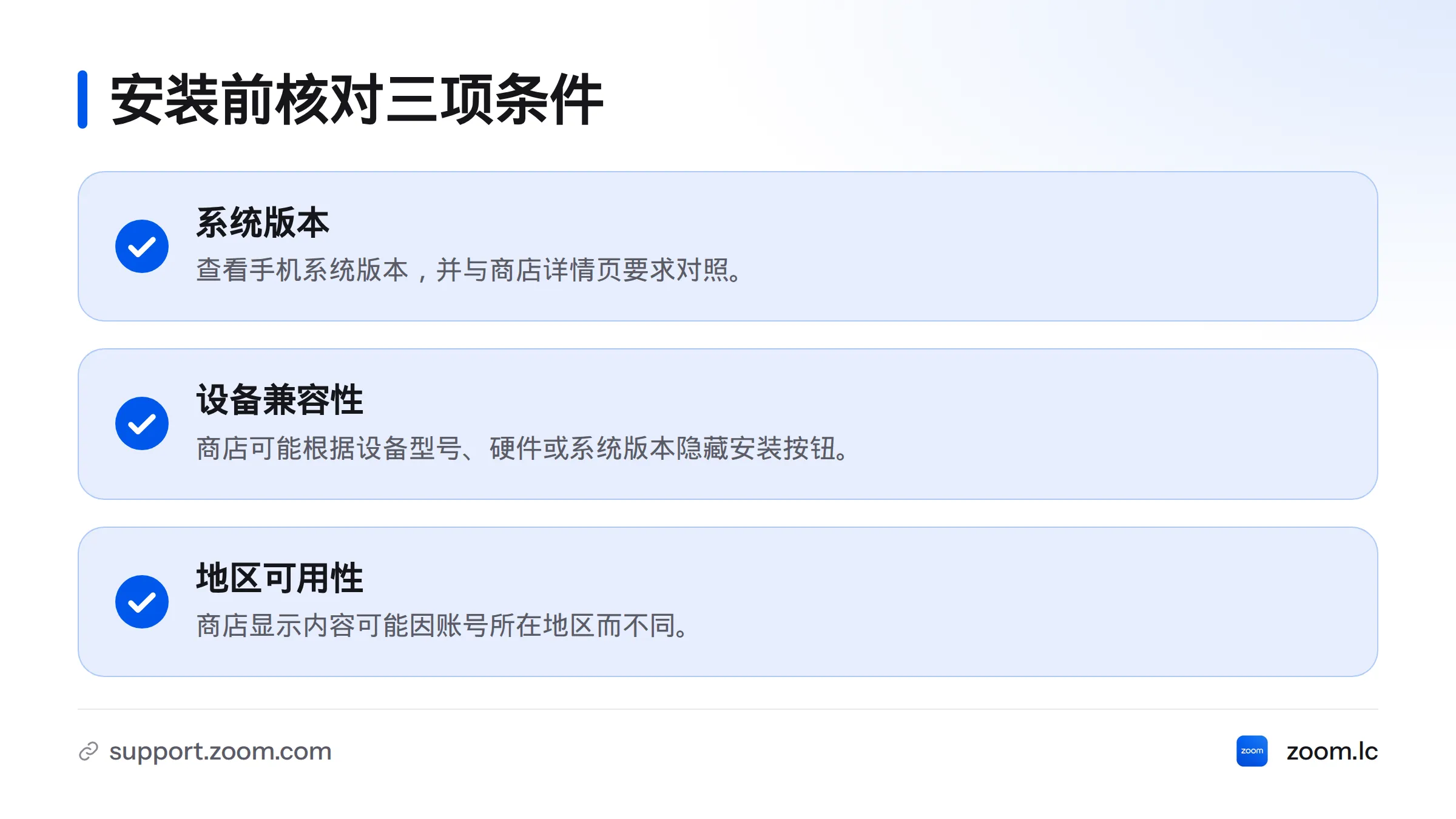
先分清三个检查项:
- **系统版本:**在手机“设置”的“关于本机”或“关于手机”页面查看当前系统版本,再与商店详情页的要求对照。
- **设备兼容性:**商店可能因设备型号、硬件或系统版本而隐藏“获取”或“安装”按钮。系统版本符合要求,也不代表每台设备都兼容。
- **地区可用性:**商店所显示的应用可能因账号所在地区而不同。搜索无结果不等于应用已下架,也不能单凭这一点判断原因。
Zoom 的支持资料可从Zoom 支持中心查找。版本要求、商店条目和地区状态都可能调整,安装前请再查看当前页面。需要核对其他平台的入口时,也可参阅本站的Zoom 下载入口说明。
**提示:**如果找不到当前系统要求的第一方说明,不要猜一个最低版本号。先记录手机型号、系统版本和商店提示,再向设备厂商或 Zoom 支持中心核实。
2. 在 iOS App Store 搜索并安装 Zoom Workplace
iPhone 如何下载 Zoom Workplace?按下面顺序操作:
- 打开 Apple App Store,在搜索栏输入“Zoom Workplace”。
- 打开应用详情页,确认应用名称与图标,并查看页面列出的开发者信息和兼容性提示。
- 点按“获取”或云朵下载按钮,按设备提示完成身份验证。
- 等待下载和安装结束,再从主屏幕打开应用。
- 若按钮不可用或页面提示不兼容,先记下提示内容,再核对系统版本与设备型号;不要转去第三方网站找安装包。
可从Apple App Store 的 Zoom Workplace 页面进入商店。商店显示的名称、开发者信息与兼容性说明应以你所在地区当前页面为准。iPad 也应优先在 Apple App Store 查找;在搜索结果中确认是 Zoom Workplace,而不是名称相似的其他应用。
若商店搜索没有结果,先尝试输入完整名称,再从上述商店页面打开;如果仍无法查看,继续按第 4 节排查。安装后想查看更新方式,可参阅Zoom 客户端更新说明。
3. 在 Android 官方应用商店查找并安装 Zoom Workplace
Android 手机优先通过 Google Play 商店获取 Zoom Workplace。Android 是移动操作系统;这里的安装步骤只针对手机应用商店,不适用于电脑版本。
- 打开 Google Play 商店,搜索“Zoom Workplace”。
- 进入应用详情页,核对名称、开发者信息和商店所示兼容性。不要只凭图标或搜索结果排序作判断。
- 确认条目无误后,点按“安装”,等待商店完成下载与安装。
- 安装结束后,从应用列表打开 Zoom Workplace,确认应用能够启动。
你也可以直接打开Google Play 上的 Zoom Workplace 页面。开发者名称、版本信息和可安装状态以你设备上显示的当前条目为准;不同地区或设备看到的页面可能不同。若页面显示“此应用不适用于你的设备”,不要把它当成下载故障,先检查系统和设备兼容提示。
4. 商店搜索不到时,按官方渠道核对应用可用性与地区限制
按以下顺序排查,避免一上来更改账号地区或下载陌生安装包:
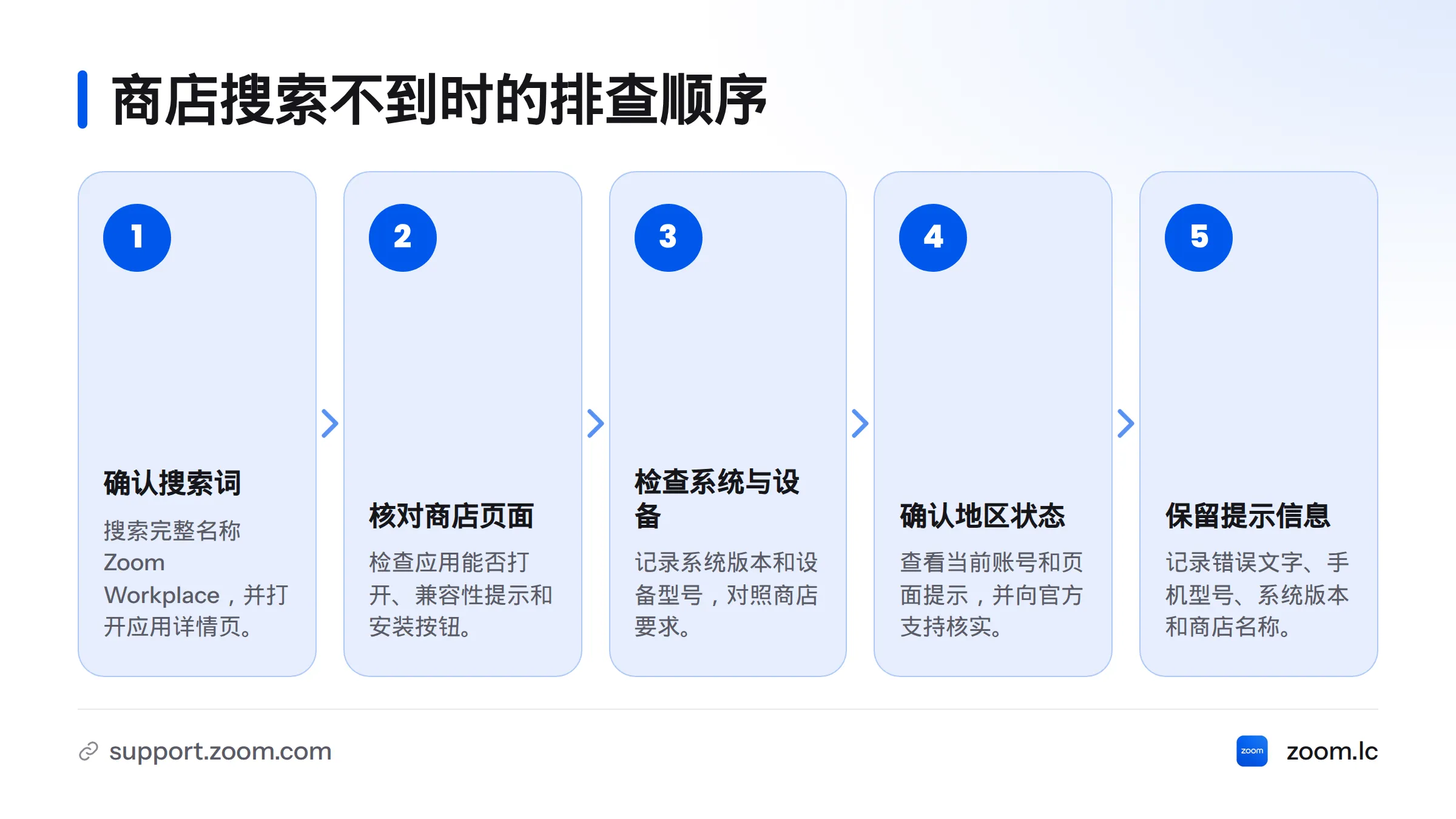
- **确认搜索词。**输入完整名称“Zoom Workplace”,检查是否有拼写错误,并打开商店的应用详情,而非广告或相似名称条目。
- **核对商店页面。**分别从 Apple App Store 或 Google Play 的当前条目查看是否能打开、是否显示兼容性提示,以及是否提供安装按钮。
- **检查系统和设备。**记录系统版本及设备型号,对照商店页面的要求。能看到应用但不能安装,通常需要先依据页面提示区分系统版本、设备兼容性或其他限制;不能仅凭现象断定原因。
- **确认地区状态。**检查商店当前账号和页面提示,并通过 Zoom 支持中心核实相关说明。若没有明确的第一方资料,不要推断某个国家或地区一定可以或不可以下载。
- **保留提示信息。**记录错误文字、手机型号、系统版本和商店名称,向商店或 Zoom 支持渠道求证。
更改账号或商店地区不能保证应用会出现,也不应被当成绕过限制的办法。若你想了解不同手机平台的差异,可看本站的iOS 与 Android 版本说明,但下载可用性仍应以商店和 Zoom 当前资料为准。
5. Android 商店不可用时,谨慎核实官方 APK 渠道
APK 是 Android 应用安装包的格式。只有在 Zoom 第一方页面明确提供该安装包,并能核实当前下载地址、适用条件和安装说明时,才考虑从该渠道获取。本文无法确认 Zoom 当前是否提供可供普通用户下载的官方 APK,也没有足够依据给出官方 APK 地址,因此不列下载链接或安装步骤。
如果 Google Play 无法使用:
- 先通过Zoom 支持中心确认是否有适用于你所在地区和设备的官方说明。
- 如果找不到明确的 Zoom 第一方下载页面,暂不安装 APK,继续使用商店条目或联系官方支持核实。
- 不要把第三方下载目录、网盘文件或他人转发的安装包称为官方版本。文件名称和图标可以仿冒,不能证明发布者身份。
- 若设备询问是否允许从某个来源安装应用,先确认来源确为 Zoom 官方页面、安装包也来自该页面;无法确认就取消操作。不同 Android 版本和设备的权限名称、设置路径可能不同,不要照搬不匹配的菜单步骤。
6. 安装后确认应用来源、版本与启动状态
安装完成后,用这份清单检查是否装对:
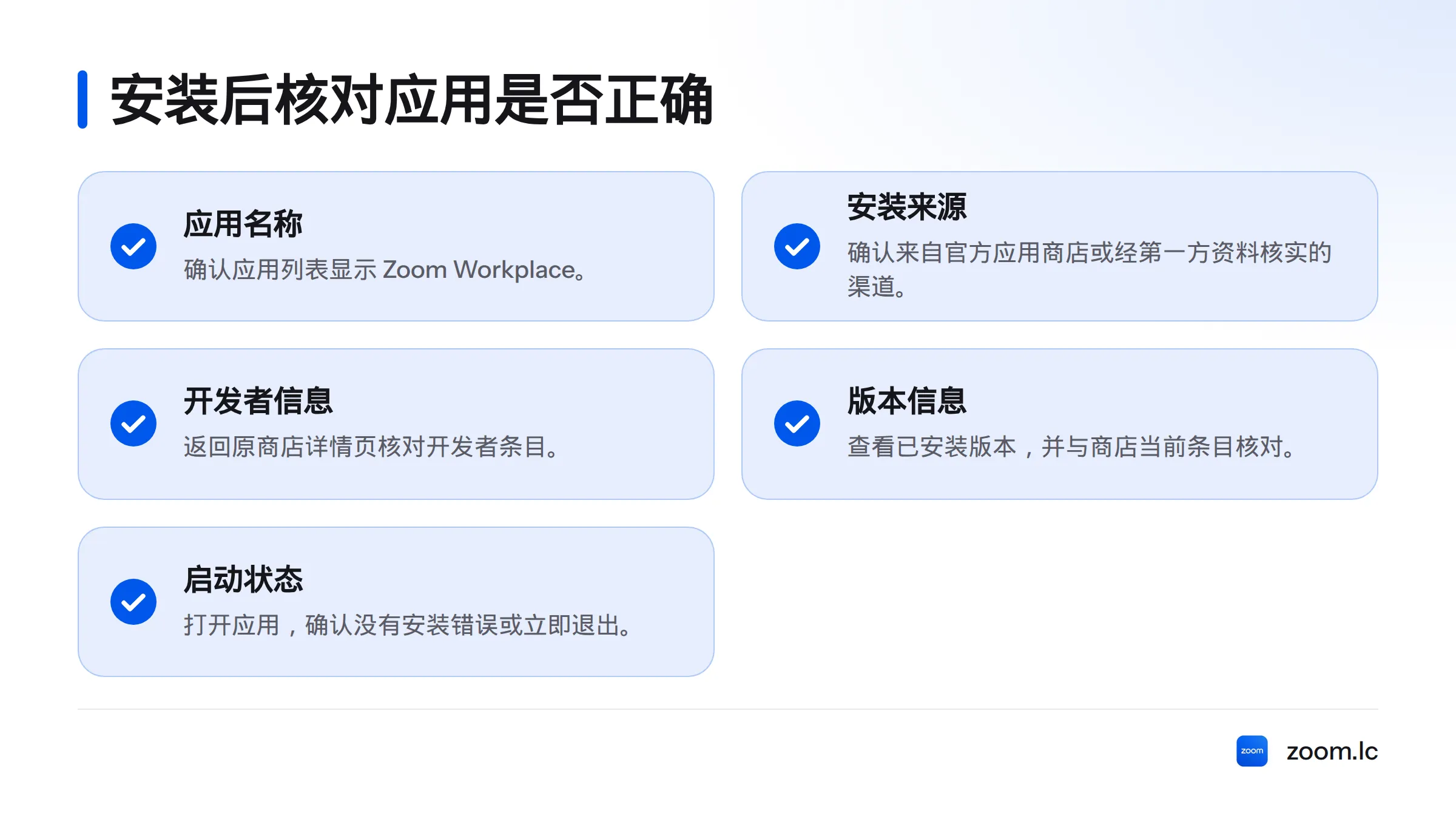
- **应用名称:**应用列表中显示 Zoom Workplace,而不是名称相似的程序。
- **安装来源:**确认下载来自 Apple App Store、Google Play,或已由 Zoom 第一方资料核实的渠道。
- **开发者信息:**回到原商店详情页核对开发者条目;不要仅凭应用图标判断身份。
- **版本信息:**在手机的应用信息页面查看已安装版本,并与商店当前条目核对。不同系统的菜单名称可能不同,可在设置中搜索应用名称。
- **启动状态:**打开应用,确认没有安装错误或立即退出的情况。若无法启动,先复核安装来源、系统版本、设备兼容提示和安装是否完整,再向商店或 Zoom 支持渠道求助。
简要对照:
| 设备 | 首选获取入口 | 搜索名称 | 搜不到时先查什么 |
|---|---|---|---|
| iPhone、iPad | Apple App Store | Zoom Workplace | 完整名称、地区页面、系统版本、设备兼容性 |
| Android 手机 | Google Play 商店 | Zoom Workplace | 商店条目、地区页面、系统版本、设备兼容性 |
无论使用哪种系统,都先从对应应用商店开始。只有在第一方资料能核实来源和条件时,才考虑其他官方渠道;无法确认时,不要用第三方安装包替代。