事前准备:主持人需拥有付费账户(Pro 及以上),并在 Zoom Web 门户 的“会议设置”中手动开启 “会议投票/问卷调查” 开关。
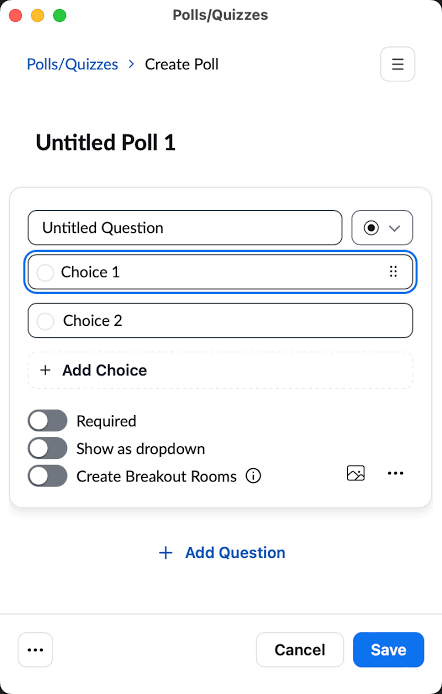
会议前预设:在 Web 门户的已预定会议详情页最下方,点击 “投票/问卷” -> “创建”,提前输入问题与选项。
现场发起:会议中点击底部工具栏的 “投票” (Polls) 按钮,选择预设题目并点击 “启动” (Launch);若临时加题,需确保客户端为最新版本以支持现场快搜创建。

上周我给一家跨国团队做线上全员大会(All-hands Meeting)技术支持,主持人讲到一半突然想做个匿名意向表决。结果他在 Zoom 底栏狂找“投票”按钮,死活找不到,最后只能让 200 多号人在聊天框刷“1 或 2”——聊天窗口瞬间被刷爆,重要提问全被淹没,总结数据时统计人员整理到半夜。
这种尴尬,相信不少做过线上培训、研讨会或团队开会的朋友都遇到过。Zoom 的投票和问卷调查(Polls & Quizzes)功能极其强大,但配置逻辑相对繁琐。 权限没开、账号不对、或是客户端版本旧了,都会导致现场掉链子。
今天我结合我们团队数百场大型线上会议的实操经验,为你拆解如何在 Zoom 中顺畅发起实时投票与问卷调查。
先过门槛:为什么你的 Zoom 找不到“投票”按钮?
在折腾现场操作前,请务必先核对以下三项硬件限制。80% 的报错和“功能缺失”都是因为这一步漏掉:
-
账号权限:免费版账号(Basic)不支持内置的正式投票功能。只有 Pro(专业版)、Business(商业版)或 Enterprise(企业版)的主持人(Host)与联席主持人(Co-host)才具备发起权限。如果你对账号类型与人数限制有疑问,可以参考这篇 Zoom 免费版人数限制与权限拆解。
-
Web 后台总开关:这是最容易踩坑的地方!购买了付费账号并不等于默认开启。你必须登录 Zoom Web 网页端,在
设置->会议->会议中(高级)里面,手动勾选开启 “会议投票/问卷调查”。 -
客户端版本:建议将 Zoom 客户端更新至 5.10.0 或更高版本。较老版本仅支持最基础的单选/多选,不支持带有正确答案的测验(Quiz)或匹配题等高级玩法。
步骤拆解:如何预设与实时发起投票?
按经验来看,强烈建议在会议开始前 15 分钟把所有投票题目配置好,避免在几十上百人面前手忙脚乱地打字。
会议前预先创建题目
-
登录 Zoom 网页门户,进入 “会议” (Meetings) 页面。
-
找到你已经预约好的那个会议,点击会议主题进入详情页。
-
滑到页面最底部,找到 “投票/问卷调查” (Polls/Quizzes) 选项卡。
-
点击 “+ 创建” (+ Create):
-
单选 / 多选:适合收集意见、满意度调查。
-
测验(Quiz):可以设置标准答案和分值,适合线上培训考核。
-
高级问卷:包含填空题、打分题(Rating Scale)、匹配题等。
-
-
输入题目和选项后,勾选是否允许 “匿名回答”(涉及敏感话题或绩效评议时务必开启),然后点击保存。
会议中实时发起与管理
开会期间,你作为主持人或联席主持人,底栏就会出现“投票”图标:
专业小贴士:在大型演讲或培训场景中,如果你需要在演讲者视图和画廊视图之间流畅切换以观察学员反映,建议提前掌握 Zoom 视图切换技巧指南,避免因为操作投票面板而遮挡了自已演示的 PPT 内容。
临时救场与高级技巧(内行才知道的“隐藏细节”)
会议开到一半,老板突发奇想要求“临时搞个投票”怎么办?
别慌!在较新的 Zoom 客户端版本中,点击底栏“投票” -> 点击右上角的 “+”号 或 “新建”,可以直接在客户端内部快速编辑并发布简易单选题,全程只需要 15 秒,不需要再跳转网页端了。
免费版(Basic)或紧急情况下,有没有替代方案?
如果你用的是 Zoom免费版,或者权限被公司 IT 限制了,可以用以下两个变通方案:
-
非语言反馈(Reactions):让大家点击 Zoom 底栏的“表情回应”。例如:“赞同的扣 1(举手),不赞同的扣 2(踩)”,主持人看右上角的统计数字。
-
第三方集成:直接在 Zoom App Marketplace 接入 Slido、Mentimeter 或 Google Forms 链接,直接发在聊天框里。
两种常见投票模式对比
为了帮大家快速选择最适合业务场景的配置,我整理了以下对照表:
| 功能维度 | 标准投票 (Standard Poll) | 高级问卷与测验 (Advanced Polls & Quizzes) |
| 支持题型 | 单选、多选 | 单选、多选、填空、排序、打分(1-10)、简答题 |
| 正确答案 | 不支持(无对错之分) | 支持(可设定标准答案与自动判分) |
| 适用场景 | 破冰互动、方案二选一、快速意向收集 | 线上培训考核、课后复盘、深度客户满意度调研 |
| 账号要求 | Pro 账号及以上 | Pro 账号及以上(需启用高级投票插件功能) |
| 数据导出 | 支持 CSV 文本报告 | 支持详细的分数图表与得分明细导出 |
官方权威技术参数与详细的配置 API 文档可查阅 Zoom 官方 Help Center 投票操作规范。
实操避坑 CheckList(建议保存对照)
在你开启一场重要的线上发布会或培训前,请按此清单逐项打勾:
-
[ ] 账号与权限:确认发起人身份为主持人或联席主持人(Co-host),且账号为付费版。
-
[ ] 后台开关:已登录网页端开启“会议投票/问卷调查”总开关。
-
[ ] 题目校验:提前 15 分钟录入所有题目,仔细核对是否有错别字或少设选项。
-
[ ] 隐私确认:敏感表决已勾选“匿名提交”;如需后置追责或考勤,请关闭匿名。
-
[ ] 演练演练:和助理(或另一台手机账号)进房间测试一次弹出与共享结果流程。
-
[ ] 备份方案:准备好第三方问卷链接或聊天框备用提问方案,以防网络波动。
更多关于 Zoom 会议运营和高级功能配置,欢迎关注 Zoom官方指南获取最新教程。
FAQ(常见问题解答)
Q1: 为什么我是联席主持人(Co-host),却无法编辑和创建新的投票?
答:在 Zoom 的权限体系中,联席主持人只能“发起”(Launch)已经创建好的投票,不能“编辑”或“新建”投票。编辑和创建投票的权限严格绑定在原始主持人(Host)账号或其预约的会议后台上。如果临时要加题,需要让原始主持人操作,或者让主持人将你的账号设为替代主持人(Alternative Host)。
Q2: 投票结果导出后,为什么所有人的名字都显示为 “Anonymous”?
答:这是因为在网页后台创建该投票时,勾选了“允许参会者匿名回答”选项。一旦勾选并发布,为了遵守隐私合规要求,系统后台数据记录将彻底脱敏,无法追溯具体选项对应的个人。如果需要留存考勤或考核成绩,创建时千万不要勾选该选项。
Q3: 手机端(iOS/Android)参会者可以参与投票吗?
答:可以。无论是移动端 App 还是 iPad 设备,只要客户端版本保持更新,都能正常收到跳出的投票弹窗并提交答案。不过需要注意:移动端屏幕较小,如果单道题目选项过多或文字过长,建议使用简短文本,避免提升手机用户的阅读负担。