普通会议和网络研讨会,在底层逻辑上有着天壤之别。
在 2026 年最新升级的 Zoom Workplace 生态中,Webinar 模块的安全防御与留资获客属性被强化到了极致。它不再是人人都能开麦说话的自由聊天室,而是一个纪律严明的“中央电视台”。在这个模式下,只有主持人与特定受邀的嘉宾(Panelist)才能共享音视频,普通观众默认只能“仅限观看”。更重要的是,Webinar 内部隐藏着极其强大的“营销留资与互动引擎”——如果你不知道如何定制专属品牌的注册页面,如何设置自动/手动审批注册名单,或者没有在后台开启 Q&A(问答)和实时投票,那你等于白白浪费了这场活动的商机转化和互动效果。
本文将为您送上一份 2026 最新版 Zoom Webinar 从创建到权限配置的保姆级实操攻略。我们抛开冗长的官方操作手册,直接从零开始,手把手带你理清 Meeting 与 Webinar 的开通逻辑,教你如何优雅地设置报名表单收集客户邮箱、如何配置“练习会话”确保彩排万无一失,以及如何在直播中完美掌控聊天和问答权限。只需 3 分钟,跟着这篇硬核建会教学,让你的大型线上讲座既专业又有序,从此告别现场翻车!
前期准备:账号与权限开通
1. 账号升级
基础免费账号无法举办 Webinar,需要升级到 Pro、Business 或更高套餐。进入 Zoom 官网账号设置,购买 Webinar 附加许可证(支持 500/1000/3000+ 观众)。 2026 年入门版性价比高,足够中小团队使用。
2. 开启 Webinar 功能
登录 Zoom Web Portal(zoom.us)→ 导航栏找到 Webinars → 点击“Schedule a Webinar”。 如果菜单没出现,检查账号是否已添加 Webinar 许可证。Zoom 官网提供最新套餐对比和开通入口,建议直接查看。
详细发起流程:从创建到直播
步骤 1:创建 Webinar
- 填写主题、时间、时长、描述。
- 上传封面图,提升专业感。
- 设置时区,确保全球参与者时间正确。
步骤 2:报名注册设置(核心转化点)
开启“Require Registration”。 自定义表单:姓名、邮箱、公司、职位、问题等字段必填。 添加审批流程,筛选高质量观众。 生成注册链接,通过邮件、微信、官网分发。 我习惯在注册页嵌入品牌故事,提升完成率 20% 以上。Zoom Webinar 官方设置指南有详细表单配置示例,值得参考。
步骤 3:观众互动权限配置
在高级设置里:
- Q&A:允许观众提问,可设置主持人审核或公开。
- 聊天:控制全体/私聊权限。
- 举手/反应:开启增强互动感。
- Breakout Rooms:适合分组讨论。 面板嘉宾可单独设置权限,避免混乱。
步骤 4:测试与预演
至少提前 1 天进行彩排,检查音频、视频、屏幕共享、互动功能。 邀请测试观众模拟真实流程。
直播中控场技巧与常见问题处理
直播开始后,主持人可静音观众、 spotlight 发言者、管理 Q&A。 Zoom Phone 与会议联动设置提到的一些通信功能,能实现 Webinar 后自动跟进电话,转化闭环更完整。 遇到卡顿优先检查网络,建议有线连接 + 备用热点。
我的实战教训 一次 Webinar 因为没开启注册审批,涌入大量无关观众,互动质量下降。后来严格审批 + 预审问题,观众满意度大幅提升。
高级功能:品牌定制与数据分析
- Session Branding:自定义等待室、邮件模板、回放页面。
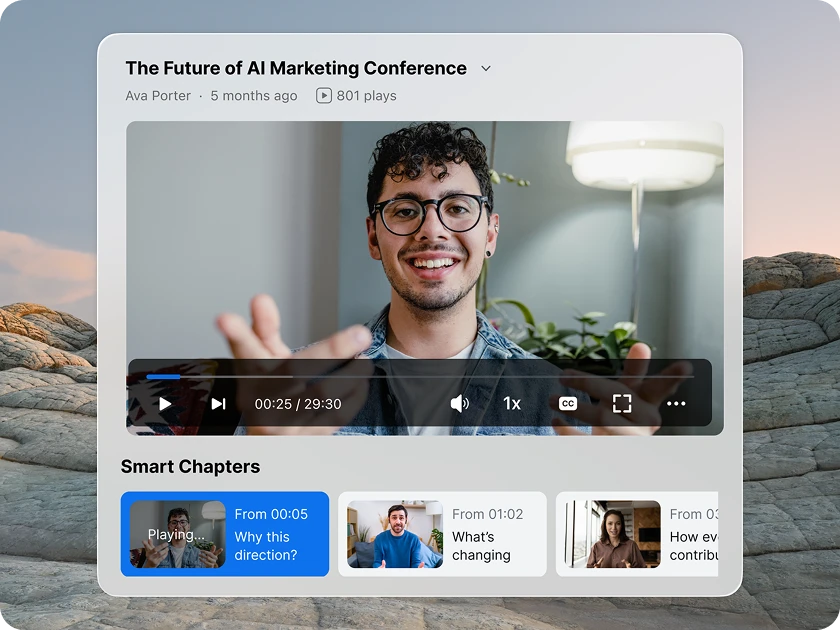
- Analytics:查看出席率、观看时长、互动数据,用于复盘优化。 2026 年新增 AI 总结和自动字幕功能,进一步降低运营门槛。Zoom 官方 Webinar 资源中心持续更新最佳实践和最新功能,建议定期浏览。
方案对比表
| 功能模块 | 基础设置 | 推荐进阶配置 | 效果提升 |
|---|---|---|---|
| 报名注册 | 必填邮箱 | 自定义多字段+审批 | 转化率 +30% |
| 互动权限 | 开启 Q&A | 审核 + Breakout | 参与度 +50% |
| 品牌定制 | 默认模板 | Session Branding | 专业感满分 |
| 数据分析 | 基本报表 | 导出 + AI 洞察 | 复盘效率翻倍 |
安全合规与后续跟进
设置密码、等待室、仅限注册用户加入。 直播结束后及时发送感谢邮件 + 回放链接 + 调查问卷。 结合 CRM 系统导入报名数据,实现精准营销。
预防反复出错 建立标准 SOP 清单,每次活动前逐项打勾。团队协作时指定专人负责权限管理。
高效 Webinar 从正确配置开始
Zoom Webinar 开通和发起并不复杂,关键在于报名注册与互动权限的精细化设置。2026 年工具持续迭代,掌握核心流程就能轻松举办高质量在线活动。 按照本文实操,相信你的第一次 Webinar 就能取得不错效果。欢迎评论分享举办心得,我们共同进步。
FAQ
Q1: 免费账号能举办 Zoom Webinar 吗?
不能,需要升级付费套餐并添加许可证。入门 Pro 版即可满足大部分需求。
Q2: 如何设置必须注册才能加入?
创建 Webinar 时开启 Require Registration,并自定义表单字段。
Q3: 观众互动权限怎么精细控制?
高级设置中分别配置 Q&A、聊天、举手等权限,支持主持人实时管理。
Q4: Webinar 结束后如何跟进观众?
利用注册数据发送个性化邮件,结合 Zoom Phone 实现语音跟进,提升转化。