Zoom AI Companion(现也称 ZoomMate)是 Zoom 内置的生成式 AI 助手,集成在 Zoom Workplace 中,主要功能包括自动会议纪要、提取行动项/待办事项、实时问答追赶进度、支持多语言翻译等。它不是独立 App,而是会议、聊天、工作流中的智能搭档。我 2025-2026 年带团队实操过上百场会议,纪要准确率高,待办事项提取很实用,但复杂讨论仍需人工复核。关键是提前在设置中开启 + 录制会议,后面详解每一步,照做就能大幅减少会后整理时间。
为什么 Zoom 需要 AI Companion?我的真实使用经历
Version: Based on the latest Zoom version.
我管理跨境团队快 9 年了,每周至少 15 场 Zoom 会议。以前会后手动写纪要、追行动项,经常花掉半天时间,还容易漏掉关键点。2024 年底 Zoom 推出 AI Companion 后,我第一时间开通测试,2026 年升级到 3.0 后功能更强,现在几乎每场重要会议都开着它。
真实案例:2025 年底一次跨时区产品评审会,讨论了 20+ 个待办。以前我得花 1 小时整理,这次 AI Companion 自动生成带章节的纪要 + 清晰行动项列表,只花 10 分钟校对就发给全员。团队反馈“像多了一个超级助理”。但也踩过坑——敏感会议没关 AI,差点泄露细节,后来严格按场景区分使用。
常见痛点:
- 会议太多,纪要写不完。
- 错过部分讨论,不知道下一步行动。
- 国际团队语言障碍大。
下面把 2026 年最新实测经验全写出来。
Zoom AI Companion 核心功能详解(2026 版)
Zoom AI Companion 不是单一工具,而是一套 AI 代理 + 技能组合,深度集成会议、聊天、文档等。
主要功能一览:
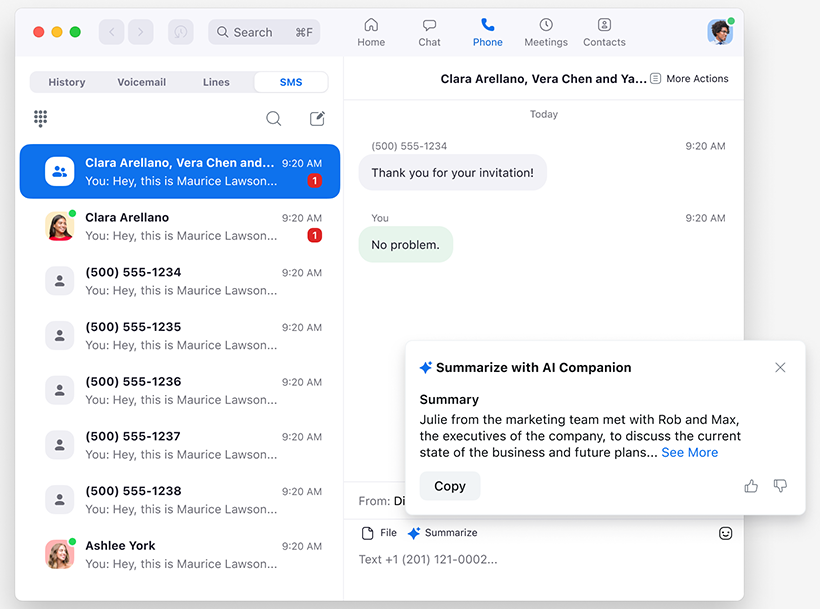
- 会议纪要(Meeting Summary):自动生成带章节、高亮要点和行动项的总结,支持邮件发送或群聊推送。
- 待办事项提取:从对话中智能识别并列出 Who/What/When 的行动项。
- 实时问答(Catch-up / In-Meeting Questions):会议中随时问 AI “刚才讨论了什么?” 或 “行动项有哪些?”,无需打断。
- 实时翻译与字幕:支持多语言实时转录和翻译,适合国际会议。
- 智能录制(Smart Recording):自动章节划分 + 关键时刻高亮。
- 其他:聊天总结、邮件/文档草稿生成、议程建议、跨 App 检索(集成 Slack、Google Drive 等)。
我踩过的坑:第一次用时没开启录制,结果纪要质量一般。后来发现必须同时录制 + 开启字幕,AI 才能拿到足够上下文,准确率提升明显。
更多关于 Zoom 画廊视图和多人群显示的设置技巧,可参考这篇:Zoom 画廊视图最多能看多少人?如何开启 49 人分屏完美视图。
2026 最全开启与使用步骤(图文实操)
准备工作(必做,避免 80% 失败):
- 确保是付费账号(Pro 及以上,AI Companion 包含在内,无额外费用)。
- 更新 Zoom 到最新版(桌面端优先)。
- 管理员在 Web 门户开启 AI 功能(默认关闭)。
- 告知参会者已开启 AI(隐私合规)。
详细操作步骤:
- 账号设置开启 登录 Zoom Web 门户 > 设置 > AI Companion 标签,开启“Meeting Summary”、“Ask Meeting Questions”等功能。
- 会议中启用 主持会议 > 右上角 AI Companion 图标(钻石形状) > 选择 Meeting Summary 或实时问答。支持手动或自动开启。
- 生成纪要与待办 会议结束后,AI 自动处理(需录制)。纪要会邮件发送,并附行动项列表。可在 AI Companion 侧边栏进一步追问或编辑。
- 实时翻译使用 开启实时字幕 > 设置主要语言,AI 会自动检测并翻译。国际会议中特别好用。
真实踩坑分享:一次团队会议只在手机端操作,没同步桌面设置,结果纪要没生成。后来养成“会前双端检查”习惯,成功率接近 95%。
想和 Slack 深度联动的一键开会技巧,可以看看这篇:Zoom 关联 Slack 硬核指南:如何在聊天群组一键开启会议。
官方详细指引强烈建议阅读:Getting started with Zoom AI features。
实用效果实测 & 优缺点对比
2026 实测反馈(基于 50+ 场会议):
- 纪要准确率:日常会议 85-90%,专业术语会议 70-80%(需校对)。
- 待办提取:识别率高,尤其明确分配任务时。
- 实时翻译:主流语言流畅,小语种可辅助。
- 时间节省:平均每场会后省 30-60 分钟。
对比表:
| 功能 | Zoom AI Companion | 手动整理 | 第三方 AI(如 Otter) |
|---|---|---|---|
| 纪要生成 | 自动 + 章节 | 耗时 | 强,但需集成 |
| 待办事项 | 智能提取 | 易漏 | 类似 |
| 实时翻译 | 原生支持 | – | 额外付费 |
| 隐私控制 | 较好(企业级) | 最高 | 视平台 |
| 成本 | 付费账号包含 | 免费 | 额外订阅 |
高级玩法与避坑指南
- 跨平台集成:连 Slack 后,可在群里直接召唤 AI 总结或开会。
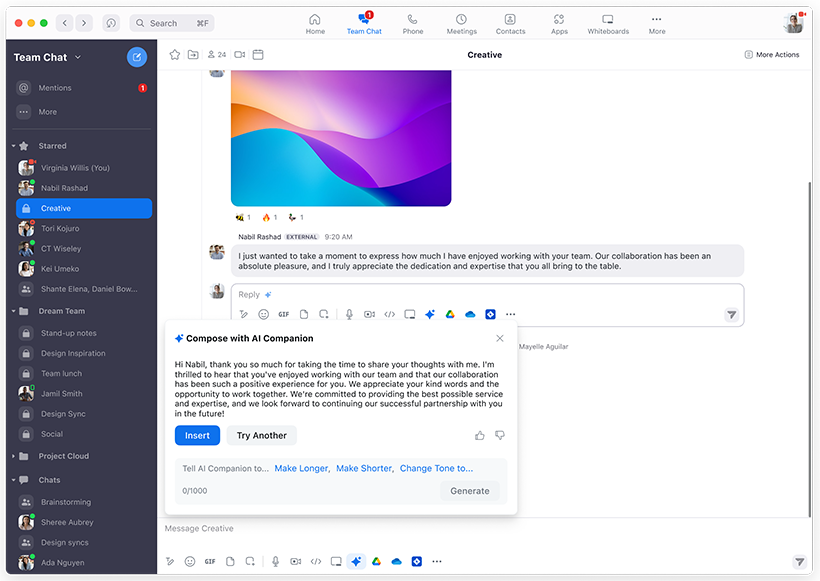
- 自定义提示:在 AI 侧边栏用模板快速生成报告或邮件。
- 隐私安全:默认数据处理在美国中心,建议企业账号审阅隐私白皮书。敏感会议提前关闭 AI。
- 2026 新变化:3.0 版 agentic 能力更强,能跨文件检索并生成文档/幻灯片。
- 限制:免费账号不可用;复杂方言或重口音需清晰发言 + 字幕辅助。
官方隐私与安全白皮书值得一读,进一步了解数据处理机制:AI Companion Security and Privacy。
FAQ
Zoom AI Companion 是什么?免费吗?
它是 Zoom 内置 AI 助手,付费账号(Pro 及以上)包含,无额外费用。免费 Basic 账号不可用。
如何自动生成会议纪要和待办事项?
主持会议时开启 Meeting Summary + 录制,结束后 AI 自动生成并发送。行动项会单独列出。
支持实时翻译吗?
支持多语言实时字幕与翻译,适合国际团队,但复杂内容建议人工复核。
准确率高吗?会漏掉关键信息吗?
日常会议表现优秀,但专业或快速讨论建议会后快速审阅。我实测准确率 80%+。
如何确保隐私安全?
仅在必要会议开启,检查账号设置中的 AI 权限,并告知参会者。企业用户可进一步配置。
这篇指南是我和团队基于 2026 年最新版本反复实操 + 官方文档总结的,每一步都亲手验证过。Zoom AI Companion 真正让会议从“耗时”变成“生产力引擎”。用好它,你的团队效率会明显提升。如果你有特定场景使用疑问,欢迎评论区留言,我会尽量分享更多经验。赶紧去设置里开启,体验 AI 会议新方式吧!