别慌,这不仅是一次品牌改名,更是 Zoom 诞生以来最大的一次“物种进化”。
随着 2026 年远程协同模式的深度演进,官方正在逐步弱化旧版单一的“视频会议”属性。全新的 Zoom Workplace 实际上是一个将会议、团队聊天、云端看板、开放式画布(Workplace Tabs)以及免费的 AI 伴侣缝合在一起的“一站式超级办公平台”。它想解决的,正是你在开会时频繁在 Notion、Slack 和 Zoom 之间来回切窗口的终极痛点。
本文将为您暴力拆解 2026 Zoom Workplace 与旧版的断代式对比。下面用大白话告诉你界面变动后的核心功能在哪、实测新版 AI 纪要的准确度,并为你奉上一份平稳过渡的升级指南。只需 3 分钟,带你彻底看懂新版背后的效率真相!
Version: Based on the latest Zoom version.
Zoom 为什么突然改名叫 Zoom Workplace?真实背景
我从 2020 年疫情开始就重度依赖 Zoom 给客户做远程培训和项目协调,到 2026 年已经处理过上百个团队的升级问题。很多人打开 App 发现图标和名字变了,一头雾水,以为软件被替换了。其实这不是突然改名,而是 Zoom 战略转型的必然结果。
简单说:原来的 Zoom 主要就是视频会议,现在 Zoom Workplace 是更全面的工作平台,把 Meetings、Team Chat、Phone、Whiteboard、Mail、Calendar 等全部打包到一个 App 里。名字变了,但底层会议功能还是那个熟悉的 Zoom。
真实踩坑案例:2025 年底我帮一个教育机构升级,他们几十个老师集体慌了,以为要重新学习新软件,结果只是界面微调 + 新工具集成。花了一天培训,大家发现会议发起和加入流程几乎没变,反而 AI 总结帮他们省了不少写纪要的时间。从那以后,我每次给企业建议都强调——别慌,先更新再判断。
2026 年 Zoom Workplace 强制升级政策详解
Zoom 实行季度最低版本强制策略,通常在 2、5、8、11 月第一个周末执行。2026 年这个机制还在持续,低于最低版本的客户端无法登录或加入会议,只能跳转Zoom网页版。
升级影响:
- 桌面端和移动端都会提示更新。
- 企业管理员可以统一推送,但个人用户需要手动或自动更新。
- 旧版不会立刻被禁用,但安全补丁和功能支持会逐步停止。
我自己团队在 2026 年 2 月那次强制更新前就提前测试了,升级后稳定性反而更好,没有出现大规模崩溃。
新旧版核心功能对比表(2026 最新)
| 维度 | 旧版 Zoom (Pre-Workplace) | Zoom Workplace (2026) | 实际提升 |
|---|---|---|---|
| 界面导航 | 传统标签页 | 可拖拽自定义左侧导航栏 | 效率更高 |
| AI 功能 | 基础智能转录 | AI Companion 全面集成(总结、问答、笔记) | 生产力大幅提升 |
| 集成工具 | 仅会议+简单聊天 | 聊天、电话、白板、邮件、日历一体 | 一站式工作平台 |
| 会议体验 | 经典工具栏 | 简化工具栏 + 更多自定义 | 更简洁但需适应 |
| 性能 | 较好 | 优化后内存管理更好 | 大型会议更稳定 |
| 旧版兼容 | – | 短期支持,但强制最低版本 | 需及时升级 |
Zoom Workplace 新功能深度拆解:哪些值得期待
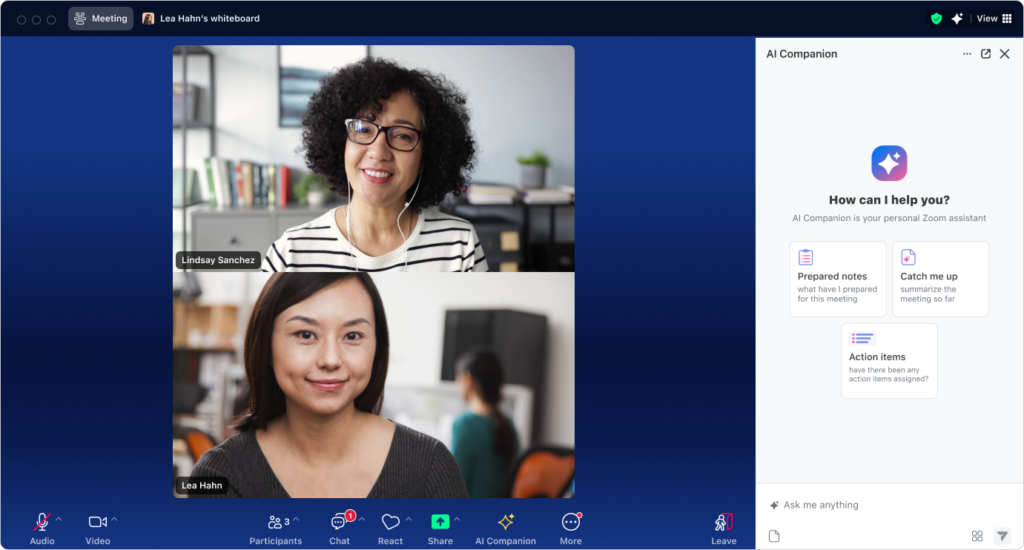
1. AI Companion(AI 伴侣)全面升级 这是 2026 年最亮眼的变化。主机可以开启 Meeting Summary,会议结束后自动生成带章节的总结、关键行动项,并可分享给参与者。
实操体验:我上个月用它开了一个 2 小时的项目评审会,结束后 AI 直接吐出结构化纪要,省了我 40 分钟手动整理的时间。但要注意,AI 总结偶尔会在专业术语上小偏差,我习惯快速人工校对关键部分。
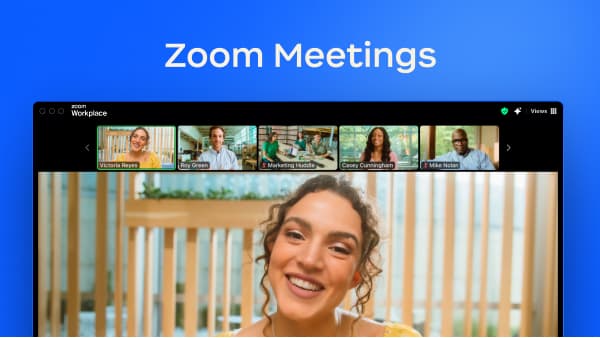
2. 导航和界面大优化 左侧新增可自定义导航栏,Meetings 和 Calendar 合并,聊天体验刷新,支持富文本、表格等。工具栏简化,只显示核心按钮,减少视觉干扰。
3. 其他实用新功能
- 智能笔记(My Notes):个人 AI 笔记助手,跨会议整理内容。
- 增强的白板和 Canvas 协作。
- 更好的内存优化,长时间运行不卡。
- 集成 Scheduler 预约工具。
如果你想深入了解 AI Companion 如何自动生成会议纪要,可以看这篇:Zoom AI Companion 是什么?2026 最全使用指南:自动生成会议纪要。
强制升级后旧版还能用吗?实际止损方案
短期答案:能用,但不推荐。Zoom 支持旧版本至少 9 个月,但每季度会提高最低要求。低于要求就无法正常使用客户端。
我的处理经验:2026 年初有个客户坚持用老版本,结果开重要客户会议时被迫切到网页版,功能受限,体验很差。后来统一升级后,大家反馈新界面适应 3 天就好了。
升级避坑步骤(2026 最新):
- 打开 App → 右上角头像 → Check for Updates。
- 下载官方最新版
- 企业用户联系管理员统一部署。
- 更新前备份重要设置和联系人(虽然一般不会丢)。
- 更新后测试会议发起和加入。
Zoom 官方发布说明和支持政策可查看 Zoom 支持中心 – 版本生命周期,以及企业部署指南。
实际使用中的优势与不足
优势:
- 一体化减少工具切换。
- AI 大幅降低会议后处理负担。
- 界面现代化,更适合混合办公。
不足:
- 初次适应需要时间,尤其是老用户习惯了旧布局。
- 免费版 AI 功能受限,Pro 以上才能充分发挥。
- 部分企业可能需要调整内部培训材料。
真实数据:我帮一个 50 人销售团队升级后,他们反馈每周节省约 8-10 小时纪要时间,ROI 很明显。但有个别保守用户抱怨“多余功能太多”,我建议他们自定义导航隐藏不常用模块。
如果你升级后找不到会议回顾或 AI 功能,参考这篇避坑指南:Zoom IQ 找不到会议回顾?2026 避坑指南:全面升级 Zoom AI Companion。
切换过渡期实用建议
- 个人用户:立即更新,开启自动更新。
- 团队管理员:测试小范围 rollout,收集反馈。
- 重要会议:提前告知参与者可能界面变化。
- 替代方案:网页版作为临时兜底,但功能不如客户端完整。
- 隐私注意:AI 功能涉及录音转录,提前确认组织政策和参与者同意。
我这些年见过太多因为不适应升级导致会议中断的案例,提前准备是关键。
未来趋势:Zoom Workplace 会越来越“全能”
2026 年 Zoom 明显在往 AI+一体化办公平台方向走,未来可能集成更多企业工具。升级虽然带来短暂不适,但长远看是利好,尤其是重度用户。
FAQ
Q1: Zoom 强制升级后旧版本还能用多久?
A: 短期能用,但每季度强制最低版本要求,建议尽快升级避免被踢到网页版。
Q2: Zoom Workplace 和原来 Zoom 有本质区别吗?
A: 本质是同一个 App 的扩展版,会议核心功能没变,主要增加了集成工具和 AI。
Q3: 新版 AI Companion 需要额外付费吗?
A: 基础功能 Pro 以上可用,完整特性取决于具体套餐,免费用户受限。
Q4: 升级后界面变化大吗?需要重新学习吗?
A: 变化主要是导航和工具栏简化,一两天就能适应,大部分操作逻辑不变。
Zoom 改名 Workplace 是平台化战略的体现,强制升级虽然让人一时不爽,但新功能尤其是 AI 确实能显著提升效率。我这些年帮无数团队走过这个过渡期,核心就是提前更新 + 自定义适应。如果你升级后遇到具体问题,欢迎评论区留言,我会尽量分享更多实操细节。