
Zoom 白板是一种在线白板,适合把讨论中的零散想法整理成可查看、可继续编辑的内容。参与者可以在同一画布上添加便签、形状和连接器,用来归纳观点、标出类别,或说明流程之间的联系。具体入口、功能和账户权限会因设置而异,操作前应以 Zoom 当前界面和官方说明为准。
Zoom 白板是什么
Zoom 白板是 Zoom 协作工具中的共享画布。它不只是用来展示静态图片,也可以承载文字、图形和它们之间的关系,让团队把讨论内容留在一处,方便会中整理、会后接着处理。Zoom 的白板产品介绍提到实时协作和模板等用途;实际能否使用某项功能,应查看当前账户页面与产品说明。
一次项目讨论可以这样开展:主持人先把要解决的问题写在画布上,参与者再补充观点、按主题归类,并用连接线表示顺序或依赖关系。这种方式适用于头脑风暴、项目规划、思维导图和流程梳理。它不代表所有账户都会显示相同的工具或入口。
如果你还需要安排会议,可先阅读站内的 Zoom 会议使用说明,了解会议发起、加入和管理方式。
Zoom 白板与 Zoom Whiteboard 是同一项功能吗?
是。Zoom Whiteboard 是这项产品功能的英文名称,中文通常称为 Zoom 白板。它既可用于会议中的共同构思,也适用于会前准备或会后继续整理。会议内外的访问方式、分享范围和权限可能受账户设置影响,使用前应核对当前说明。
便签、形状和连接器如何整理想法
协作白板能否满足需要,关键在于能不能把零散内容整理成清楚的结构。便签适合记录单条观点、问题或待办;形状可以区分类别、阶段或重点;连接器则能显示先后顺序、依赖或因果关系。具体工具名称和可用范围,请查看当前白板界面及Zoom 白板支持说明。
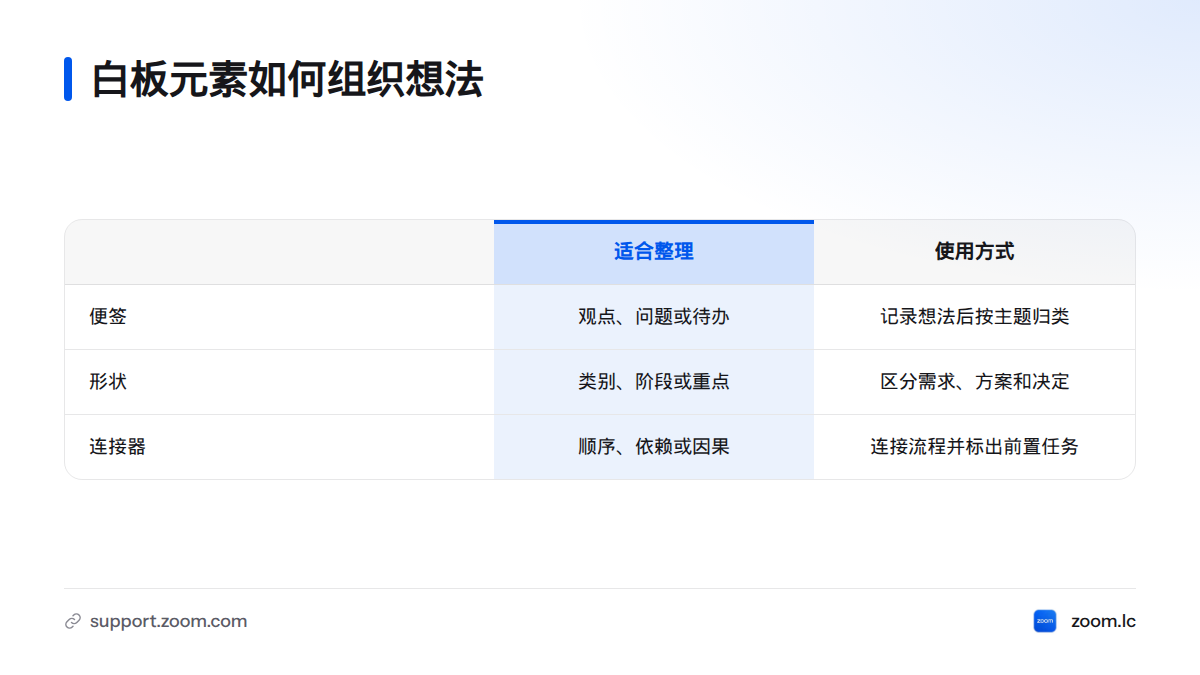
| 画布元素 | 适合整理的内容 | 使用方式 |
|---|---|---|
| 便签 | 单条观点、问题或待办 | 每位参与者写下一项想法,再按主题归类 |
| 形状 | 类别、阶段或重点 | 用不同形状区分需求、方案和决定 |
| 连接器 | 顺序、依赖或因果关系 | 连接流程阶段,标出前置任务 |
便签能让简短观点各自独立,避免长段文字挤在同一区域。形状把内容分组,便于参与者辨认主题;连接器则把节点串起来,让读者看清流程方向或事项关联。三种元素配合使用,可以先收集想法,再逐步整理结构。
会议中可先写出讨论问题,让每位参与者补充便签;接着按主题归类,用形状标记阶段,再以连接器呈现顺序。结束前,把尚未决定的事项和负责人单独标出,便于会后跟进。
如需了解其他协作安排,可参阅站内的 Zoom 白板协作与实时标注指南。
会议内白板和会议外白板的区别
会议内白板适合边讨论边记录,参与者可以围绕同一画布整理意见;会议外白板则适合会前准备材料,或在会议结束后接着处理内容。两种用法主要区别在使用时机和工作目的。不要在未核实账户设置前,就假定它们的权限、入口或内容保留期限完全相同。
| 使用场景 | 常见用途 | 开始前核实 |
|---|---|---|
| 会议内使用 | 共同构思、即时归类、梳理流程 | 会议中是否提供白板功能,参与者能否按预期查看或编辑 |
| 会议外使用 | 会前准备、会后整理、延续协作 | 当前账户是否提供独立白板入口,分享对象和访问权限如何设置 |
如何在 Zoom 会议中打开白板
先进入会议,再查看当前 Zoom 界面是否提供白板入口。如果找不到,不要直接认定功能已开放,也不要照搬旧版菜单路径。请核实会议账户的白板设置,并参考Zoom 官方启用白板说明。该支持页面涉及功能启用和管理设置;普通参会者能否使用,也可能取决于组织的设置。
若需要把参会者分组讨论,可阅读站内的分组讨论室使用指南。分组讨论室与白板用途不同,但主持人可以分别安排讨论和记录环节。
如何在会议外创建或打开白板
独立白板可用于会前准备议题、整理会议结论,或让团队在不同时间继续处理同一份构思。开始前,请从 Zoom 当前产品界面或官方帮助中心确认入口,不要根据其他版本的截图猜测菜单名称。
如果入口不可见,可请账户管理员确认白板是否启用、相关设置是否由组织管理,并查看适用于当前账户的支持说明。站内的 Zoom 白板设置教程也可作为操作参考,但其中的界面步骤应与自己的 Zoom 版本逐项核对。
白板内容能否跨会议继续编辑
跨会议协作表示一次会议结束后,团队还可以继续处理白板内容;这不等于内容会永久保存,也不表示所有参会者都能再次访问。保存时长、分享权限和适用账户范围可能随产品设置或组织管理方式变化。不要仅凭“保存”或“共享”字样推断内容保留期限。
重要会议开始前,先确认白板所有者、需要访问的协作者,以及会后是否还要继续编辑。随后依据 Zoom 当前说明核对保存和分享规则。如果白板涉及项目交接或长期留档,应先确认组织认可的保存方式,再把白板用于持续协作。
Zoom 白板中的人工智能内容生成
人工智能内容生成可用于协助整理构思或形成初步内容,但功能入口、适用条件和操作方式应以 Zoom 当前产品说明及账户界面为准。不要假设所有账户都提供该功能,也不要把生成结果视为已经核实的事实或最终方案。
使用前可以核对三件事:当前白板是否显示相关功能;账户或管理员是否允许使用;Zoom 对功能范围和限制有哪些说明。如果官方资料没有明确某项限制,不应根据其他 Zoom 功能或其他软件的做法自行推断。
开始使用前的核对清单
如果白板入口不可用,按以下顺序检查,比反复寻找按钮更稳妥:
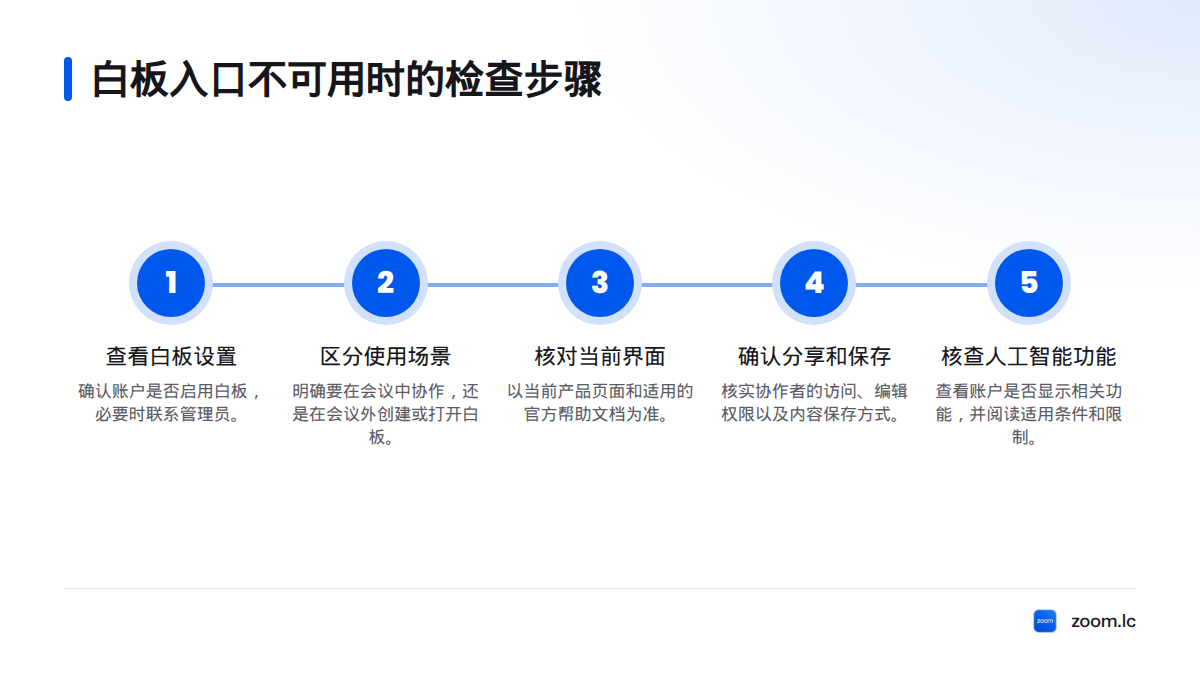
- 查看白板设置。 确认账户是否启用白板;如果设置无法更改,请联系账户管理员,确认是否由组织统一管理。
- 区分使用场景。 明确你要在会议中共同编辑,还是在会议外创建或打开白板,再查阅对应说明。
- 核对当前界面。 Zoom 界面可能调整。请以当前产品页面和适用的官方帮助文档为准,不要照搬旧截图中的操作路径。
- 确认分享和保存规则。 邀请协作者前,核实他们能否访问、能否编辑,以及内容如何保存。
- 单独核查人工智能功能。 查看账户中是否出现相关功能,并阅读适用条件和限制。
初次使用时,可以先用一块白板处理一个小议题:写下问题,收集便签,归类观点,再用形状和连接器整理关系。确认团队能按预期访问后,再将它纳入更长的会议流程。白板软件和其他线上白板的具体操作各不相同,入口及权限仍应以当前 Zoom 账户和官方说明为准。需要查找产品入口时,可从 Zoom 白板产品页面进入,并依据页面链接的官方说明核对功能细节。
来源
文章标题: Zoom 白板怎么用:会议内外协作与功能说明
SEO 标题: Zoom 白板使用指南:会议内外协作、权限与功能核对
元描述: 了解 Zoom 白板的便签、形状和连接器用途,区分会议内外使用方式,并核实入口、分享权限、保存规则及人工智能功能。
建议网址别名: zoom-whiteboard-guide
交付核对: 正文字数为估算,按汉字与标点粗略统计,未使用 WordPress 后台统计。文中包含三条站内链接,目标地址均沿用所提供的链接;另有 Zoom 产品页及支持中心外链。未核实站内文章清单、链接当前状态及重复选题情况。
Related: zoom屏幕共享