手机参加 Zoom 会议时,可以先查看共享菜单是否提供文件入口:如果能选择 PPT 文件,就按界面提示打开并共享;如果没有这一选项,可先在手机上打开演示文稿,再共享整个屏幕。不同设备、应用版本和会议设置下,菜单可能不一样,操作时以当前界面提示为准。
两种方式的区别在于:文件共享针对选中的文件,屏幕共享呈现手机屏幕上的画面。后者可能让通知或其他已打开的页面出现在共享画面中,因此开始前应先关闭不准备展示的内容。
先确认文件位置与共享方式
确认手机使用的是 iOS 还是 Android,并检查 PPT 能否在手机上打开。文件可能保存在本机,也可能在云端;只有 Zoom 当前界面提供相应来源时,才从会议中选择云端文件。若找不到文件入口,改用屏幕共享即可,不必照搬电脑端的操作路径。
| 共享方式 | 适用情况 | 开始前检查 | 展示时留意 |
|---|---|---|---|
| 从会议中选择文件 | 当前菜单提供文件选择入口,且文件位于可浏览的位置 | 确认文件位置、格式,并先尝试打开 | 核对共享的是目标文件 |
| 共享手机屏幕 | PPT 已在手机应用中打开,或会议菜单没有文件入口 | 打开目标幻灯片,关闭不准备展示的页面 | 手机屏幕上其他可见内容也可能被共享 |
会前可快速检查:已进入正确的会议;PPT 能在手机上打开,起始页无误;已经决定使用文件共享还是屏幕共享。如果菜单中没有预期选项,先查看应用版本、会议权限和当前界面说明,不要直接认定是手机故障。
iOS:从会议菜单选择 PPT 文件
在 iPhone 或 iPad 上进入会议后,打开共享菜单,查看其中是否有文件选择入口。若有,按提示进入文件浏览位置,找到 PPT 并选择;若没有,就转到下文的屏幕共享步骤。
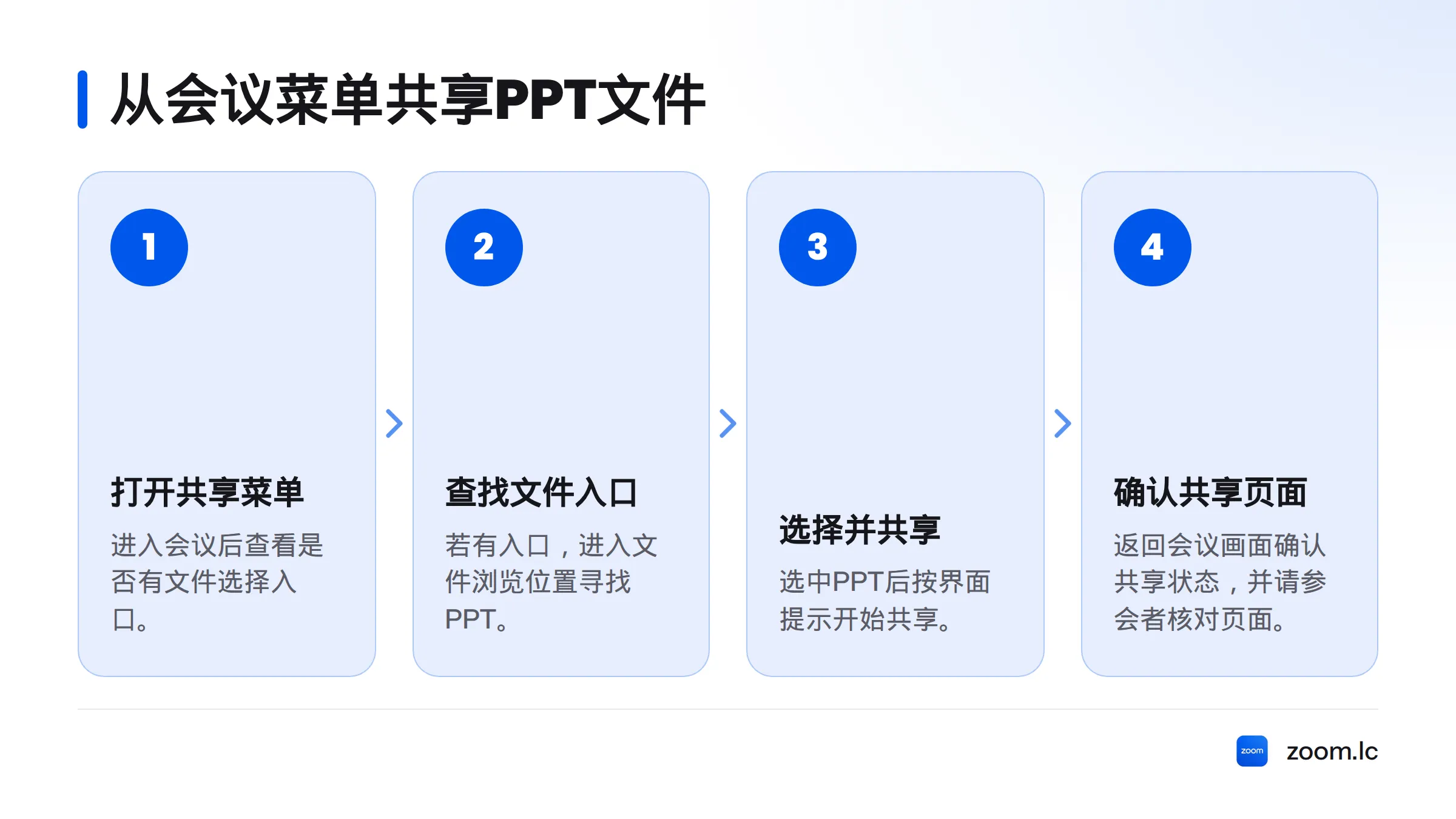
文件选中后,按界面提示开始共享。回到会议画面确认共享状态,并请一位参会者核对看到的页面是否正确。文件来源、支持类型和入口名称可能随版本或设置变化;如果当前界面无法确认某项功能,可查阅 Zoom 帮助中心,不要把其他服务的操作方式当成 Zoom 的固定功能。
iOS:共享屏幕播放已打开的 PPT
- 在演示文稿应用中打开 PPT,检查起始页,并关闭不准备展示的内容。
- 返回会议,打开共享菜单,选择屏幕共享相关选项。
- 按 iOS 和 Zoom 的实际提示确认开始共享。系统提示出现时,先阅读提示内容再继续。
- 切回 PPT,翻到要讲解的页面;之后回到会议视图检查共享状态。
- 演示结束后,从共享工具栏或系统提示中停止共享,并确认手机已回到会议画面。
屏幕共享呈现的是手机屏幕,而不只是 PPT。开始前请隐藏私人消息和其他敏感页面。有关移动端会议操作,也可参阅本站的 iOS 与 Android 手机端使用指南。
Android:从会议菜单选择 PPT 文件
加入会议后,查看共享菜单中是否有文件选择入口。若有,进入文件浏览器,找到 PPT 并按提示开始共享。若没有这一选项,可先打开 PPT,再共享手机屏幕;iOS 和 Android 的菜单不一定相同。
开始共享后回到会议画面,检查共享状态,并请参会者核对页面。如果文件浏览器中找不到 PPT,先确认文件已下载到手机、能否通过其他应用打开,以及它是否保存在当前浏览的位置。云端文件是否可选,以 Zoom 当前界面和帮助说明为准。
Android:共享屏幕播放已打开的 PPT
- 在手机上打开 PPT,确认要展示的页面。
- 返回 Zoom 会议,在共享菜单中寻找屏幕共享选项。
- 按 Android 和 Zoom 的提示确认共享;系统要求确认时,先阅读提示内容。
- 切回演示文稿应用并翻页,同时检查会议中的共享状态。
- 演示结束后,从 Zoom 共享工具栏或系统提示中停止共享,确认画面已回到会议视图。
屏幕共享可能显示 PPT 之外的手机画面。若按钮名称或操作步骤与本文所述不同时,请以当前应用中的说明为准。需要了解如何加入会议,可查看本站的 Zoom 会议加入方法。
照片入口不能代替文件入口
会议菜单中的照片共享和文件选择不是同一功能。照片入口用于选择照片内容,不应直接当作 PPT 文件浏览器。展示演示文稿时,先找明确标注的文件入口;如果没有,再打开 PPT 并共享屏幕。不要仅凭其他手机应用的功能,推断 Zoom 支持某种云端文件、照片或视频来源。
停止共享并确认参会者看到的页面
演示结束后,查看会议中的共享工具栏或系统提示,按当前界面显示的选项停止共享。确认共享已关闭、手机回到会议视图,再请参会者确认是否看到了预期页面。
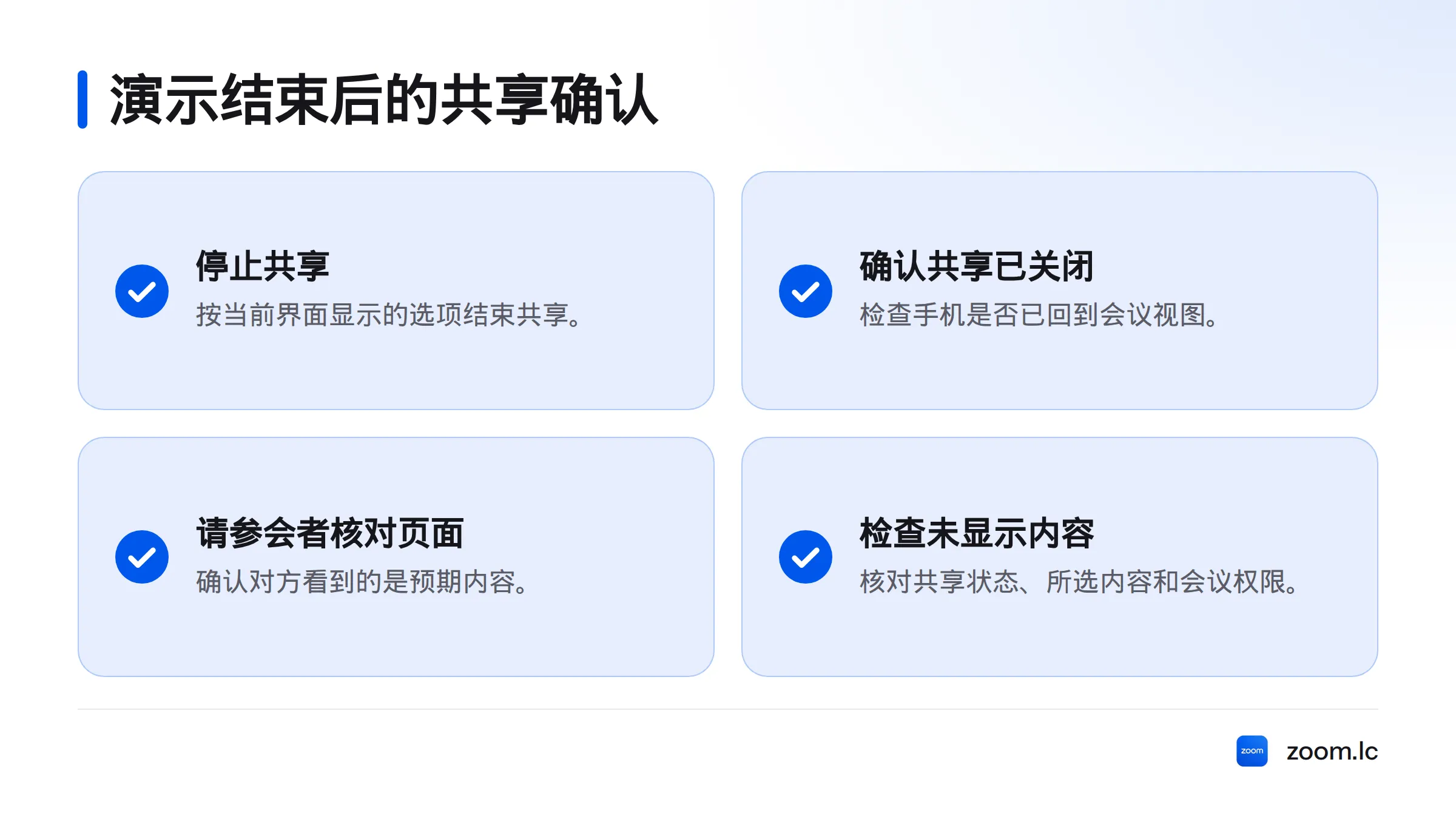
如果对方看不到内容,先检查共享是否仍在进行、选中的文件或屏幕是否正确,再查看会议权限和应用提示。只看自己的手机画面,无法确认其他参会者看到的内容。
常见问题
手机 Zoom 可以共享 PPT 吗?
可以先查看会议共享菜单是否提供文件入口。若能选择 PPT,就按提示共享;若没有,可打开 PPT 后共享手机屏幕。具体选项取决于当前应用版本和界面。
手机 Zoom 共享 PPT 的入口在哪里?
进入会议后打开共享菜单。要选择文件,找文件相关入口;要展示已打开的演示文稿,则找屏幕共享选项。菜单名称可能因设备、系统和版本而异。
文件共享和屏幕共享有什么区别?
文件共享针对选中的文件;屏幕共享呈现手机屏幕上的画面。使用屏幕共享前,先关闭不准备展示的页面和通知。
怎么确认参会者看到了 PPT?
先确认会议显示正在共享,再请参会者核对当前页面。若对方看不到,检查共享状态、展示内容和会议权限。
iOS 和 Android 的步骤完全一样吗?
不一定。菜单和系统确认提示可能不同,应按各自设备上的实际界面操作,不要把电脑端路径直接套用到手机上。
为什么找不到共享入口或 PPT 文件?
先确认已进入会议,再查看当前共享菜单。检查 PPT 是否能在手机上打开、是否保存在正在浏览的位置,并留意会议权限和应用提示。仍无法判断时,可查阅 Zoom 帮助中心。
来源
SEO 信息
- SEO 标题:手机 Zoom 怎么共享 PPT?iOS、Android 操作步骤
- 元描述:了解手机 Zoom 共享 PPT 的两种方式:从会议菜单选择文件,或先打开演示文稿再共享屏幕。附 iOS、Android 操作步骤及常见问题排查。
- 建议网址别名:zoom-mobile-share-ppt
核验记录
- 正文字数:约 1900 个汉字,按正文汉字估算;不含标题、表格标记、链接地址和本核验记录。未通过 WordPress 后台统计。
- 文章内链:保留 3 条源文中的相关链接,分别位于移动端操作、加入会议及问题排查段落。因无法读取本站文章目录,未能核验目标页面及链接状态,无法确认其为有效内链。
- 首页链接:未添加。
- 未完成项目:无法核验本站文章清单、链接目前是否可访问,以及 Zoom 帮助页面中适用于各版本的具体操作路径。