Zoom 无法连接服务器?2026 终极指南:5 步搞定错误代码 5003(Windows 11/Mac 通用)
Zoom 无法连接并显示错误代码 5003?2026 极速修复指南:5 步重回线上会议!
无论是跨国商业谈判、AI 辅助的远程面试,还是沉浸式的在线课堂,Zoom 依然是我们连接世界的“数字生命线”。在分秒必争的职场与学界,最让人冷汗直流的瞬间,莫过于点击加入会议时,屏幕弹出的那个冰冷提示:“无法连接服务器(错误代码:5003)”。
别让 5003 错误成为你职业表现的绊脚石! 这种报错通常不是你的网络宽带“欠费”,而是 2026 年更加严格的系统防火墙策略、过时的代理设置或本地 Web 通讯协议冲突在作祟。当同事们的讨论已经开始,你却被关在“门外”时,焦虑解决不了问题,精准的排障才是王道。
幸运的是,5003 错误并非无解。结合 Zoom 全新 2026 稳定版特性与 Windows 11 / macOS 的内核变动,我们整理了一套**“手术刀式”的修复方案**。无需重装系统,只需遵循以下 5 个核心步骤,即可瞬间打通连接屏障,助你光速重回视频现场,稳住每一个关键时刻!
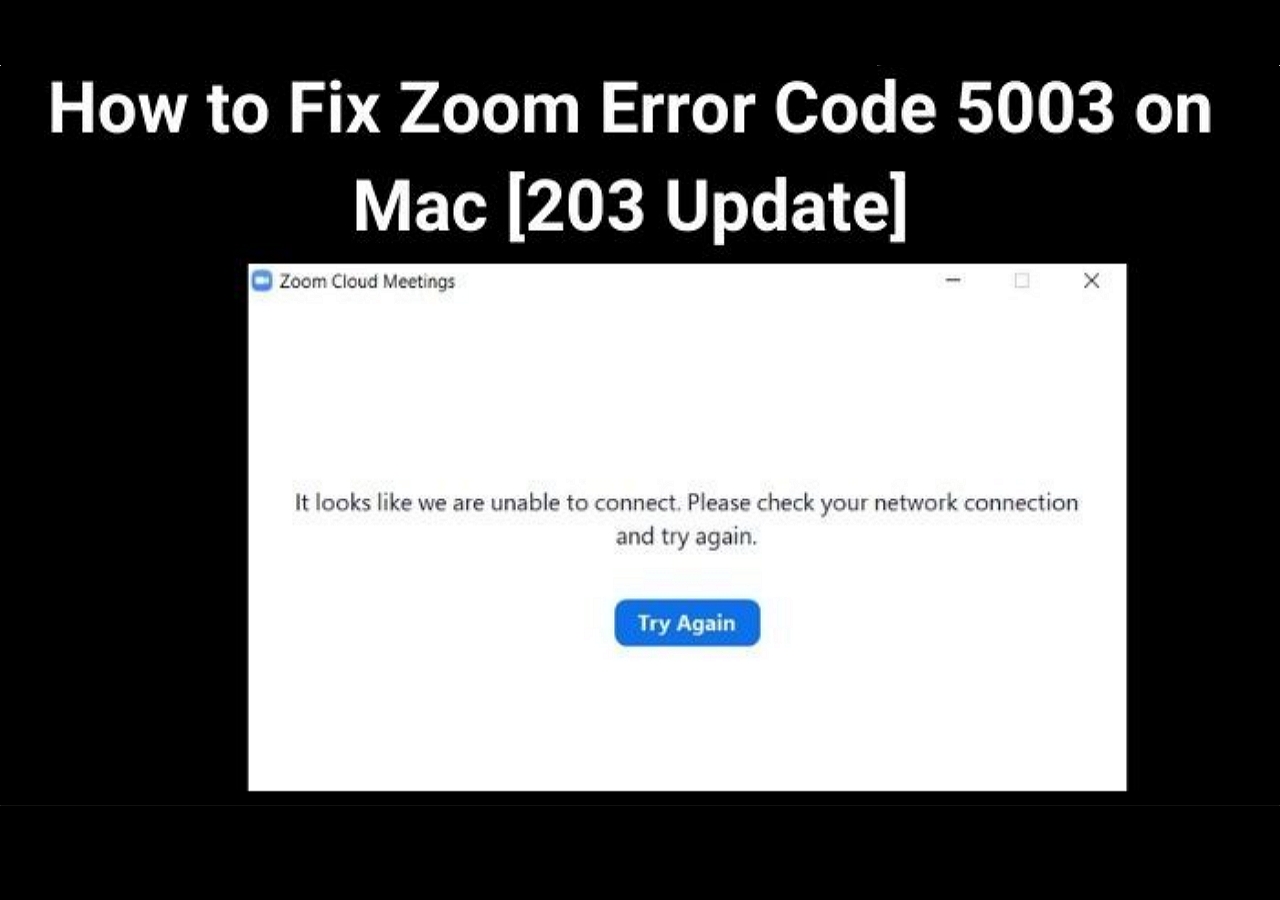
什么是 Zoom 错误代码 5003?
Zoom 错误代码 5003 的完整提示通常是:“无法连接:请检查网络连接,确保未被防火墙或代理阻止。错误代码:5003”。它表示你的设备无法与 Zoom 的服务器建立稳定连接。这个问题在2026年依然常见,尤其是在混合办公模式普及后,用户经常切换网络环境(如公司网络、家庭 Wi-Fi 或移动热点)。
常见触发场景包括:
- 使用 VPN 或代理上网
- 防火墙/杀毒软件过度防护
- 网络波动或 DNS 解析异常
- Zoom 客户端版本过旧
幸运的是,通过系统化的排查,90% 以上的用户都能在几分钟内解决问题。下面我们一步步来。
2026 年终极解决方案:5 步搞定错误代码 5003
第 1 步:检查并优化基本网络连接
大多数 5003 错误都源于网络不稳定。首先确保你的网络正常工作。
操作方法(Windows 11/Mac 通用):
- 打开浏览器,尝试访问其他网站(如 baidu.com 或 google.com),确认网络通畅。
- 重启路由器和电脑/笔记本。
- 如果使用 Wi-Fi,靠近路由器或切换到 5G 频段。
- 尝试切换网络:从 Wi-Fi 换到手机热点,或反之。
优势:这一步简单高效,能排除 40% 的临时网络波动问题。在2026年,随着 5G 和 Wi-Fi 6E 的普及,网络速度更快,但路由器固件更新不当仍可能导致连接中断。
如果问题依旧,继续下一步。
第 2 步:禁用 VPN 和代理设置
VPN 是 5003 错误的最常见元凶之一。许多用户为了隐私或访问境外资源而开启 VPN,但这会干扰 Zoom 的服务器连接。
操作方法:
- Windows 11:设置 → 网络和 Internet → VPN → 关闭所有 VPN 连接。如果使用第三方 VPN 软件(如 ExpressVPN、NordVPN),直接退出程序。
- Mac:系统设置 → 网络 → VPN → 断开连接。
- 检查代理:Windows 11(设置 → 网络和 Internet → 代理 → 关闭“自动检测设置”);Mac(系统设置 → 网络 → 高级 → 代理 → 全部取消勾选)。
实际应用:关闭 VPN 后立即重启 Zoom 客户端。许多用户反馈,这一招在公司网络或公共 Wi-Fi 上特别有效。
第 3 步:临时关闭防火墙和杀毒软件
防火墙和杀毒软件有时会误判 Zoom 为潜在威胁,导致连接阻塞。
saurus操作方法:
- Windows 11:搜索“Windows Defender 防火墙” → 临时关闭(记得事后重新开启)。如果使用第三方杀毒(如卡巴斯基、360),在设置中暂停实时保护 10-15 分钟。
- Mac:系统设置 → 网络 → 防火墙 → 临时关闭。
注意:仅测试时关闭,确认解决问题后可为 Zoom 添加例外规则。
为什么有效:2026 年安全软件更新频繁,新版本可能对 Zoom 的加密协议产生误拦截。根据 Zoom 官方支持页面,防火墙问题是 5003 错误的首要原因之一。
第 4 步:更新或重新安装 Zoom 客户端
旧版本客户端可能与最新服务器协议不兼容,尤其是在 Zoom 2026 年多次安全更新后。
操作方法:
- 打开 Zoom → 点击头像 → 检查更新。
- 如果无法打开,直接前往官方渠道下载最新版进行安装。
- 彻底卸载旧版本:Windows 11(设置 → 应用 → Zoom → 卸载);Mac(将 Zoom 从应用程序拖到废纸篓,并清空)。
优势:重新安装能清除缓存和损坏文件。2026 年最新版 Zoom 优化了连接稳定性,尤其对 Windows 11 的 ARM 版本和 Mac Silicon 芯片支持更好。
第 5 步:高级网络修复(DNS 和 Hosts 文件)
如果前四步无效,可能是 DNS 解析或 Hosts 文件问题。
操作方法:
- 更换 DNS:Windows 11/Mac 均可将 DNS 设置为 Google 的 8.8.8.8 和 8.8.4.4。
- 刷新 DNS 缓存:Windows(命令提示符输入 ipconfig /flushdns);Mac(终端输入 sudo dscacheutil -flushcache)。
- 检查 Hosts 文件是否有异常拦截(路径:Windows C:\Windows\System32\drivers\etc\hosts;Mac /etc/hosts)。
这一步适合稍有技术基础的用户,通常能解决顽固的 5003 错误。

常见问题解答(FAQ)
Q1:为什么我在浏览器中能正常使用 Zoom,但桌面客户端报 5003? A:桌面客户端对网络要求更高,建议优先按上述步骤排查,或临时使用网页版过渡。
Q2:远程面试时突然遇到 5003,怎么快速应对? A:立即关闭 VPN、切换网络,并准备备用方案。详情可参考我们的文章:Zoom 面试突然断网、没声音?2026 远程面试 5 大技术检查项,帮助你避免面试尴尬。
Q3:免费版 Zoom 容易出现 5003 错误吗?付费版更好吗? A:错误与版本无关,主要看网络。但付费版提供更高优先级的服务器连接和专属支持。对于小团队,建议阅读:Zoom 免费版与付费版深度对比:哪个更适合小团队,了解是否值得升级。
Q4:2026 年还有其他新趋势导致 5003 错误吗? A:随着 AI 会议助手和更高清视频的普及,对网络带宽要求提升。建议使用有线连接或升级宽带。
稳定连接,从现在开始
Zoom 错误代码 5003 虽然常见,但通过以上 5 步系统排查,几乎所有用户都能快速恢复正常。2026 年,远程协作已成为主流,保持 Zoom 客户端更新、选择稳定网络环境,是预防此类问题的关键。
如果你还有其他 Zoom 使用疑问,欢迎访问 zoom官网下载最新版本,或留言交流。祝你每一次会议都顺畅无阻!