Zoom 怎么防止陌生人闯入?2026 安全设置指南:手把手教你配置密码与等候室,终结会议骚扰
Zoom 莫名闯入不速之客?2026 安全防卫指南:开启等候室与密码,锁死会议隐私!
无论是千万级的商务签约,还是严谨的云端课堂,Zoom 都承载着我们的核心沟通。但随之而来的“数字流氓”也更加隐蔽——**“Zoom 轰炸”(Zoom-bombing)**和会议链接泄露事件,不仅会打断你的演讲节奏,更可能导致严重的商业隐私外泄。
为什么你的会议总被“不请自来”的人骚扰? 很多时候,这并非系统漏洞,而是你忘记了修补那道“虚掩的门”。在 2026 年复杂的网络环境下,单纯的会议 ID 已不再安全。如果没有配置**“等候室”(Waiting Room)的门禁审核,或者会议密码(Passcode)**设置过于简单,黑客和捣乱者就能像幽灵一样瞬间“空降”你的屏幕。
别让一次疏忽毁掉你的专业形象!Zoom 2026 旗舰版已将安全防御武装到了牙齿。本文将为你暴力拆解 2026 最新版 Zoom 安全协议,手把手教你如何通过“密码+等候室”的双重逻辑建立硬核防护网。我们将深入探讨如何利用 AI 身份验证拦截恶意闯入,并分享如何实现“一键锁死会议”的实操技巧。跟着这套逻辑走,让你的每一次线上聚会都稳如泰山,隐私真正由你掌控!
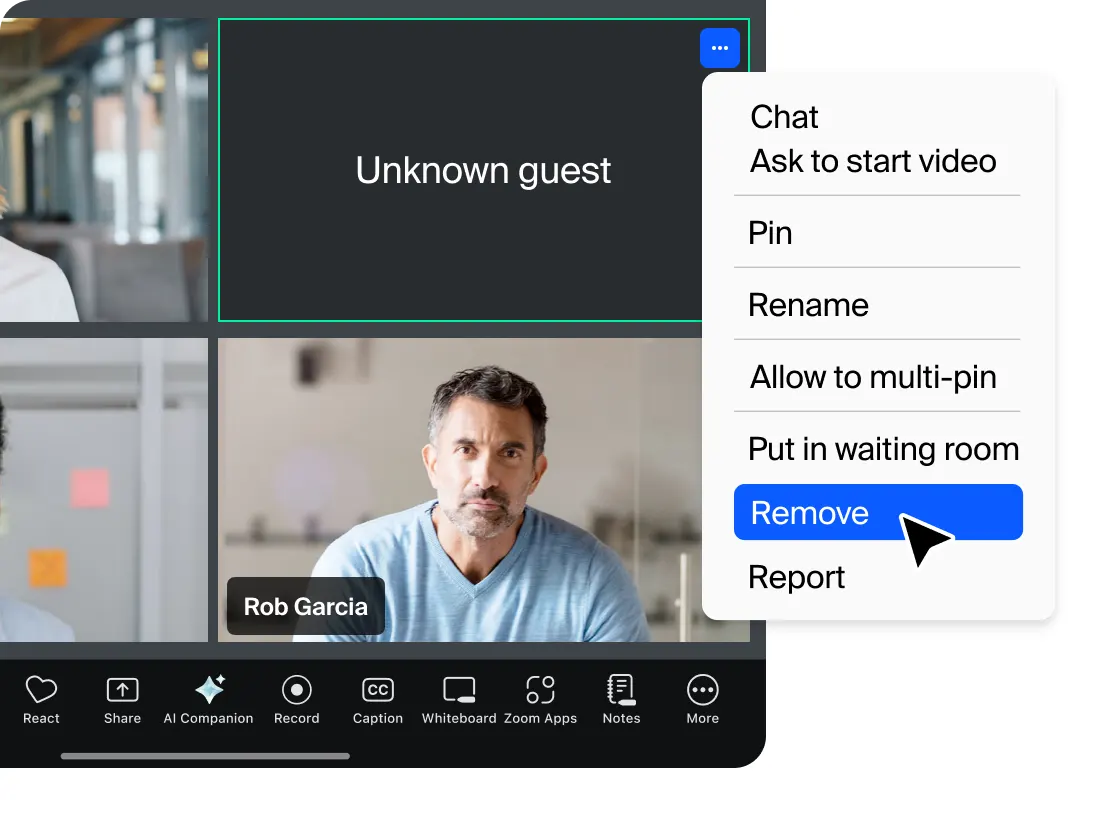
为什么陌生人容易闯入Zoom会议?根源分析
Zoom会议被闯入的主要原因包括:
- 会议链接或ID在社交媒体、微信群、论坛等公开分享;
- 未启用密码或等候室,任何人拿到链接即可直接进入;
- “允许主持人前加入”功能开启,导致会议未开始就有人潜入;
- 使用固定个人会议ID(PMI),被反复尝试入侵。
2026年,Zoom已强制要求所有会议至少启用一种安全措施(密码、等候室或仅认证用户)。但许多用户仍未完全掌握这些设置,导致隐患犹存。掌握正确方法,不仅能终结骚扰,还能显著提升会议效率和专业形象。
Zoom两大核心安全利器:密码 vs 等候室,谁更适合你?
会议密码(Passcode) 作用:参与者必须输入正确密码才能加入,相当于给会议加了一把“钥匙”。 优势:操作简单,适合小型固定团队会议;2026年默认随机生成,更难被猜中。 适用场景:内部周会、客户一对一沟通。
等候室(Waiting Room) 作用:所有参与者先进入虚拟“候车室”,主持人手动审核并逐一准入。 优势:灵活控制,可实时查看加入者姓名、邮箱,甚至屏蔽可疑账号;支持自定义欢迎消息。 适用场景:公开讲座、大型培训、外部合作会议。
两者结合使用效果最佳:设置密码+等候室,双重保险。Zoom官方会议安全指南明确指出,这种组合能将入侵风险降至最低。
手把手教你配置会议密码(2026最新完整步骤)
网页端设置(推荐管理员优先操作)
- 登录Zoom网页版(zoom.us 或企业专属域名);
- 点击左侧“设置”→“会议”→“安全”;
- 开启“要求会议密码”开关;
- 在“安排会议时”选项中,选择“自动生成密码”或手动输入强密码(建议8位以上,包含字母+数字+符号);
- 保存设置后,所有新会议默认要求密码。
客户端/桌面端快速设置
- 打开Zoom桌面客户端,点击“安排”;
- 在会议设置窗口勾选“要求会议密码”;
- 系统自动生成密码,点击“复制邀请”即可将ID+密码一起分享给受邀者;
- 高级选项中可设置“仅限使用密码加入”。
手机端(iOS/Android)操作
- 打开Zoom App,点击右下角“安排”;
- 进入会议详情,滑动找到“安全”或“高级选项”;
- 开启“密码保护”,输入或使用默认密码;
- 保存后通过微信/邮件发送邀请,密码会自动包含在邀请信息中。
小贴士:每次会议使用不同随机密码,避免重复使用。会议开始后,可在“安全”图标中随时修改或移除密码。
详细教程:启用等候室,掌握主动权
等候室是2026年最推荐的防入侵神器,操作简单却威力强大。
网页端全局启用
- 登录网页版 → “设置” → “会议” → “安全”;
- 找到“等候室”开关,点击开启;
- 点击“编辑选项”,选择适用范围:
- “所有人”:最严格,所有人都进等候室;
- “已登录用户跳过”:公司内部员工可直接进入;
- “指定域名跳过”:如只允许@yourcompany.com邮箱直接加入。
单次会议设置
安排会议时,在“高级选项”中直接勾选“启用等候室”。
会议进行中管理
- 会议开始后,点击底部“安全”图标;
- 选择“管理等候室”,查看待入人员列表;
- 选中姓名 → “准入”或“移除”;
- 可一次性“准入所有人”或“移除所有人”。
想让等候室更专业? 推荐设置自定义欢迎消息,例如“欢迎参加XX公司2026战略会议,请耐心等待主持人审核”。详细操作可参考这篇实战教程:Zoom怎么设置等候室自定义消息:最新最全实战教程。
高级安全组合拳:让防护固若金汤
单纯密码或等候室已足够强大,但结合以下设置能达到企业级防护:
- 仅允许认证用户加入:网页设置 → 安全 → 开启“仅认证用户可加入会议”。外部人员必须用注册邮箱登录才能进入。
- 锁定会议:会议中点击“安全”→“锁定会议”,之后任何人无法再加入(即使有密码)。
- 禁用主持人前加入:防止会议未开始就被入侵。
- 专业背景与虚拟形象:使用高清背景或AI沉浸式滤镜,既提升专业感,又避免隐私泄露。想掌握更多技巧,可查看这篇攻略:Zoom专业背景设置全攻略:从AI沉浸式滤镜到高清大厂。
- 会议中共享控制:需要分享PPT时,建议提前练习手机操作,推荐参考这篇图文教程:手机版Zoom怎么共享PPT?2026最新图文教学:iOS安卓文件共享,确保只共享指定窗口而非整个桌面。
实际应用场景:不同用户如何快速上手
企业团队:管理员在账户设置中强制全员开启等候室+密码,配合域名白名单,适合跨部门或外部审计会议。
在线教育:老师使用“仅认证用户”+等候室,学生凭学校邮箱直接进入,避免社会闲杂人员干扰课堂。
个人用户/ freelancer:每次会议都启用随机密码+等候室,会议开始后立即锁定,简单高效。
大型 webinar:结合Zoom Webinar产品,使用等候室预审报名者。
优势总结:这些设置不仅防骚扰,还能记录加入日志,便于事后追溯;提升参会者体验,避免尴尬中断。
常见问题解答(FAQ)
Q1:开启等候室后,自己也进不去怎么办? A:主持人默认可直接进入。如遇问题,检查是否使用同一账号登录,或在安全设置中添加自己邮箱至白名单。
Q2:密码设置后如何分享给参会者? A:复制邀请信息,密码会自动包含在内。切勿在公开场合公布完整链接+密码。
Q3:移动端等候室管理不方便? A:建议主持人使用桌面端管理等候室,手机端主要用于参会。
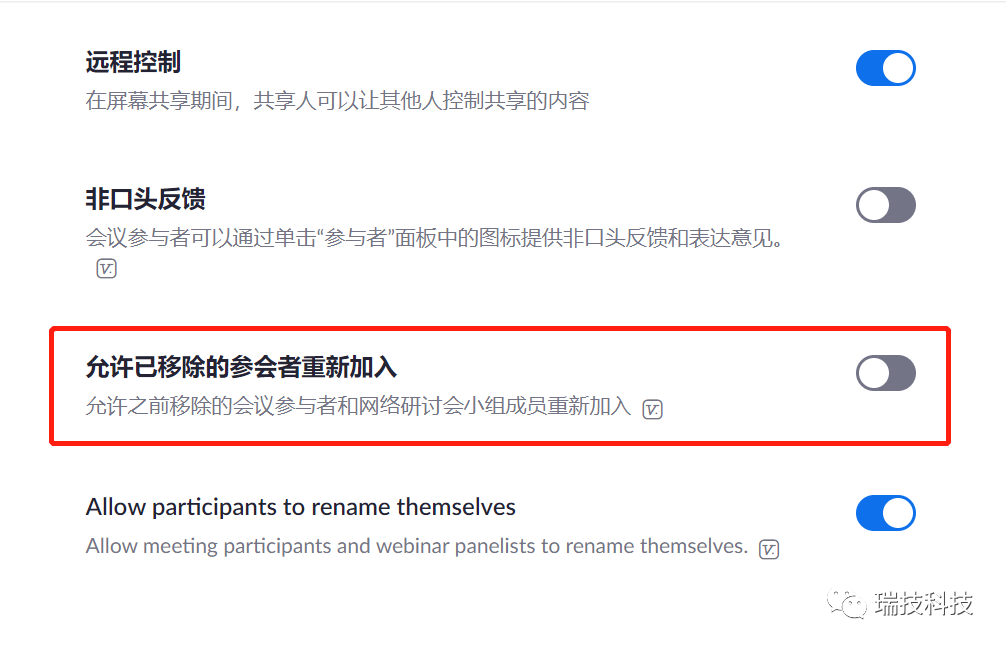
Q4:会议已被闯入,如何紧急止损? A:立即点击“安全”→“移除”可疑用户 → “锁定会议” → 如需,可结束会议并重新安排新ID+密码。
Q5:免费版功能受限吗? A:2026年免费版已默认开启等候室与密码,Pro及以上版本可自定义更多选项。
2026年Zoom安全最新趋势
今年Zoom进一步强化AI安全能力,包括智能识别可疑加入行为、自动建议开启等候室、沉浸式背景防隐私泄露等。未来,结合零信任架构和端到端加密,Zoom会议将更加智能防护。建议所有用户保持App更新至最新版本,及时获取安全补丁。
根据Zoom官方会议安全指南,这些基础设置结合良好习惯,已能满足绝大多数用户需求。
安全设置,从现在开始
防止陌生人闯入Zoom会议并不复杂,关键在于养成“每次会议必设密码+等候室”的习惯。通过本文的手把手指南,你已掌握2026年最实用、最全面的安全配置方法。立即行动起来,让每一次会议都安心、专业、高效!
行动建议:
- 今天就登录Zoom设置全局等候室;
- 下次安排会议时同时开启密码;
- 将本文分享给团队,共同提升安全意识。
安全无小事,守护好你的Zoom会议,就是守护工作与生活的隐私边界。欢迎在评论区分享你的设置经验,一起交流更多防骚扰技巧!