如何一秒切换“高管模式”? 答案就在 Zoom 2026 全新的虚拟背景与 AI 沉浸式引擎中。告别粗糙的边缘抠图,现在的技术已经能让你完美融入 4K 高清的“硅谷办公室”或“极简艺术画廊”。通过 AI 自动调节的光影平衡,即使你在昏暗的角落,也能在镜头前展现出自然、自信且自带“大厂气场”的精英感。
本文将为你暴力拆解 2026 Zoom 专业背景全攻略。从如何获取最火的大厂风 4K 背景素材,到调优最新的 AI 滤镜和沉浸式视图,我们将手把手教你如何通过细节优化,在每一场商务谈判和内部汇报中脱颖而出。别让杂乱背景拖了你职业形象的后腿,跟着这份进阶手册,瞬间提升你的职场存在感!
Zoom虚拟背景的基础设置方法
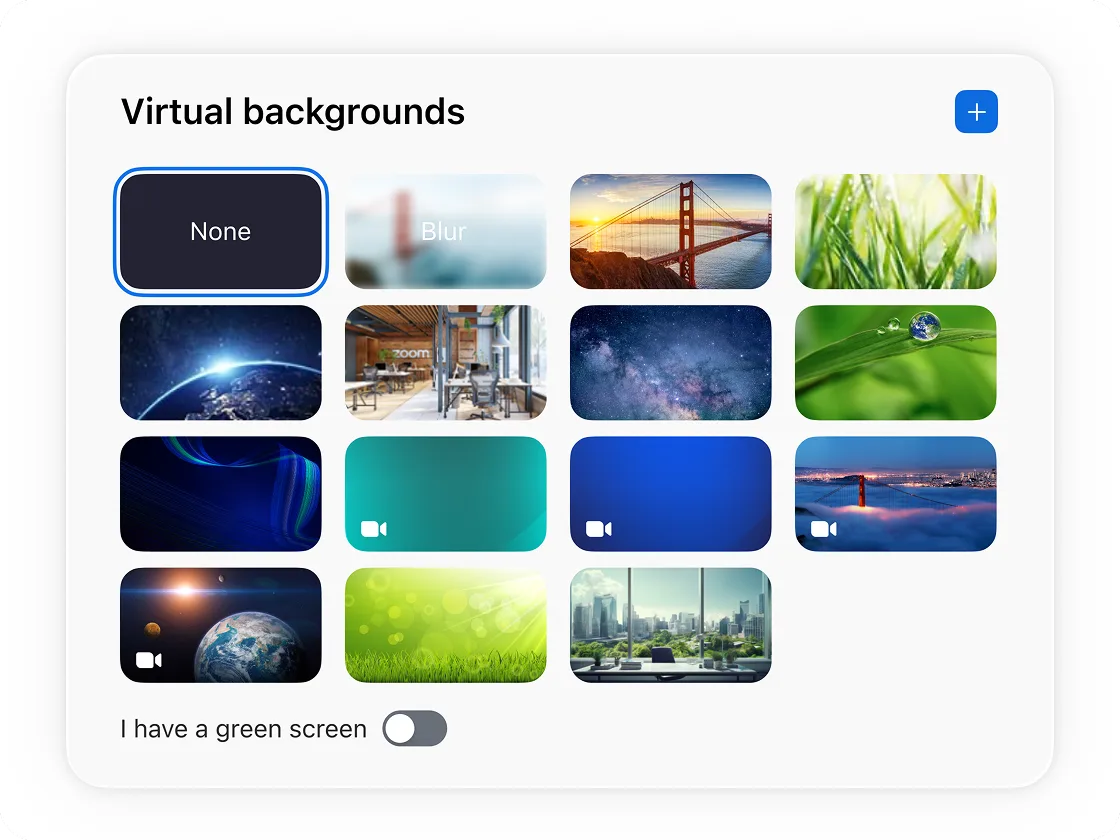
Zoom虚拟背景功能自推出以来不断迭代,2026年已支持更高清、更智能的背景替换。开启虚拟背景非常简单:
- 打开Zoom桌面客户端,点击右上角头像 → “设置” → “背景和效果”。
- 在“虚拟背景”选项卡中,你可以直接预览并选择Zoom内置的背景。
- 若想获得最佳效果,建议勾选“我有一个绿幕”,这能让边缘识别更精准,避免头发或衣物被误抠。
手机端操作同样便捷:在会议中点击“更多” → “背景和效果”,即可实时切换。
需要注意的是,虚拟背景对硬件有一定要求:建议使用i5以上处理器、8GB内存的设备,并在光线充足的环境中使用。若你的设备较旧,可先尝试“背景虚化”功能,它对硬件要求更低,却同样能营造专业感。
更多详细设置可参考Zoom官方支持页面:背景、滤镜和虚拟形象功能。
内置滤镜与工作室特效:轻度美颜,专业加分
Zoom的视频滤镜和工作室特效(Studio Effects)是打造精英感的重要工具。进入“背景和效果”后,切换到“视频滤镜”或“工作室特效”选项卡,你可以:
- 调整眉毛、胡须、唇色,实现自然美颜;
- 添加轻微的光照效果,让面部更立体;
- 选择低饱和度的专业滤镜,避免夸张的卡通效果。
在正式会议中,建议使用“轻微触光”或“自然光”滤镜,既能改善肤色,又不会显得刻意。这些小细节往往能让你在众多参会者中脱颖而出,传递出注重细节的职场精英形象。
AI沉浸式视图:让团队会议更有代入感
Zoom的沉浸式视图(Immersive View)是2026年最受欢迎的团队协作功能之一。它能将所有参会者“放置”在同一个虚拟场景中,如会议室、教室或咖啡厅,大大提升团队凝聚力和会议趣味性。
主持人开启方式:
- 在会议中点击“视图” → “沉浸式视图”;
- 选择Zoom内置场景,或上传自定义场景(支持图片和短视频);
- 手动拖拽参会者头像到合适位置。
沉浸式视图特别适合团队周会、培训或跨部门协作。它不仅能掩盖每个人真实的背景环境,还能营造“大家在同一间办公室”的沉浸感,让远程协作更有人情味。
最新版本的AI Companion进一步增强了沉浸式体验:你可以输入文字描述(如“现代科技公司会议室”),AI会自动生成两个定制场景选项,直接应用于沉浸式视图。这项功能极大降低了自定义门槛,让普通用户也能轻松打造高端会议氛围。
如果你经常组织跨国会议,不妨结合2026年5款最强Zoom AI实时翻译功能,让语言障碍彻底消失。
高清大厂风背景:瞬间拥有科技公司办公室
“大厂风”背景是2026年职场人最爱的虚拟背景风格:简洁现代的开放式办公室、落地窗外的城市天际线、整齐的工位与绿植,完美传递专业与高效。
Zoom内置了一些高质量办公室场景,但想要更独特的“大厂感”,建议自定义上传:
- 选择分辨率至少1920×1080的图片(推荐3840×2160的4K图);
- 背景色调以冷灰、白色、木质为主,避免过于鲜艳;
- 构图留出中上部空间,让你的头部不会被虚拟元素遮挡。
优质免费资源推荐:
- Pexels提供大量商用免费的高清办公室照片;
- Unsplash也有极简北欧风办公室系列;
- 国内站如图精灵、千图网也有丰富的大厂风素材。
上传后,记得调整“镜像我的视频”选项,确保文字方向正确。搭配西装或职业装,你就能在客户面前瞬间拥有“500强公司高管”的既视感。
专业背景设置的最佳实践与优势
一个优秀的Zoom专业背景能带来多重优势:
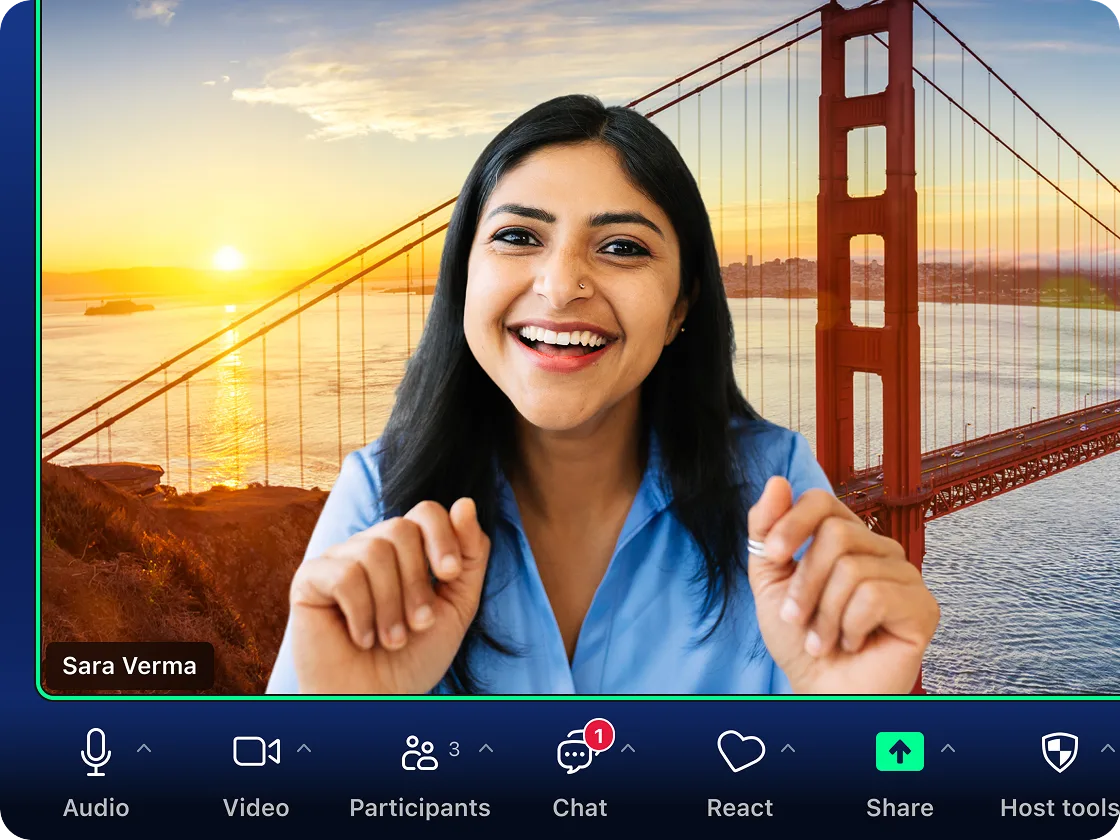
- 提升个人品牌:整洁高端的背景会让对方潜意识认为你更专业可靠;
- 保护隐私:完全隐藏家居环境,避免尴尬;
- 增强专注度:避免参会者被你的真实背景分散注意力;
- 跨文化适应:大厂风背景在国际会议中更易被接受。
最佳实践总结:
- 照明至关重要:正面光源+环形补光灯,让面部清晰;
- 服装与背景对比明显:深色衣服配浅色背景,或反之;
- 定期更新背景:根据会议性质切换(如客户会用正式办公室,内部会用轻松咖啡厅);
- 测试效果:在会议前进入“测试视频”,检查边缘抠图是否自然。
常见问题解答
Q1:虚拟背景边缘模糊或闪烁怎么办? A:优先使用绿幕;确保光线均匀,避免背光;更新至最新版Zoom(2026年版本对边缘识别算法大幅优化)。
Q2:手机端能使用沉浸式视图吗? A:目前沉浸式视图主要在桌面端支持,手机端可正常参与但无法主持。
Q3:如何录制带虚拟背景的会议? A:本地录制会自动保留虚拟背景,云录制需主持人开启相应权限。详细操作可参考Zoom没权限怎么录制?2026终极指南。
Q4:国际会议听不懂怎么办? A:开启实时字幕或AI翻译,具体设置见2026最新Zoom中文字幕开启全攻略。
2026年Zoom背景功能最新趋势
2026年,Zoom在AI领域的投入让背景功能迎来飞跃:
- AI Companion可根据文字提示一键生成独特色彩的虚拟背景;
- 沉浸式视图支持更多动态场景(如带动画的办公室);
- 增强现实滤镜开始测试,能在背景中添加虚拟工位名牌等元素。
未来,虚拟背景将越来越智能化,甚至可能根据会议主题自动推荐最合适的“大厂风”或创意场景。
一个精心设置的Zoom专业背景,不仅是视觉上的提升,更是职场竞争力的无声表达。从基础虚拟背景到AI沉浸式滤镜,再到高清大厂风自定义,每一个细节都在帮助你打造精英形象。
立即打开Zoom,尝试本文提到的设置技巧吧。你会在下一次会议中发现,同事和客户对你的印象悄然提升——这,就是专业背景的真正力量。