在 2026 年的视频会议时代,摄像头就是我们的“第二张脸”。但你是否发现了一个诡异的现象:当你关掉 Zoom 的镜像功能,看着屏幕里那个“真实”的自己时,反而觉得哪里都别扭? 左右脸似乎不对称了,发型看起来也怪怪的,甚至连自信心都下降了几个百分点。
其实,你不是变丑了,你只是输给了“曝光效应”。
由于我们从小习惯了从镜子里看自己,大脑早已产生了一种“镜像偏好”。而一旦切换到非镜像模式,那种视觉上的陌生感会瞬间放大你脸部最细微的不对称。然而,尴尬的矛盾也随之而来——如果你想向同事展示手中的文案或背后的白板,镜像模式又会让文字变成一堆无法阅读的“外星文”。 本文将为您暴力拆解 2026 Zoom 视觉成像的终极逻辑。我们将手把手带你跳过那些无效的设置坑位,教你如何在“保持颜值自然”与“文字正向显示”之间达成完美的动态平衡。不仅教你怎么开关,更要教你如何利用 Zoom 的底层算法,在每一场直播或汇报中,都能锁定那个最完美的视觉角度!
Zoom 视频镜像功能的运作机制
镜像预览 vs. 实际传输:你看到的与他人看到的完全不同
Zoom 的“镜像我的视频”(Mirror my video)选项本质上只影响本地预览窗口。它会水平翻转你摄像头捕捉的画面,让你在屏幕上看到自己如同照镜子般自然:右手对应屏幕右侧,左侧对应左侧。这种设计源于人类长期使用镜子的习惯——我们对“镜像版自己”最熟悉。
而发送给其他参与者的视频流始终保持原始方向(非镜像)。也就是说,无论你是否勾选镜像,他人看到的都是“正确”方向的你。这一点在 2026 年 Zoom 最新版本中依然保持不变,避免了传输混乱。根据 Zoom 官方设置文档,该功能仅限于本地视觉优化,不会改变会议中他人接收的图像。
左右翻转的视觉心理学:为什么“镜像”反而更自然
心理学研究表明,人类大脑对自我镜像图像有强烈适应性。日常照镜子时,我们看到的自己是左右翻转的;一旦切换到非镜像预览(如关闭镜像后),很多人会觉得“脸不对劲”,甚至出现轻微的不适感。这就是“视觉秘密”所在:开启镜像能减少认知失调,让你更专注内容而非纠结画面。
2026 年,Zoom 结合 AI 视频增强技术,进一步优化了预览流畅度,但核心镜像逻辑未变。这让用户在高分辨率 4K 摄像头时代,仍能享受自然的自我呈现。
2026 年 Zoom 视频设置最新趋势与变化
进入 2026 年,Zoom 持续迭代视频功能,AI 自动美颜、动态背景和智能灯光补偿已成为标配。但镜像设置作为基础选项,保持了稳定且易用的设计。新版本中,预览窗口支持实时切换镜像效果,方便用户在会议前快速测试。同时,移动端和桌面端同步优化,减少了跨设备切换时的视觉差异。
对于追求极致体验的用户,建议结合美颜设置使用。详细教程可参考如何开启 Zoom 美颜和补光?手机-电脑全平台教程:告别,帮助你在镜像基础上进一步提升画面质感。
实用教程:一步步关闭 Zoom 摄像头镜像
桌面电脑端操作指南(Windows / macOS / Linux)
- 打开 Zoom 客户端,点击右上角头像进入“设置”。
- 左侧菜单选择“视频”。
- 在“摄像头”区域找到“镜像我的视频”复选框,取消勾选。
- 预览窗口会立即更新为非镜像状态(文字可正常阅读)。
- 点击右上角关闭设置,效果实时生效。
Linux 用户若在安装或设置过程中遇到驱动兼容问题,可参考Linux 装 Zoom 总是报错?2026 终极指南:告别驱动噩梦,手把手进行排查,确保摄像头驱动正常加载后再调整镜像。
手机移动端关闭镜像方法(iOS / Android)
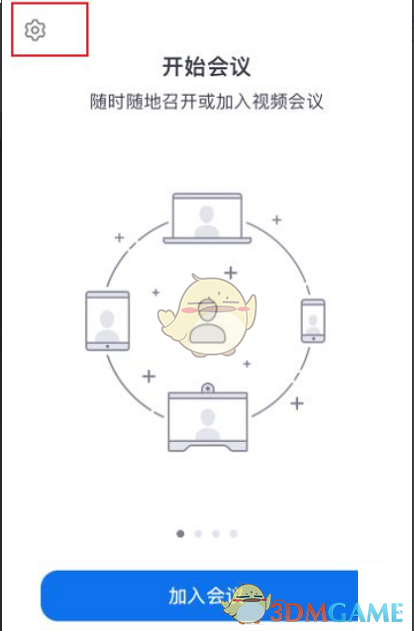
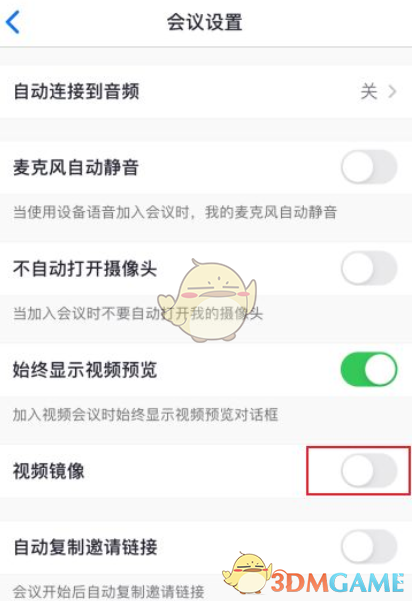
- 进入 Zoom App,点击“更多”或下方“设置”图标。
- 选择“会议”或直接进入“视频”选项。
- 找到“镜像我的视频”开关,关闭即可。
- 返回会议界面,预览画面立即翻转。
移动端操作简单,但建议在 Wi-Fi 环境下测试,避免流量消耗。
快速测试与验证技巧
关闭后,可通过举手或写字测试:预览中文字正向,即为非镜像状态。此时他人看到的画面与你预览一致,更适合录制或正式演示。
场景应用分析:不同场合下的镜像选择策略
在在线面试中,关闭镜像能让你的形象与简历照片保持一致,避免面试官看到“镜像版”产生不协调感。而在在线教学场景,开启镜像则更便于老师自我纠正手势和板书方向,提升教学流畅度。
内容创作者录制课程时,通常关闭镜像以匹配观众最终观看效果;日常团队周会则可保持默认开启,减少自我观察的心理负担。2026 年混合办公模式下,正确选择镜像已成为职场软技能之一。
开启镜像 vs. 关闭镜像:优缺点全面对比
开启镜像的优势:
- 视觉体验自然,像照镜子般熟悉,减少紧张。
- 便于实时调整表情和姿势。
- 适合初次使用 Zoom 的新手。
开启镜像的局限:
- 预览中文字、Logo 呈镜像,可能干扰阅读。
- 录制视频时需后期额外翻转处理。
关闭镜像的优势:
- 预览与他人视角完全一致,专业性更高。
- 适合演示、录制和需要精确方向的场景(如 PPT 讲解)。
- 避免后期编辑麻烦。
关闭镜像的局限:
- 初次使用可能感到“陌生”,需短暂适应。
- 对习惯镜子视觉的用户而言,自我观察舒适度稍低。
总体而言,2026 年推荐根据具体场景灵活切换:日常会议开启,正式输出关闭。
常见问题解答(FAQ)
Q1:关闭镜像后,其他人看到的画面会翻转吗? 不会。镜像设置仅影响你的本地预览,他人始终看到非镜像的正确方向视频。
Q2:为什么 Zoom 默认开启镜像? 为了匹配人类照镜子的日常习惯,提供更自然的自我视觉体验,降低初次上镜的心理压力。
Q3:Linux 系统下镜像设置无效怎么办? 可能是驱动未正确识别摄像头。建议更新系统内核或参考专业安装指南排查,确保 Zoom 客户端权限正常。
Q4:移动端镜像功能与桌面端一致吗? 一致。2026 年 Zoom App 已实现全平台同步设置,关闭后效果相同。
结论
Zoom 摄像头镜像设置看似简单,却隐藏着左右翻转的视觉心理学秘密。2026 年,通过本文的避坑指南,你已掌握关闭镜像的完整教程、场景应用及优缺点对比。建议立即打开 Zoom 设置,根据下次会议需求调整:日常沟通开启镜像更舒适,专业输出则关闭以呈现最佳形象。
行动起来吧!前往 Zoom官网下载最新客户端,结合美颜和设置优化你的视频会议体验。掌握这项技能,你将在远程协作中脱颖而出,告别“镜像尴尬”,迎接更自然的线上沟通时代。